
Hello,World!哈哈哈,这里是我的第一个TypeScript项目工程。
一、前言
1. 参考项目
1. jooy2/vitepress-sidebar
起因是自己看到说vitepress生成静态网页更快,所以就去看了,默认主题真的好简洁,挺喜欢的,但是,就是它的插件和主题并不像hexo、vuepress那么多,就连一个侧边栏都要自己手写,之后在网上看到有大佬写脚本生成侧边栏,直接解决了这个痛点,后来看了下大概的原理,大概就是扫描指定目录,获取目录和文件,过滤不需要的文件和目录,然后排序,最后生成符合vitepress侧边栏数据类型的对象,说起来很简单,但是对于我一个搞嵌入式的人来说,前端多少有些难度了,但是还是想折腾一把,就当学习了。首先就从Hello World开始吧。先看一下自动侧边栏那个插件项目:GitHub - jooy2/vitepress-sidebar: 🔌 VitePress auto sidebar generator plugin. Easy to use and supports advanced customization.,它的一级目录结构如下:

像里面的.git、.github、.vscode等一下常用的目录和文件一看知道,它有什么用,怎么创建的,但是还有一些文件,之前是没接触过的,后面就来一个一个了解。
2. vuejs/vitepress
vuejs/vitepress是 Vite & Vue动力静态站点生成器。也是一个cli工具,可以作为参考。
2. cli是什么?
CLI(command-line interface,命令行界面)是指可在用户提示符下键入可执行指令的界面,比如前端常用的脚手架,yo、vue cli、react cli 等。它通常不支持鼠标,用户通过键盘输入指令,计算机接收到指令后,予以执行。像我们平常经常使用的 Git, npm 等都是CLI工具。
命令行界面(CLI)没有图形用户界面(GUI)那么方便用户操作。因为,命令行界面的软件通常需要用户记忆操作的命令,但是,由于其本身的特点,命令行界面要较图形用户界面节约计算机系统的资源。在熟记命令的前提下,使用命令行界面往往要较使用图形用户界面的操作速度要快。所以,图形用户界面的操作系统中,都保留着可选的命令行界面。
二、Hello,World!
1. npm项目
1. 初始化项目
ts文件最后要被编译成js文件,我们运行js文件可以用nodejs,这样的话,我们可以创建一个npm项目,后面也方便管理要用到的依赖包。我们执行以下命令:
npm init -y # -y表示全部执行默认操作,也可以不加-y表示交互模式后续是要发布到npm的,由于前面已经了解过命名空间了,我们这里直接选择当时创建的 docs-site 组织,项目命名为 tdoc-cli,所以,执行以下命令初始化:
npm init --scope=docs-site然后输入一些参数,就可以得到下面的package.json:
{
  "name": "@docs-site/tdoc-cli",
  "version": "0.0.0",
  "description": "sumu's document processing cli tool. This is a TypeScript project.",
  "main": "src/index.ts",
  "scripts": {
    "test": "echo \"Error: no test specified\" && exit 1"
  },
  "repository": {
    "type": "git",
    "url": "git+https://github.com/docs-site/tdoc-cli.git"
  },
  "keywords": [
    "TypeScript",
    "cli"
  ],
  "author": "sumu",
  "license": "ISC",
  "bugs": {
    "url": "https://github.com/docs-site/tdoc-cli/issues"
  },
  "homepage": "https://github.com/docs-site/tdoc-cli#readme"
}1.2 生成package-lock.json
然后执行一下 npm install生成一下package-lock.json文件。
npm install1.3 添加文档
然后就是添加一个README.md文档,还可以添加一些LICENSE、CHANGELOG.md这些用于对项目的说明和修改记录的文档。
1.4 创建index.ts
我们把源文件放到src目录下:
mkdir src然后创建index.ts文件即可,创建后输入以下内容:
console.log("Hello, World!");1.5 项目结构
tdoc-cli
├── .git
├── .gitignore
├── LICENSE
├── package-lock.json
├── package.json
├── README.md
└── src
└── index.ts2. 编译与运行
Tips:后面会经常提到
npx,它是一种工具,可让我们运行 Node.js 包而无需全局安装它们。
2.1 原生运行 TypeScript
自 V22.6.0 以来,Node.js 通过 "类型剥离" 为某些 TypeScript 语法提供了实验性支持。我们可以直接在 Node.js 中编写有效的 TypeScript 代码,而无需先对其进行转译。--experimental-strip-types 标志告诉 Node.js 在运行 TypeScript 代码之前从中剥离类型注释。
node --experimental-strip-types src/index.ts现在可以在 Node.js 中直接运行 TypeScript 代码,而无需先对其进行转译,并使用 TypeScript 捕获与类型相关的错误。但是好像会报个警告:
D:\sumu_blog\tdoc-cli [master +2 ~0 -0 !]> node --experimental-strip-types src/index.ts
Hello, World!
(node:18256) ExperimentalWarning: Type Stripping is an experimental feature and might change at any time
(Use `node --trace-warnings ...` to show where the warning was created)2.2 使用运行器运行TypeScript
如果想要比内置支持更高级的 TypeScript 处理(或者使用的是 v22.7.0 之前的 Node.js),我们有 2 个选项:使用运行器(它可以为我们处理大部分复杂性),或者通过 transpilation 自行处理所有问题。
2.2.1 ts-node
ts-node 是 Node.js 的 TypeScript 执行环境。它允许我们直接在 Node.js 中运行 TypeScript 代码,而无需先编译它。默认情况下,ts-node 执行类型检查,除非启用 transpileOnly。虽然 ts-node 可以在运行时捕获类型错误,但仍建议在发布代码之前先使用 tsc 对其进行类型检查。
要使用 ts-node,需要先安装它:
npm i -D ts-node然后我们可以像这样运行 TypeScript 代码:
npx ts-node src/index.ts2.2.2 tsx
tsx 是 Node.js 的另一个 TypeScript 执行环境。它允许我们直接在 Node.js 中运行 TypeScript 代码,而无需先编译它。但请注意,它不会对我们的代码进行类型检查。因此,我们建议在交付之前先使用 tsc 对代码进行类型检查,然后使用 tsx 运行它。
要使用 tsx,需要先安装它:
npm i -D tsx然后可以通过npx像这样运行 TypeScript 代码:
npx tsx src/index.ts不想使用npx的话,还可以通过 node 使用 tsx,可以通过 --import 注册 tsx:
node --import=tsx src/index.ts2.3 转译运行TypeScript
2.3.1 tsc
Tips:
运行 TypeScript 代码的最常见方法是先将其编译为 JavaScript。我们可以使用 TypeScript 编译器 tsc 执行此操作。它 是 TypeScript 的命令行工具,它负责将 TypeScript 代码编译成标准的 JavaScript 代码。
在开发过程中,类型检查是 TypeScript 的一个重要特性,tsc 可以通过静态分析代码,帮助开发者发现潜在的错误。可以安装到项目中,不过后来感觉不是很方便,也可以直接全局安装:
npm install -D typescript # 局部安装到当前项目
npm install -g typescript # 全局安装2.3.2 怎么编译?
如果是局部安装的tsc工具,不能直接使用,可以通过npm run命令来实现,我们在package.json添加脚本:
  "scripts": {
    "test": "echo \"Error: no test specified\" && exit 1",
    "bin:b": "tsc src/index.ts --outDir dist"
},其中--outDir可以指定输出目录,然后执行以下命令:
npm run bin:b如果是全局安装的哈,就可以直接执行:
tsc src/index.ts --outDir dist或者就是使用npx:
npx tsc src/index.ts --outDir dist就会在dist目录下生成 index.js 文件。
Tips:相关的编译选项可以看这里 tsc CLI 选项 - TypeScript 中文文档
2.3.3 怎么运行?
生成index.js文件后,我们可以通过node命令运行:
node ./dist/index.js然后就能看到打印出了Hello, World!。
三、tdoc命令
接下来,我们创建一个简单的tdoc的命令,当我们在cmd输入tdoc -v的时候可以打印出package.json中的版本号以及依赖的版本号。
1. package.json——bin
先来了解一下 package.json - bin ,这个 bin 字段通常用于创建全局命令。许多包都有一个或多个可执行文件,他们希望将它们安装到 PATH 中。npm 使这非常容易(事实上,它使用此功能来安装 "npm" 可执行文件。)
要使用它,需要在 package.json 中提供一个 bin 字段,它是命令名称到本地文件名的映射。全局安装此软件包时,该文件将链接到全局 bins 目录中,或者将创建一个 cmd(Windows 命令文件)来执行 bin 字段中的指定文件,因此它可以由 name 或 name.cmd 运行(在 Windows PowerShell 上)。
当此包作为依赖安装在另一个包中时,该文件将被链接到该包可以直接通过 npm exec 或通过 npm run 调用它们时在其他脚本中的名称可用的位置。
例如, myapp 可能有这个:
{
  "bin": {
    "myapp": "bin/cli.js"
  }
}因此,当我们安装 myapp 时,如果是类 unix 的操作系统,它会创建一个从 cli.js 脚本到/usr/local/bin/myapp 的符号链接,如果是 Windows,它通常会在 C:\Users\{Username}\AppData\Roaming\npm\myapp.cmd 创建一个运行 cli.js 脚本的 cmd 文件。
如果我们有一个可执行文件,并且它的名称应该是包的名称,那么可以将其作为字符串提供。例如:
{
  "name": "my-program",
  "version": "1.2.5",
  "bin": "path/to/program"
}将与此相同:
{
  "name": "my-program",
  "version": "1.2.5",
  "bin": {
    "my-program": "path/to/program"
  }
}需要注意,请确保我们在 bin 中引用的文件以 #!/usr/bin/env node 开头,否则脚本将在没有 node 可执行文件的情况下启动!
2. tdoc命令创建
2.1 新增bin属性
我们来修改一下 package.json:
{
  "bin" : {
	"tdoc": "./dist/index.js"
  },
}然后在package.json所在目录,通过下面的命令本地安装到全局:
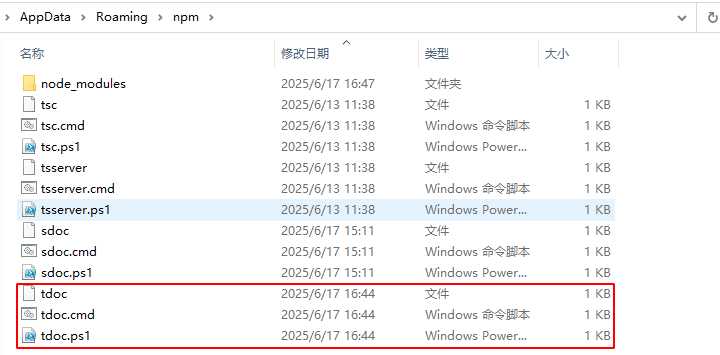
npm link就会看到这里出现了我们的tdoc命令:
我们来执行一下:
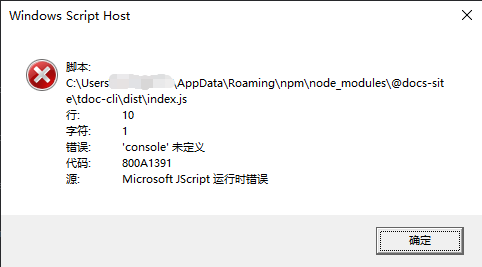
tdoc然后就会报错或者弹出用其他软件打开之类的弹窗:
2.2 问题解决
其实上面都说了,要确保我们在 bin 中引用的文件以 #!/usr/bin/env node 开头,否则脚本将在没有 node 可执行文件的情况下启动!但是我们得到的index.js是编译出来的,我试过可以直接添加到ts文件里,但是感觉也不是很合适。那怎么办?
可以参考一下vuejs/vitepress,这个项目是这样做的,来看一下package.json:
"bin": {
    "vitepress": "bin/vitepress.js"
},顺着这个再看一下bin/vitepress.js:
#!/usr/bin/env node
// @ts-check

import module from 'node:module'
//......
import('../dist/node/cli.js')看到这里就懂了,是创建了一个js文件,在里面导入我们实际的js文件。所以,这里我们创建一个bin/tdoc-cli.js文件:
#!/usr/bin/env node
import('../dist/index.js');然后package.json修改为:
{
  "bin" : {
	"tdoc": "./bin/tdoc-cli.js"
  },
}然后我们重新npm link,然后执行就没问题了:

3. 显示版本
3.1 tj/commander.js
接下来就是实现tdoc -v显示版本了,这个需要处理命令行参数,我们可以使用 tj/commander.js ,它是一个完整的 node.js 命令行解决方案。说明文档可以看这里: 开发文档 | Commander 中文网,要想使用的话我们通过以下命令安装:
npm install -D commander3.2 index.ts
3.2.1 功能实现
我们修改index.ts文件如下:
import { Command } from 'commander'
import pkg from '../package.json'

const program = new Command(pkg.name);

function getVersionInfo(): string {
  const depsInfo = Object.entries(pkg.devDependencies)
    .map(([name, version]) => `  ${name}: ${version}`)
    .join('\n');
  return `${pkg.name}: ${pkg.version}\n\ndevDependencies:\n${depsInfo}`;
}

program.version(
  getVersionInfo(),
  '-v, --version',
  '显示版本信息和依赖包'
);

program.parse(); // 参数处理然后编译,会直接报错。
3.2.2 编译问题
- (1)第一个问题
先看第一个问题,因为后面的问题可能是第一个问题引起的:
node_modules/commander/typings/index.d.ts:335:6 - error TS2583: Cannot find name 'Map'. Do you need to change your target library? Try changing the 'lib' compiler option to 'es2015' or later.

335 ): Map<string, T[]>;TypeScript 编译器在当前的编译环境中无法识别 Map 类型。这是因为 Map 是 ES2015(也称为 ES6)中引入的内置对象。所以我们这里修改编译命令如下:
"bin:b": "tsc ./src/index.ts --outDir dist --lib esnext",主要是添加了lib选项,这里显式指定 TypeScript 编译器使用哪些内置库声明文件,esnext 也并不是某个具体 ES 版本(如 ES2025),而是 流动的最新标准集合。
(2)第二个问题
然后重新编译,还是有问题:
src/index.ts:12:17 - error TS2732: Cannot find module '../package.json'. Consider using '--resolveJsonModule' to import module with '.json' extension.

12 import pkg from '../package.json'TypeScript 编译器无法解析 JSON 文件导入,根本原因是 编译器未启用 JSON 模块解析功能。当你尝试导入 package.json 这类 JSON 文件时:
import pkg from '../package.json'编译器会报错,因为默认配置下 TypeScript 不允许直接导入 JSON 文件。这个时候TypeScript 需要显式启用 resolveJsonModule 选项才能识别 JSON 导入,我们继续修改编译命令:
"bin:b": "tsc ./src/index.ts --outDir dist --lib esnext --resolveJsonModule",resolveJsonModule就是启用导入 .json 文件。
- (3)第三个问题
然后我们重新编译,继续报错:
src/index.ts:12:8 - error TS1259: Module '"D:/sumu_blog/tdoc-cli/package"' can only be default-imported using the 'esModuleInterop' flag

12 import pkg from '../package.json'
          ~~~

  package.json:1:1
    1 {
      ~
This module is declared with 'export =', and can only be used with a default import when using the 'esModuleInterop' flag.这个问题是因为TypeScript 编译器拒绝 JSON 文件的默认导入语法,根本原因是 CommonJS 模块与 ES 模块的导出机制冲突。当尝试使用 ES 模块的默认导入语法:
import pkg from '../package.json' // 默认导入导入一个本质是 CommonJS 模块(使用 export = 语法)的 JSON 文件时,需要特殊兼容处理。
JSON 文件被解析为 CommonJS 模块(使用 export = 导出),而 ES 模块的 import from 语法期望默认导出(export default),前面我们通过 resolveJsonModule 导入的 JSON 文件会被特殊处理为 CommonJS 模块,我们可以修改编译命令:
"bin:b": "tsc ./src/index.ts --outDir dist --lib esnext --resolveJsonModule --esModuleInterop",esModuleInterop选项可以生成兼容代码来转换模块系统差异。然后再编译就没问题了。 模块系统差异示意图:

3.2.3 生成目录问题
增加版本显示功能后,dist目录结构变成这样了:
.
+--- package.json
+--- src
| +--- index.js搜了一下,大概是因为启用了 --resolveJsonModule 选项,这会导致:
(1)如果 index.ts 中存在导入 package.json 的语句(如 import pkg from '../package.json')
(2)TypeScript 会自动将引用的 JSON 文件复制到输出目录(dist),并保持相对路径关系。
我们可以通过 --rootDir 指定源文件根目录:
tsc ./src/index.ts --outDir dist --rootDir ./src --lib esnext --resolveJsonModule --esModuleInterop其中--rootDir ./src 显式声明源文件根目录,输出时自动剥离 src 路径层级。然后重新编译就可以了。
4. CommonJs和Es Module
4.1 解决什么问题?
早期JavaScript模块这一概念,都是通过script标签引入js文件代码。当然这写基本简单需求没有什么问题,但当我们的项目越来越庞大时,我们引入的js文件就会越多,这时就会出现以下问题:
- js文件作用域都是顶层,这会造成变量污染
- js文件多,变得不好维护
- js文件依赖问题,稍微不注意顺序引入错,代码全报错
为了解决以上问题JavaScript社区出现了CommonJs,CommonJs是一种模块化的规范,包括现在的NodeJs里面也采用了部分CommonJs语法在里面。它解决了什么问题?
- 解决变量污染问题,每个文件都是独立的作用域,所以不存在变量污染
- 解决代码维护问题,一个文件里代码非常清晰
- 解决文件依赖问题,一个文件里可以清楚的看到依赖了那些其它文件
ES 模块,也称为 ECMAScript 模块,是 JavaScript 的原生模块化标准,于 2015 年引入。也可以解决上面的问题。由于ES 模块是 JavaScript 的原生模块化标准,提供严格的作用域隔离和静态导入等现代功能,所以ES 模块也会更受青睐。
4.2 都有什么特点?
4.2.1 CommonJS 模块
CommonJS 模块是一种流行的模块化标准,在 Node.js 中广泛使用。它先于 ES 模块出现,并有着自己独特的特点:
- 动态加载: CommonJS 模块采用
require()函数动态加载模块,这意味着模块在运行时被查找和执行。 - 单例: 每一次调用
require()都会返回同一模块实例,呈现出单例模式。 - 全局作用域: CommonJS 模块在全局作用域内运行,这可能会导致变量冲突和命名空间污染。
4.2.2 ES 模块
- 静态导入: ES 模块利用
import语句静态导入模块,这消除了运行时查找模块的开销。 - 严格作用域隔离: 模块中的导入和导出是严格作用域隔离的,避免了变量冲突和耦合问题。
- Tree shaking: Tree shaking 是 ES 模块的杀手锏,可以移除未使用的代码,从而优化代码包大小。
4.3 代码示例
为了进一步理解差异,让我们来看看 ES 模块和 CommonJS 模块的代码示例:
ES 模块:
// foo.js
export const foo = 'bar';

// main.js
import { foo } from './foo.js';

console.log(foo); // 输出: "bar"CommonJS 模块:
// foo.js
module.exports = 'bar';

// main.js
const foo = require('./foo.js');

console.log(foo); // 输出: "bar"在 ES 模块中,我们使用 export 和 import 语句导出和导入模块,而 CommonJS 模块中则使用 module.exports 和 require() 函数。看到这里,大概就可以理解为什么上面编译的时候要开启esModuleInterop了。
四、ts项目配置
有没有觉得上面的编译命令越来越长了?
"scripts": {
    "bin:b": "tsc ./src/index.ts --outDir dist --rootDir ./src --lib esnext --resolveJsonModule --esModuleInterop",
},能不能有个专门的文件来配置?当然可以啦,我们先来看 tsconfig.json文件,它是什么?有什么用?这里我们可以参考:项目配置 - TypeScript 中文文档
1. tsconfig.json
1.1 什么是 tsconfig.json
目录中存在 tsconfig.json 文件表明该目录是 TypeScript 项目的根目录。tsconfig.json 文件指定编译项目所需的根文件和编译器选项。对于JavaScript 项目可以改用 jsconfig.json 文件,它的作用几乎相同,但默认启用了一些与 JavaScript 相关的编译器标志。
项目通过使用 tsconfig.json 或 jsconfig.json进行编译:
- 通过在没有输入文件的情况下调用 tsc,在这种情况下,编译器会从当前目录开始搜索
tsconfig.json文件,并继续沿父目录链向上。 - 通过在没有输入文件和
--project(或只是-p)命令行选项的情况下调用 tsc,该选项指定包含tsconfig.json文件的目录的路径,或包含配置的有效.json文件的路径。
在命令行上指定输入文件时,tsconfig.json 文件将被忽略。
1.2 一般格式
tsconfig.json文件的格式,是一个 JSON 对象,最简单的情况可以只放置一个空对象{}。下面是一个示例。
{
  "compilerOptions": {
    "outDir": "./dist",
    "allowJs": true,
    "target": "es5"
  },
  "include": ["./src/**/*"]
}include:指定哪些文件需要编译。allowJs:指定源目录的 JavaScript 文件是否原样拷贝到编译后的目录。outDir:指定编译产物存放的目录。target:指定编译产物的 JS 版本。
1.3 怎么生成?
tsconfig.json文件可以不必手写,使用 tsc 命令的--init参数自动生成。
tsc --init通过命令生成的tsconfig.json文件,里面会有一些默认配置。配置含义我们可以查阅:TypeScript: TSConfig 参考 - 所有 TSConfig 选项的文档
我们也可以使用别人预先写好的 tsconfig.json 文件,npm 的@tsconfig名称空间下面有很多模块,都是写好的tsconfig.json样本,比如 @tsconfig/recommended和@tsconfig/node16。这些模块需要安装,以@tsconfig/deno为例。
npm install --save-dev @tsconfig/deno安装以后,就可以在tsconfig.json里面引用这个模块,相当于继承它的设置,然后进行扩展。
2. tsconfig.prod.json
当运行tsc命令的时候,默认会使用当前目录下的tsconfig.json文件,但是要是想用其他的就可以通过tsc的-p或者--project参数来指定配置文件。所以还会看到有些项目有 tsconfig.prod.json文件,在这个文件中可以用extends来继承另一个配置,然后覆盖或者添加选项,例如:
{
  "extends": "./tsconfig.json",
  "exclude": ["test/**/*.test.ts", "docs-dist/*", "docs/.vitepress/*"]
}extends后面就是要继承的文件,exclude就是要排除的目录及文件。需要注意的是,在使用tsc -p来指定配置文件的时候,配置文件必须是要存在的,不然会报错。
3. 使用实例
3.1 tsconfig.json
我们创建一个 tsconfig.json 文件,直接通过tsc init生成一个默认的,默认配置如下:
{
  "compilerOptions": {
    "target": "es2016",
    "module": "commonjs",
    "esModuleInterop": true,
    "forceConsistentCasingInFileNames": true,
    "strict": true,
    "skipLibCheck": true
  }
}但是默认的的话,对vscode来说,自动的语法检查会先按照这个文件进行检查,所以这样就可能有些问题,不在意的话可以不管,最后编译没问题就行。我们再定义一个tsconfig.prod.json:
{
	"extends": "./tsconfig.json",      // 继承基础配置
	"compilerOptions": {
		"target": "ES2020",              // 编译目标ES版本
		"lib": ["esnext"],               // 使用的库声明
		"rootDir": "./src",              // 源代码目录
		"resolveJsonModule": true,       // 允许导入JSON模块
		"outDir": "./dist",              // 输出目录
		"sourceMap": false,              // 生成sourcemap用于调试
		"esModuleInterop": true,         // 支持CommonJS/ES模块互操作
		"strict": true,                  // 启用所有严格类型检查
	},
	"include": [                       // 包含的文件
		"src/**/*.ts"
	],
	"exclude": [                       // 排除的文件
		"node_modules"
	]
}3.2 package.json
修改package.json如下:
{
  //......
  "scripts": {
    "test": "echo \"Error: no test specified\" && exit 1",
    "build": "tsc --project tsconfig.prod.json",
    "start": "node ./dist/index.js"
  },
  //......
}3.4 编译运行
和上面一样,执行npm run build或者全局安装了tsc的话,直接执行tsc也行。运行的话就是node ./dist/index.js或者npm run start。
五、Prettier - Code formatter
1. Prettier 是什么?
直接看官网把:Prettier 中文网 · Prettier 是一个“有态度”的代码格式化工具,Prettier 是一种前端代码格式化工具,支持javascript、jsx、typescript、css,less和scss、html、vue、angular、json、markdown等多种前端技术语言格式化。
Tips:这里有一个配置文档可以参考:什么是 Prettier? · Prettier 中文网
2. VSCode中使用
我们可以直接在vscode扩展中搜索安装这个扩展:
名称: Prettier - Code formatter
ID: esbenp.prettier-vscode
说明: Code formatter using prettier
版本: 11.0.0
发布者: Prettier
VS Marketplace 链接: https://marketplace.visualstudio.com/items?itemName=esbenp.prettier-vscode怎么配置?我们直接在工程中创建 .vscode目录,然后创建两个文件:
.vscode/extensions.json:这个文件可以用于管理项目推荐的扩展插件。它可以帮助团队统一开发环境,确保所有协作者使用相同的工具链。
{
  "recommendations": ["esbenp.prettier-vscode"]
}.vscode/settings.json:这个配置文件针对工作区生效。
{
  "files.autoSave": "afterDelay", // 文件自动保存
  "editor.formatOnSave": true, // 保存时格式化代码
  "editor.wordWrap": "on",
  "editor.defaultFormatter": "esbenp.prettier-vscode",
  "[javascript]": {
    "editor.defaultFormatter": "esbenp.prettier-vscode"
  },
  "editor.tabSize": 2,        // json、js、ts等文件常见的还是2个空格
  "prettier.embeddedLanguageFormatting": "off",
  "prettier.enable": true
}我们还需要创建vscode的代码格式化规则文件,在工程目录创建即可,这个会在后面说明。
3. 项目中使用
3.1 prettier依赖包
如果想在项目中使用prettier,这种方式可以直接格式化整个项目或者是整个目录。建议项目中一定要安装prettier和统一好格式化规则。首先下载prettier依赖,为项目添加格式化依赖。例如:
npm install --save-dev prettier3.2 检查目录及子目录文件格式化情况
我们执行下面的命令可以检查指定目录和子目录的文件格式化情况:
npx prettier . --checknpx 随 npm 提供,可以让我们直接运行本地安装的工具。在执行命令前记得先安装prettier依赖包,不然npx会下载最新版的prettier格式化代码。后续可以在npm项目的package.json中编写执行脚本来使用。执行后会有以下打印信息,这里面就是扫描到的没有处理过的文件:
D:\sumu_blog\ts-demo [master +2 ~2 -0 !]> npx prettier . --check
Checking formatting...
[warn] .prettierrc
[warn] .vscode/extensions.json
[warn] .vscode/settings.json
[warn] index.js
[warn] package-lock.json
[warn] package.json
[warn] src/index.ts
[warn] tsconfig.json
[warn] Code style issues found in 8 files. Run Prettier with --write to fix.可以看到它扫描了很多的文件。其中index.js文件是我们用来测试的文件。
3.3 格式目录及子目录下的文件
想要格式化那些文件,可以执行:
npx prettier . --write
npx prettier ./index.js --write4. 配置文件
怎么自定义格式化风格?我们需要为Prettier编写配置文件,来规定我们项目代码的格式化风格,配置文件写法有点多,我这里是用 JSON 编写 .prettierrc 文件,当工程目录下存在有 .prettierrc 时,就可以使用这个文件中的配置来格式化,包括vscode中的插件也是使用的这个配置文件。
多种配置文件风格可参考:prettier-configuration File或者配置文件 · Prettier 中文网
可以简单先写一个,默认的tab键是2个空格,我们可以在.prettierrc 中定义一个来做测试:
{
  "tabWidth": 4
}关于有哪些配置项可以看这里:选项 · Prettier 中文网,这里是我目前在用的:
{
  "tabWidth": 2,
  "singleQuote": true,
  "quoteProps": "as-needed",
  "trailingComma": "none",
  "bracketSpacing": true,
  "bracketSameLine": false,
  "arrowParens": "always",
  "insertPragma": false,
  "requirePragma": false,
  "proseWrap": "never",
  "htmlWhitespaceSensitivity": "strict",
  "endOfLine": "lf"
}5. 忽略文件
Tips:可以参考忽略代码 · Prettier 中文网
默认情况下,prettier 会忽略版本控制系统目录(".git"、".jj"、".sl"、".svn" 和 ".hg")和 node_modules(除非指定了 --with-node-modules CLI 选项)中的文件。如果 ".gitignore" 文件存在于运行它的同一目录中,Prettier 还将遵循 ".gitignore" 文件中指定的规则。
我们可以使用 .prettierignore 完全忽略(即不重新格式化)某些文件和文件夹。.prettierignore 使用 .gitignore 语法。例如,如下所示的.prettierignore:
dist/

# IDEs
.idea/
.vscode/

# Project files

# For development
.gitignore
.prettierignore
.prettierrc
node_modules/

package.json
package-lock.json

tsconfig.json这个时候我们再检查,就会排除掉一些文件了:
Checking formatting...
[warn] index.js
[warn] src/index.ts
[warn] Code style issues found in 2 files. Run Prettier with --write to fix.这个时候发现就只能扫描到2个文件了。
六、EditorConfig
1. 简介
要为在代码库中工作的每个人强制实施一致的编码风格,我们可以将 .editorconfig 文件添加到解决方案或项目中。 EditorConfig 文件设置遵循 EditorConfig.org 维护的文件格式规范。许多代码编辑器和应用程序都支持 EditorConfig 文件,包括 Visual Studio,VSCode,还有VIM。 有一些ide不需要安装插件就可以直接使用,有些则需要安装插件,具体的可以看官网。一般来说,EditorConfig 文件的优先级都要大于ide的配置。
Tips:使用 EditorConfig 定义一致的编码样式 - Visual Studio (Windows) | Microsoft Learn
2. 在vscode中使用
vscode需要安装插件:
名称: EditorConfig for VS Code
ID: EditorConfig.EditorConfig
说明: EditorConfig Support for Visual Studio Code
版本: 0.17.4
发布者: EditorConfig
VS Marketplace 链接: https://marketplace.visualstudio.com/items?itemName=EditorConfig.EditorConfigGithub仓库是这个:GitHub - editorconfig/editorconfig-vscode: EditorConfig extension for Visual Studio Code
3. 配置文件
配置文件为 .editorconfig,在其中设置好要遵守的代码规范,放在项目的根目录下,就能够在几乎所有的主流 IDE 和编辑器中复用了,可以将 .editorconfig 文件也提交到版本控制系统中,就不需要针对不同 IDE 和编辑器再单独进行设置了。在vscode中支持以下配置:
indent_styleindent_sizetab_widthend_of_line(on save)insert_final_newline(on save)trim_trailing_whitespace(on save)
一个示例如下:
# http://editorconfig.org
# 表示是最顶层的配置文件,发现值为true时,才会停止查找.editorconfig文件
root = true

# Unix-style newlines with a newline ending every file
[*]
# 设置编码格式,值为latin1、utf-8、utf-8-bom、utf-16be和utf-16le
charset = utf-8
# 设置换行符,值为 lf、cr和crlf
end_of_line = lf
# 如果设置为true,则文件最后一行也会确保以换行符结尾,会强制换行到下一行
insert_final_newline = true

# 用大括号展开符号匹配多个文件,设置所有以 .js, .ts 结尾的文件
[*.{js,ts}]
indent_style = space
indent_size = 2

# Makefile使用制表符(tab)缩进
[Makefile]
indent_style = tab
indent_size = 4七、Terser 压缩与混淆
1. 压缩和混淆是什么?
1.1 为什么要压缩和混淆?
了解一下这两个概念:
- 压缩:删除 Javascript 代码中所有注释、跳格符号、换行符号及无用的空格,从而压缩 JS 文件大小。
- 混淆:经过编码将变量和函数原命名改为毫无意义的命名,以防止他人窥视和窃取 Javascript 源代码。
所以就很清楚了,就是为了减小体积,加快访问速度,网络传输的时候,体积更小的JS文件会减少带宽占用,对于用户来说也更省流量。还可以避免一些安全问题。
1.2 有哪些工具?
压缩和混淆工具就多了,常用的有:
- UglifyJS
UglifyJS是一个非常流行的JavaScript压缩工具,可以将JS文件混淆、压缩,并且支持 ES6+ 语法。它具有比较高的压缩率和速度,是前端开发者经常使用的工具之一。然而,UglifyJS的压缩效果可能不如其他一些现代工具。
- Terser
Terser是ECMAScript编译器,也可以作为JS压缩工具使用。相比于UglifyJS,Terser更加现代,支持ES6+语法,并且具有更强的压缩能力。Terser可以移除注释、空格和未使用的代码,同时保留了可读性更好的变量名。此外,Terser还可以与Webpack等构建工具集成。它是UglifyJS的替代品,具有更好的压缩效果和更快的压缩速度。
- Closure Compiler
Google Closure Compiler是由Google开发的JavaScript压缩工具,具有非常强大的优化能力。它可以做更多的代码优化,包括变量重命名、死代码移除等,从而进一步减小JS文件的体积。需要注意的是,Closure Compiler是基于Java开发的,因此需要安装Java环境才能使用。
2. Terser
2.1 Terser简介
这里来学习一下Terser,Terser 是 JavaScript 代码的行业标准压缩器。它压缩变量名称、删除空格和注释、并且删除未使用的代码。我们可以通过 命令行 或 Node.JS API 使用它。但是,它每次好像只能处理一个js文件,无法直接进行多个文件处理,需要自己处理,这有个项目可以参考:jooy2/terser-glob
Tips:Terser 中文网
2.2 terser依赖安装
npm install --save-dev terser2.3 基本用法
Tips:CLI 用法 | Terser 中文网
terser [input files] [options]例如把 index.js 压缩并输出到 output.min.js:
terser ./dist/index.js --compress --mangle --output ./dist/output.min.js由于是局部安装,所以要放在package.json中才能用,这个我们后面再说。
3. 怎么配置Terser
Tips:
3.1 配置文件类型
Terser 支持将配置项放在单独的配置文件中,便于管理。之前看到Terser 支持两种配置文件格式:JavaScript 文件 (terser.config.js) 和 JSON 文件 (terser.config.json),额,但是吧,我自己尝试的时候,js文件疯狂报错。留一个问题在这里吧,后面搞明白了再说。在官网的文档中又看到:

这里貌似只写了JSON文件,所以,后面还是用JSON文件配置吧。
3.1.1 terser.config.js
我们可以创建一个名为 terser.config.js 的文件, 具体配置如下:
// terser.config.js
module.exports = {
  compress: {
    drop_console: true,   // 去除console.*语句
    drop_debugger: true,  // 去除debugger语句
    passes: 2,            // 多次压缩迭代,效果更明显
    unused: true,         // 删除未使用的代码
    dead_code: true,      // 删除无效的代码分支
  },
  mangle: {
    toplevel: true,       // 混淆顶级变量和函数名
    properties: false,    // 默认不混淆属性名,避免破坏外部接口
  },
  output: {
    comments: false,      // 删除所有注释
    beautify: false,      // 不进行格式化排版,压缩为一行
  },
  sourceMap: {
    filename: "output.min.js",
    url: "output.min.js.map"
  }
};(1)支持动态逻辑(条件判断、环境变量等)
(2)支持非 JSON 类型(正则表达式、函数等)
(3)可添加注释说明配置项
(4)必须通过 CommonJS 导出 (module.exports)
3.1.2 terser.config.json
{
  "compress": {
    "drop_console": true,
    "drop_debugger": true,
    "passes": 2,
    "unused": true,
    "dead_code": true
  },
  "mangle": {
    "toplevel": true,
    "properties": false
  },
  "output": {
    "comments": false,
    "beautify": false
  },
  "sourceMap": {
    "filename": "output.min.js",
    "url": "output.min.js.map"
  }
}(1)纯静态配置(无逻辑)
(2)只支持 JSON 兼容类型(字符串、布尔值、数组、对象)
(3)不支持注释(JSON 标准不允许注释)
(4)严格遵循 JSON 语法(双引号、无尾随逗号)
3.2 常用配置项
- compress 压缩选项
| 选项名 | 说明 | 推荐值 |
|---|---|---|
| drop_console | 移除所有console.*语句 | true |
| drop_debugger | 移除所有debugger语句 | true |
| passes | 重复压缩次数,数值越高效果越好 | 2~3 |
| unused | 删除未使用的变量或函数 | true |
| dead_code | 删除死代码 | true |
- mangle 混淆选项
| 选项名 | 说明 | 推荐值 |
|---|---|---|
| toplevel | 混淆顶级函数和变量名 | true |
| properties | 是否混淆对象属性名 | false(慎用) |
| reserved | 不被混淆的变量或函数名(保留关键字) | 按需配置 |
- sourceMap 源码映射选项(用于生成 source map 文件,便于调试)
| 选项名 | 说明 |
|---|---|
| filename | 指定输出js文件名 |
| url | source map 文件的名称 |
3.3 怎么使用配置文件?
terser.config.js 和 terser.config.json 文件的使用方式是一样的:
terser ./dist/index.js -o ./dist/output.min.js -c terser.config.js
terser ./dist/index.js -o ./dist/output.min.js -c terser.config.json为了方便管理,可以在项目的 package.json 中添加一个 npm script:
  "scripts": {
	// ......
    "minify": "terser ./dist/index.js -o ./dist/output.min.js --config-file terser.config.json",
    "minify:t": "node ./dist/output.min.js -v"
},但是用js文件会报错:
D:\sumu_blog\ts-demo [master ≡ +1 ~2 -0 !]> npm run minify

> ts-demo@1.0.0 minify
> terser ./dist/index.js -o ./dist/output.min.js --config-file terser.config.js

SyntaxError: Unexpected token 'm', "module.exp"... is not valid JSON
    at JSON.parse (<anonymous>)
at run_cli (D:\sumu_blog\ts-demo\node_modules\terser\dist\bundle.min.js:32899:24)前面已经说了,官网的这个配置项似乎也并没有说可以用js文件,这里先这个样子吧,后面就还是用json文件了。
3.4 使用demo
我们用这个配置文件尝试一下:
{
  "compress": {
    "drop_console": true,
    "drop_debugger": true,
    "passes": 2,
    "unused": true,
    "dead_code": true
  },
  "mangle": {
    "toplevel": true,
    "properties": false
  },
  "output": {
    "comments": false,
    "beautify": false
  },
  "sourceMap": {
  }
}这个文件会移除所有的console.*语句,所以执行压缩后的文件的话,原本打印的Hello,World!就不会再打印了,例如下面的文件:
"use strict";
/** =====================================================
 * Copyright © hk. 2022-2025. All rights reserved.
 * File name  : index.ts
 * Author     : 苏木
 * Date       : 2025-06-13
 * Version    :
 * Description:
 * ======================================================
 */
function testPrettier(input) {
    try {
        if (input > 0) {
            return 'Positive';
        }
        else if (input < 0) {
            throw new Error('Negative');
        }
        return 'Zero';
    }
    catch (err) {
        console.error(err);
        return 'Error';
    }
}
const message = 'Hello, World!';
console.log(message);
console.log(testPrettier(5));压缩后就是:
"use strict";function r(r){try{if(r>0)return"Positive";if(r<0)throw new Error("Negative");return"Zero"}catch(r){return"Error"}}const t="Hello, World!";八、ESLint
1. 什么是ESLint?
ESLint 是一个根据方案识别并报告 ECMAScript/JavaScript 代码问题的工具,其目的是使代码风格更加一致并避免错误。在很多地方它都与 JSLint 和 JSHint 类似,除了:
- ESLint 使用 Espree 对 JavaScript 进行解析。
- ESLint 在代码中使用 AST 评估方案。
- ESLint 完全是插件式的,每个规则都是一个插件,你可以在运行时中添加更多插件。
Tips:
2. 项目中安装ESLint包
在项目中安装 ESLint 包,这个依赖包是eslint的核心代码:
npm i -D eslint但是我们现在用的是Typescript,还需要再安装两个依赖包:
# @typescript-eslint/parser:ESLint的解析器,用于解析typescript,从而检查和规范Typescript代码
# @typescript-eslint/eslint-plugin:这是一个ESLint插件,包含了各类定义好的检测Typescript代码的规范
npm i -D @typescript-eslint/parser @typescript-eslint/eslint-plugin或者这里也可以不装,后面初始化的时候选择完一些配置项后,会提示安装的。
3. 配置文件
参考资料:
3.1 创建配置文件
我们通过以下命令启动初始化配置向导:
npx eslint --init然后会进入命令行交互步骤,选择适合我们工程的参数即可创建对应的初始配置文件:
D:\sumu_blog\ts-demo [master ≡ +1 ~2 -0 !]> npx eslint --init
You can also run this command directly using 'npm init @eslint/config@latest'.

> ts-demo@1.0.0 npx
> create-config

@eslint/create-config: v1.9.0

√ What do you want to lint? · javascript
√ How would you like to use ESLint? · problems
√ What type of modules does your project use? · esm
√ Which framework does your project use? · none
√ Does your project use TypeScript? · no / yes
√ Where does your code run? · node
The config that you've selected requires the following dependencies:

eslint, @eslint/js, globals, typescript-eslint
√ Would you like to install them now? · No / Yes
√ Which package manager do you want to use? · npm
☕️Installing...

up to date, audited 135 packages in 2s

40 packages are looking for funding
  run `npm fund` for details

found 0 vulnerabilities
Successfully created D:\sumu_blog\ts-demo\eslint.config.mjs file.这个过程中会提示我们需要那些依赖,可以直接选择yes进行安装。然后就会创建一个初始的用于Typescript工程(上面选则的这个)的配置文件:
import js from '@eslint/js';
import globals from 'globals';
import tseslint from 'typescript-eslint';
import { defineConfig } from 'eslint/config';

export default defineConfig([
  {
    files: ['**/*.{js,mjs,cjs,ts,mts,cts}'],
    plugins: { js },
    extends: ['js/recommended']
  },
  {
    files: ['**/*.{js,mjs,cjs,ts,mts,cts}'],
    languageOptions: { globals: globals.node }
  },
  tseslint.configs.recommended
]);3.2 常用规则配置
Tips:
(1)semi:这一规则控制代码中是否需要分号。选项 always 表示总是需要分号,never 表示从不使用分号。
(2)indent:一规则控制代码的缩进方式。选项 2 表示使用两个空格缩进,4 表示使用四个空格。
3.3 一个简单的配置规则
import js from '@eslint/js';
import globals from 'globals';
import tseslint from 'typescript-eslint';
import { defineConfig } from 'eslint/config';

export default defineConfig([
  // 配置对象 1: 基础规则集
  {
    files: ['**/*.{js,mjs,cjs,ts,mts,cts}'],
    plugins: { js },
    extends: ['js/recommended']
  },
  // 配置对象 2: 环境配置
  {
    files: ['**/*.{js,mjs,cjs,ts,mts,cts}'],
    languageOptions: { globals: globals.node }
  },
  // 配置对象 3: TypeScript支持
  tseslint.configs.recommended,
  // 配置对象 4: 自定义规则覆盖
  {
    files: ['**/*.{js,mjs,cjs,ts,mts,cts}'],
    rules: {
      semi: ['error', 'always'], // 强制使用分号
      indent: ['error', 2] // 强制使用2个空格缩进
    }
  }
]);为什么使用多个独立配置对象?
(1)职责分离原则:每个配置对象负责单一功能。
(2)文件作用域控制:每个配置对象可独立控制应用范围,可为不同文件类型设置不同规则(如单独配置测试文件)。
(3)配置合并机制:ESLint 会深度合并数组中的配置对象,后面的配置会覆盖前面的同名设置。
(4)模块化设计:可直接导入外部配置(如 tseslint.configs.recommended),保持配置可复用性。
(5)类型安全:每个配置对象有明确的类型定义,避免单一巨大对象导致的配置混乱。
3.4 使用配置文件
我们可以定义如下命令:
  "scripts": {
    //......
    "eslint:fix": "eslint --fix -c eslint.config.mjs ./src/index.ts"
},然后执行 npm run eslint:fix即可按照定义的规则处理代码。
4. 与 prettier 结合?
这里有个问题,就是上面eslint中有控制缩进的参数,假设我们配置为4,但是prettier中配置为2,当我们格式化完代码,再使用eslint来处理,我们的代码缩进又会变成4个空格,这怎么办?我们要明确这两个工具有什么用:
- eslint中包含三类规则:代码质量检查、代码错误检查、代码风格检查
- prettier包含:代码风格检查
eslint的代码格式做的不够彻底,需要prettier进行增强。并且prettier支持更多的文件格式的格式化。但是它们代码风格部分会冲突,我们就需要对冲突部分进行处理了。这里我们安装两个依赖:
npm i -D eslint-config-prettier eslint-plugin-prettier- prettier/eslint-config-prettier:解决ESLint中的样式规范和prettier中样式规范的冲突,以prettier的样式规范为准,使ESLint中的样式规范自动失效
- prettier/eslint-plugin-prettier:将 Prettier 的规则集成到 ESLint 中,通过 ESLint 检查 Prettier 格式问题。
我们修改一下上面的eslint.config.mjs:
import js from '@eslint/js';
import globals from 'globals';
import tseslint from 'typescript-eslint';
import { defineConfig } from 'eslint/config';

import eslintConfigPrettier from "eslint-config-prettier/flat";
import eslintPluginPrettierRecommended from 'eslint-plugin-prettier/recommended';

export default defineConfig([
  // 配置对象 1: 基础规则集
  {
    files: ['**/*.{js,mjs,cjs,ts,mts,cts}'],
    plugins: { js },
    extends: ['js/recommended']
  },
  // 配置对象 2: 环境配置
  {
    files: ['**/*.{js,mjs,cjs,ts,mts,cts}'],
    languageOptions: { globals: globals.node }
  },
  // 配置对象 3: TypeScript支持
  tseslint.configs.recommended,
  // 配置对象 4: 自定义规则覆盖 (移除了与 Prettier 冲突的格式化规则)
  {
    files: ['**/*.{js,mjs,cjs,ts,mts,cts}'],
		rules: {
      semi: ['error', 'always'], // 强制使用分号
      indent: ['error', 4] // 强制使用2个空格缩进
    }
  },
  // 配置对象 5: 禁用与 Prettier 冲突的规则
  eslintConfigPrettier,
  // 配置对象 6: Prettier 集成 - 使用 Prettier 规则并覆盖其他格式化规则
  eslintPluginPrettierRecommended,
]);这里将indent配置为4,但是.prettierrc中配置为2,最后执行命令后就会发现使用的是.prettierrc中的2个空格。
九、总结
在这一部分,了解了Typescript项目工程的创建和配置,代码格式化、代码压缩和混淆、代码检查相关的内容。但是都是简单了解一下,看到别人的项目工程的时候知道这些文件都是做什么的,后续有必要的话再深入学习。
参考资料: