LV001-串口终端
一、CH340驱动
我们一般在Windwos下通过串口来调试程序,或者使用串口作为终端, I.MX6U-ALPHA开发板使用 CH340芯片实现了 USB转串口功能,所以需要进行驱动的安装。
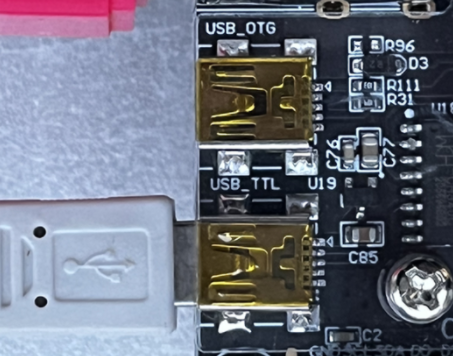
1. 连接PC与开发板
先通过USB线将开发板的串口和电脑连接起来起来,连接方式如下图:
2. 安装驱动
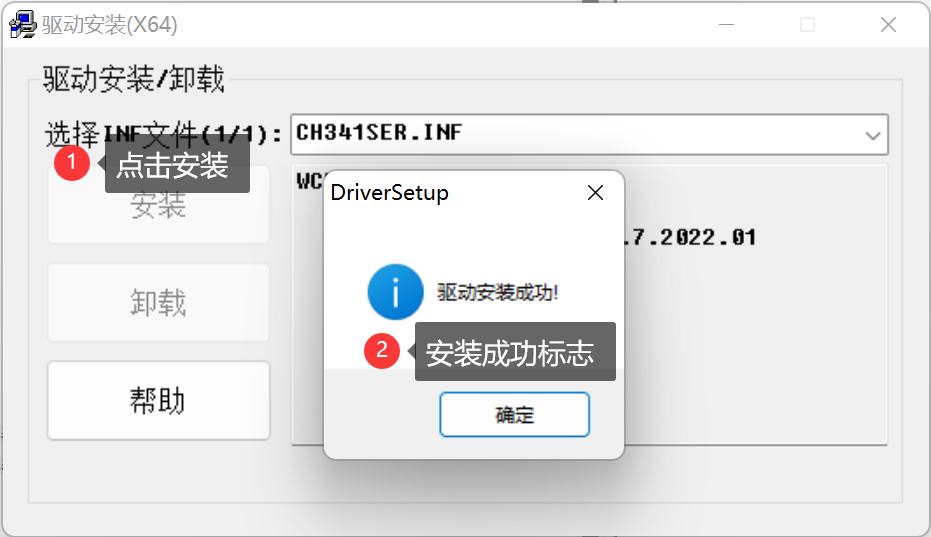
可以在这里下载CH340的驱动程序(CH341SER.EXE - 南京沁恒微电子股份有限公司 (wch.cn)):
http://www.wch.cn/downloads/CH341SER_EXE.html下载完毕后,双击安装即可,安装成功如下图所示:
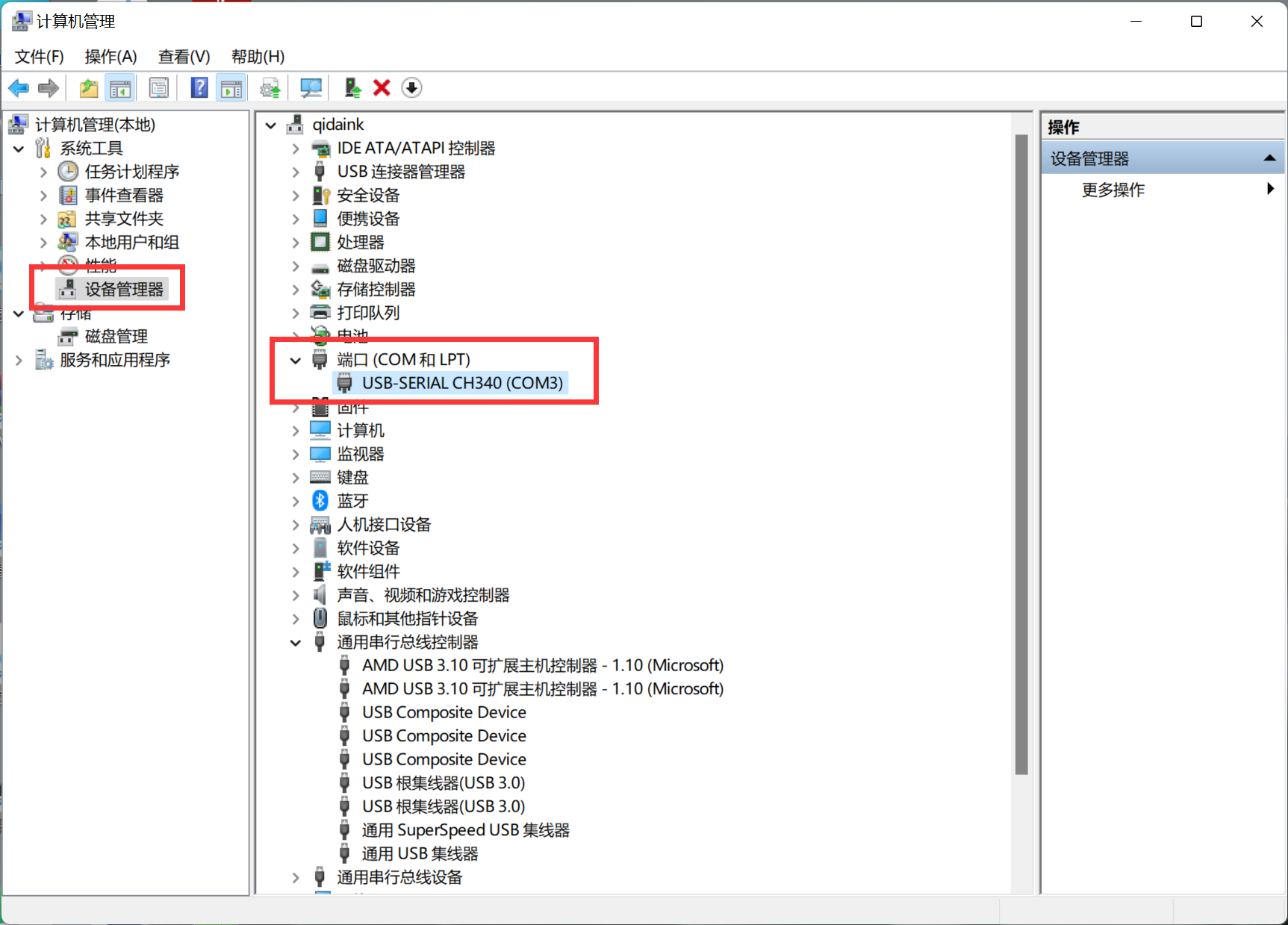
此时我们打开电脑的设备管理器,会发现已经识别到了串口:
二、串口终端软件
可以使用串口的终端软件有很多比如 Xshell, SecureCRT, MobaXterm,甚至 Ubuntu 的终端都是可以连接开发板上的串口的。我主要是用过两种,就是SecureCRT和MobaXterm。后边主要是用MobaXterm了。注意:这里的演示,需要开发板中已经烧写了u-boot和linux。
1. SecureCRT
1.1 安装SecureCRT
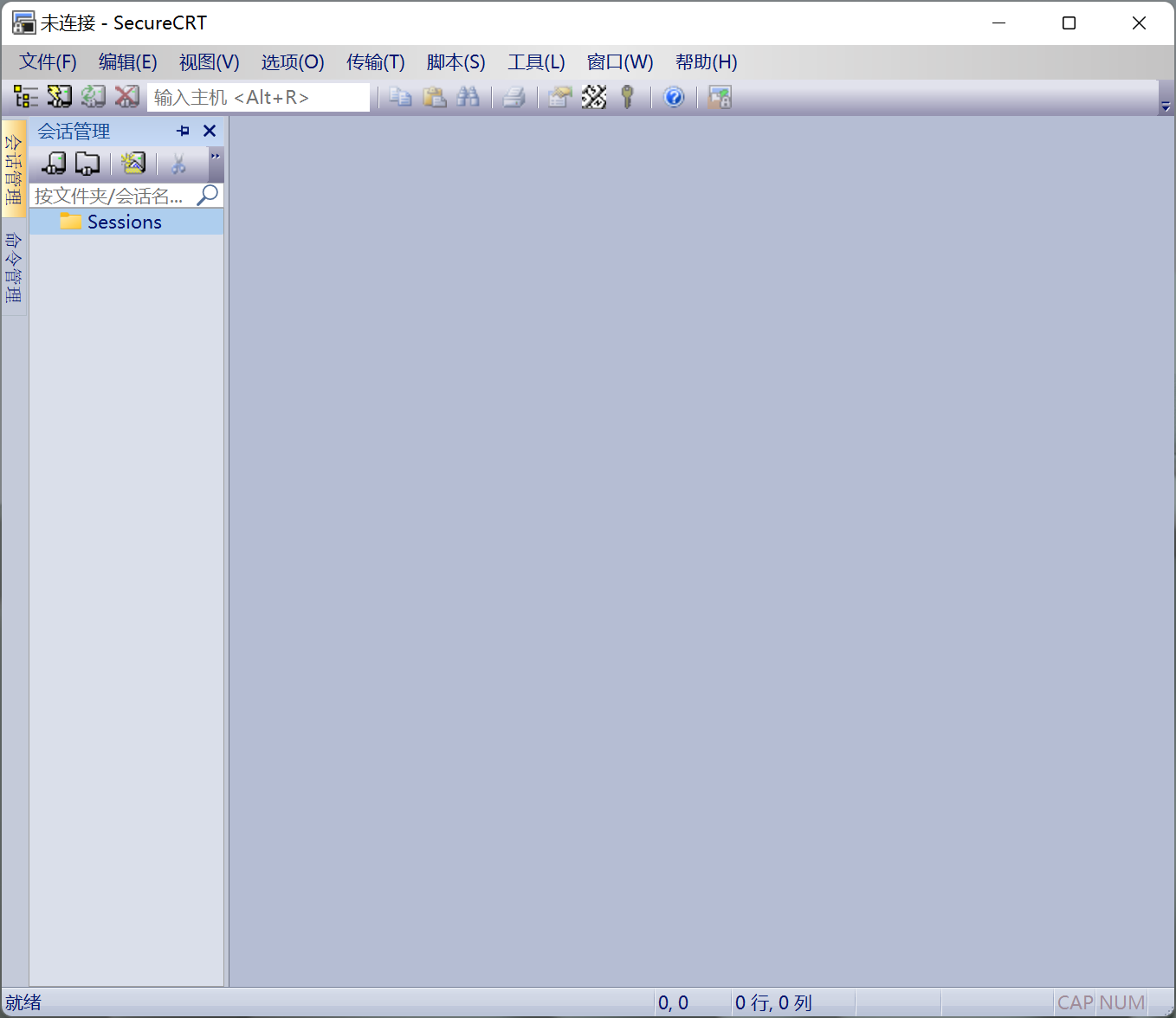
以前实习的时候就是用的这个,熟悉一些,就还是用这个啦。我们可以自己去网上找一个安装包就可以了,也有一些绿色中文便携的,懂的都懂哈。软件界面如下图(我换过主题啦):
1.2 配置SecureCRT
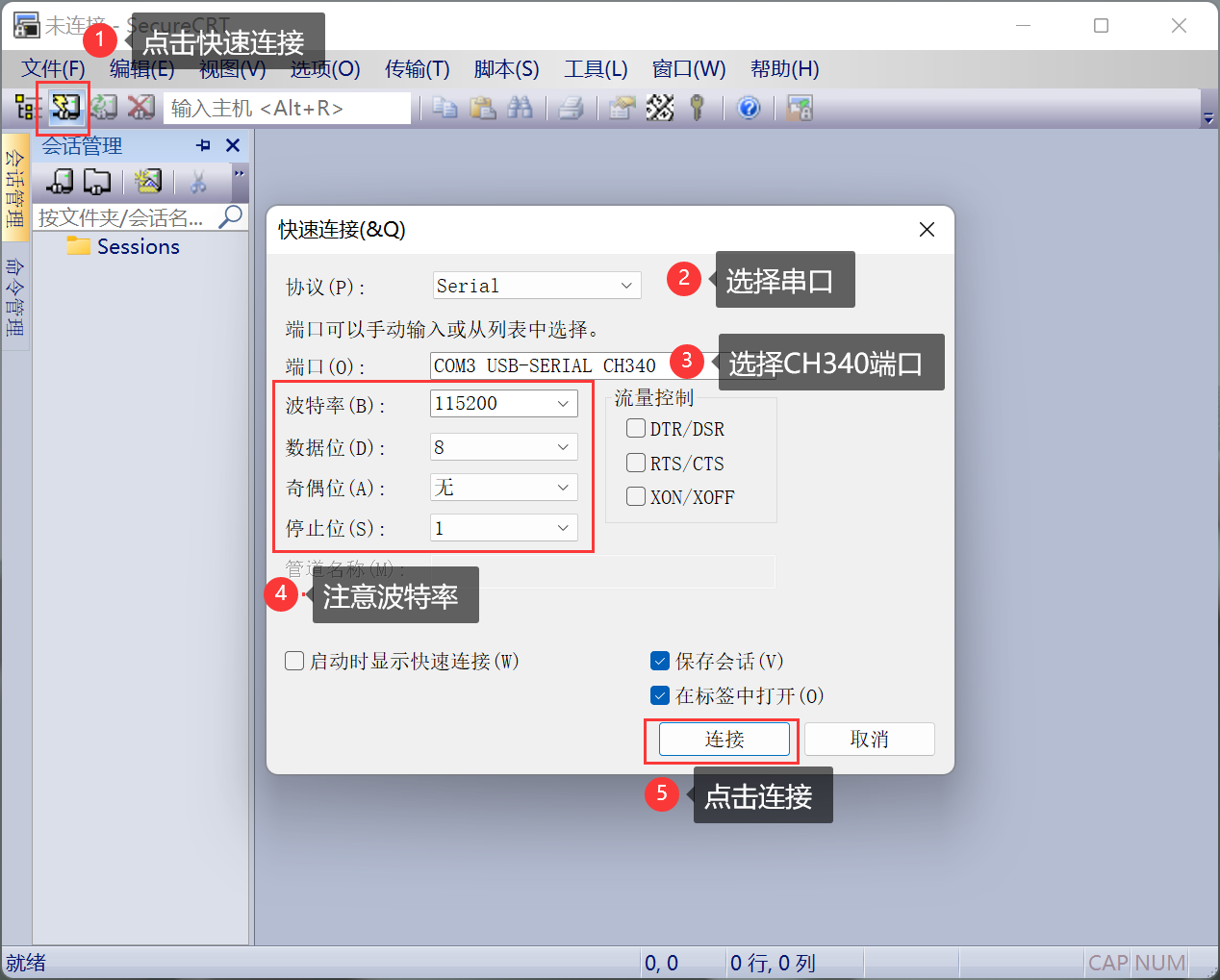
接下来就可以进行配置啦,这里选择串口,然后波特率的话,我用的这个板子是要设置为115200否则出来的全是乱码。
连接成功后如下图所示:
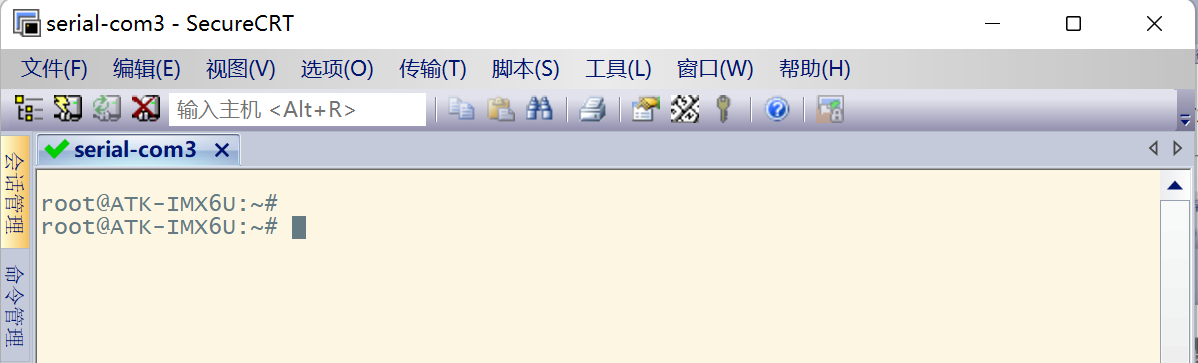
接下来我们就可以在这里边使用Linux相关命令啦。
2. MobaXterm
2.1 MobaXterm 简介
MobaXterm又名MobaXVT,是一款增强型远程连接工具,类似xshell。它有以下特点:
(1)MobaXterm具有宏的功能,能录下我们的操作,保存下来后,遇到相同的任务,直接运行宏,就能自动重复之前的命令,有效提高效率。
(2)MobaXterm自带文本编辑器,双击文件传输窗口里的文本文件,能直接用自带的文本编辑器打开服务器中的文件。
(3)如果在Windows下运行程序的话,我们需要打开cmd命令行窗口,而打开的窗口多了话,任务栏不免拥挤,切换非常不便。现在我们通过MobaXterm也能打开Windows下的cmd程序,并且能设置打开时的默认路径。
(4)MobaXterm自带Linux环境,不需要装双系统,也不需要装虚拟机,打开MobaXterm的本地终端就能直接进入Linux环境,此时我们的Windows系统俨然成为了Linux服务器。
(5)自动保存日志功能,经过配置,MobaXterm可以将串口显示的所有内容直接写入文件,写入文件的每一行数据也可以增加时间。
MobaXterm 分免费开源版和收费专业版。官网提供 MobaXterm 的免费开源版 “Home Edition” 下载, 免费开源版又分便捷版(解压即用)和安装版(需要一步步安装)。MobaXterm 免费版(persional)和专业版(Professional)除了 sessions 数、SSH tunnels 数和其他一些定制化配置外限制外,免费版在终端底部还多了一个 “UNREGISTERED VERSION” 提示。
2.2 软件安装
这个没什么说的,可以在这里下载MobaXterm-Download,我们下载免费版本就可以了:
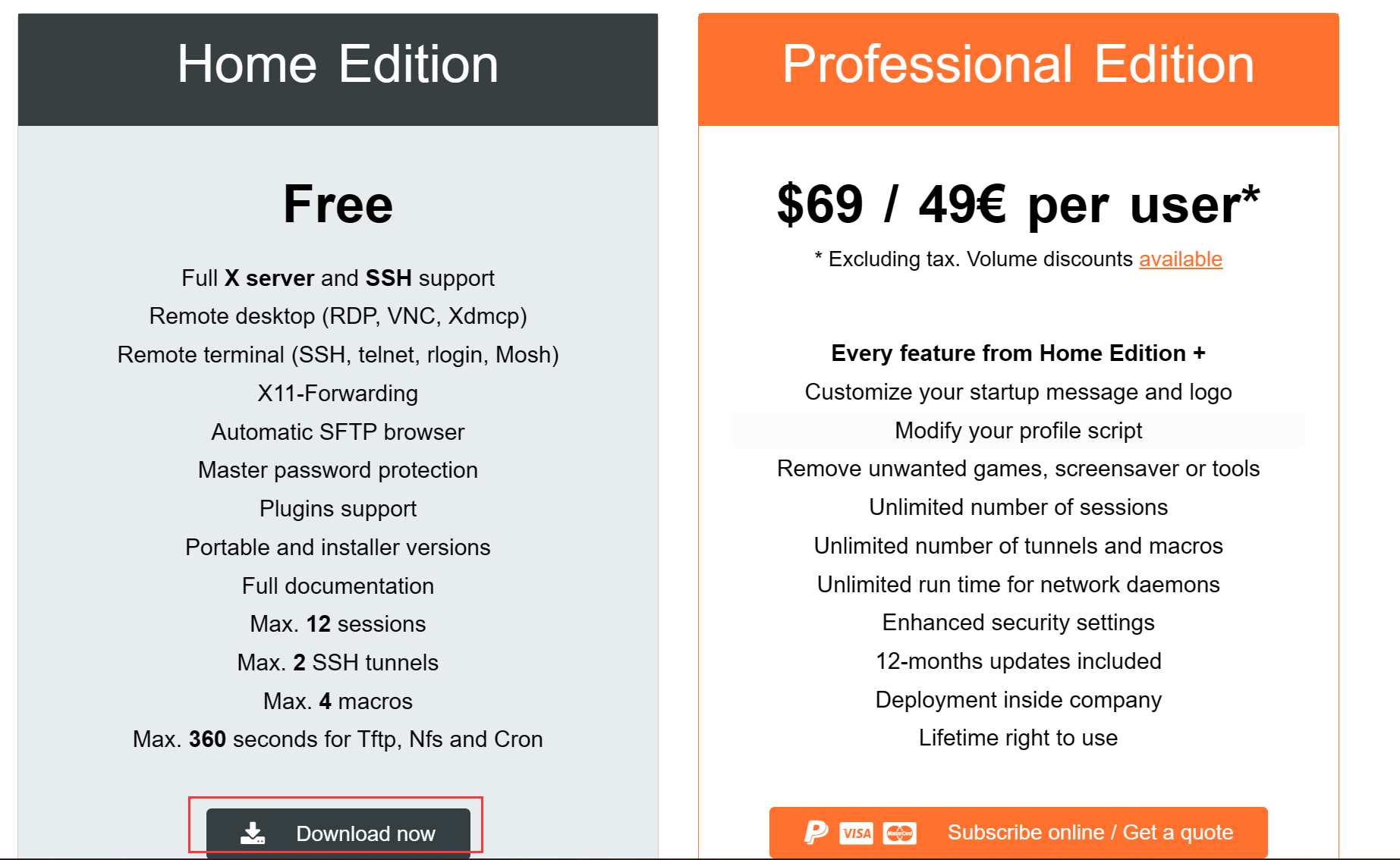
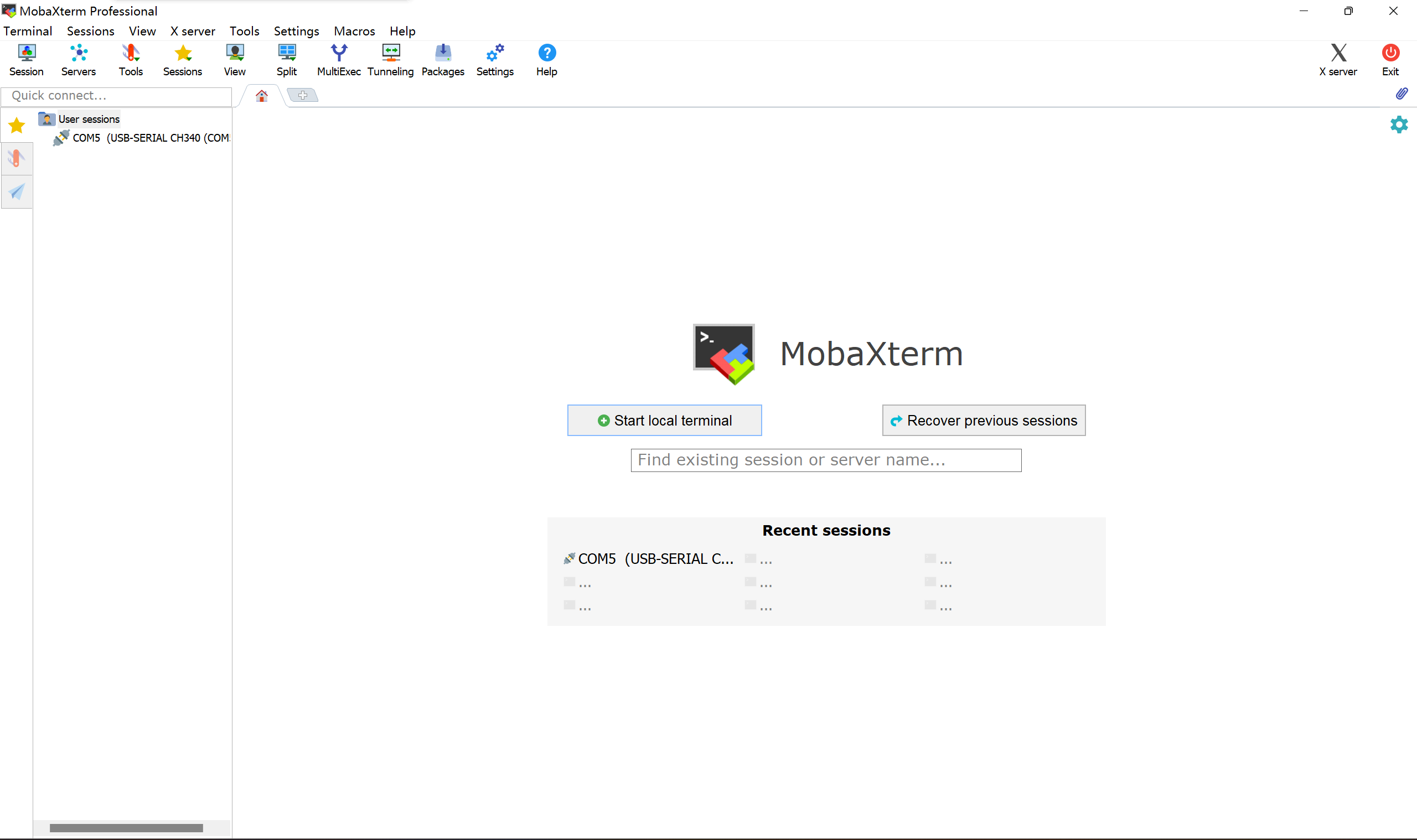
我下载的是MobaXterm(Professional Edition v23.0 Build 5042 (license))版本然后一路默认安装就可以了,安装完毕后,打开界面如下:
2.3 创建会话
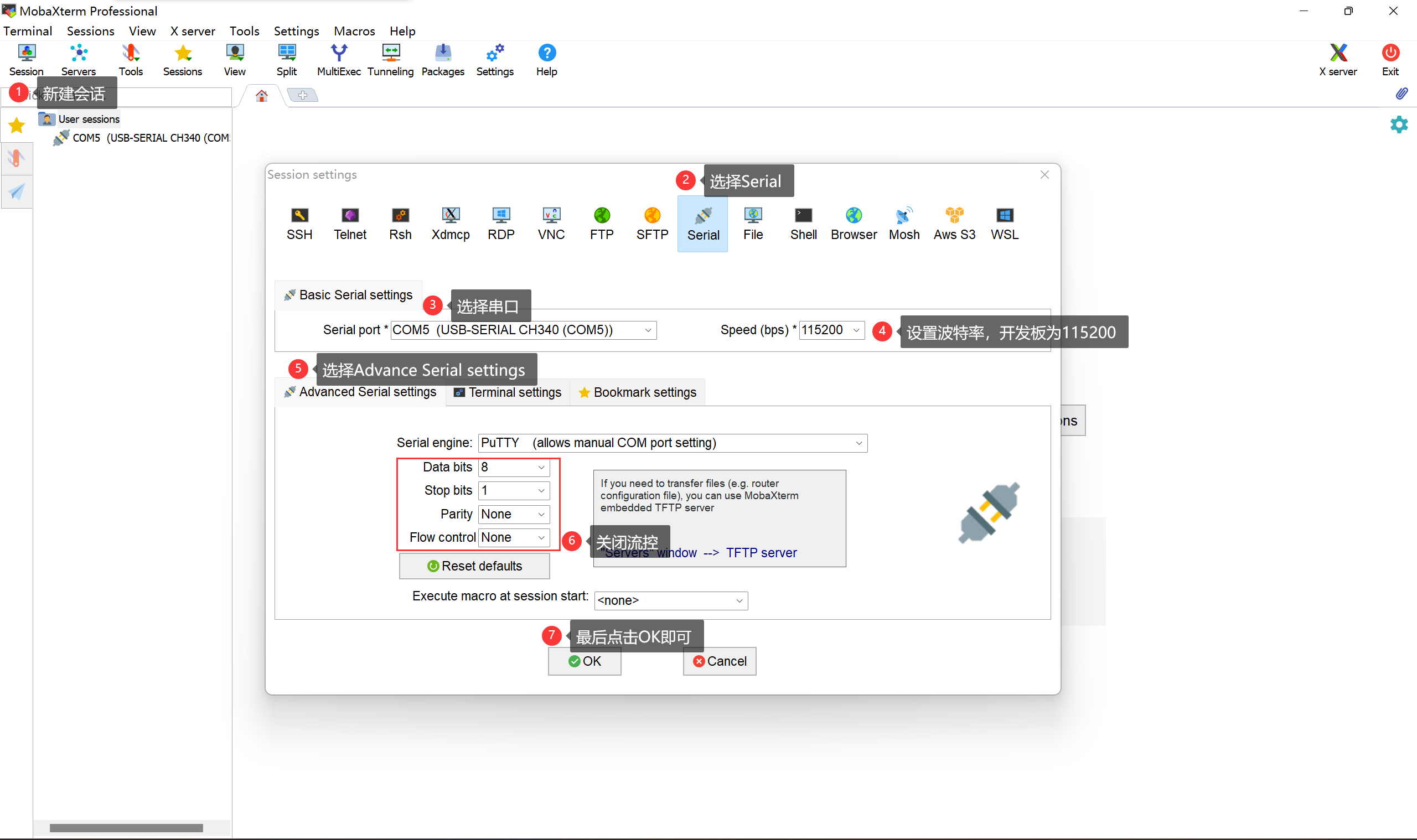
接下来就是创建串口会话,MobaXterm 按如下配置:【 Session(会话)】→【选择 Serial(串口)类型】→【选择开发板设备对应的 com 口】→【选择波特率为 115200(开发板默认波特率为 115200)】→【高级设置】→【设置流控为 None】→【点击确认】。
2.4 启动本地终端
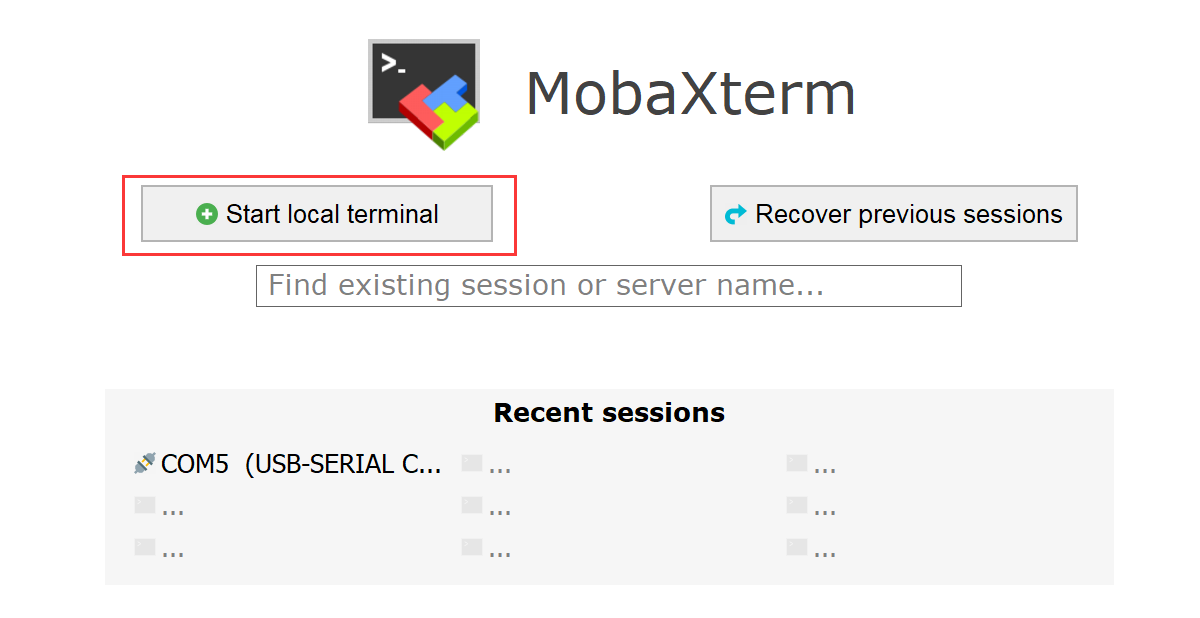
很多时候我们要打开windows下的命令行,但是win下的命令跟linux是有很多不同的,MobaXterm 为我们提供了一个本地终端,就像一个linux服务器一样,我们直接点击主界面的【start local terminal】
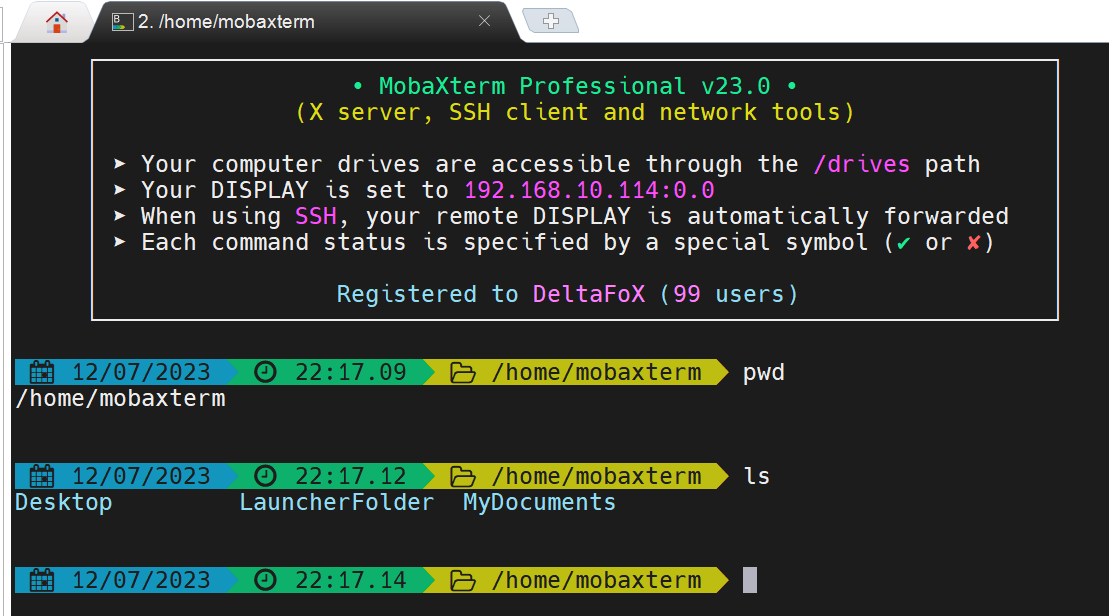
然后便会打开一个本地终端,我们可以在里边使用大部分的linux命令。
【注意】老版本的很可能没有这个功能,有需要的话,最好使用比较新的版本。
2.5 自动保存日志
2.5.1 全局配置
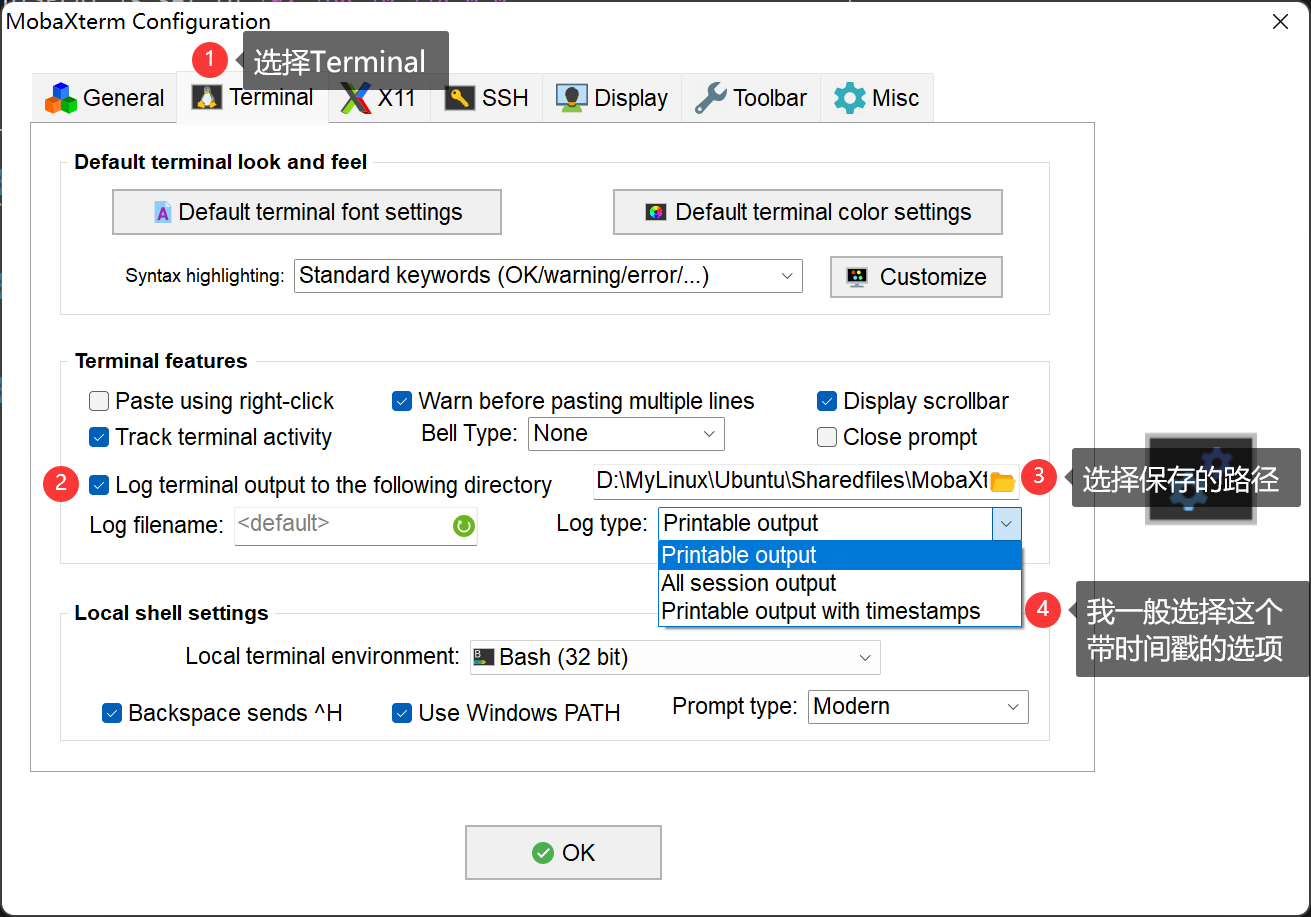
点击主界面菜单栏的【Settings】→【Configuration】

然后会打开配置界面,按照下图的配置即可。
2.5.2 本地终端效果
本地终端是直接受全局配置影响,可以直接生效的。我们重启终端,开一个本地的终端,然后随便输入几个命令,再看一下刚才设置的日志保存目录,会发现生成了一个文件:

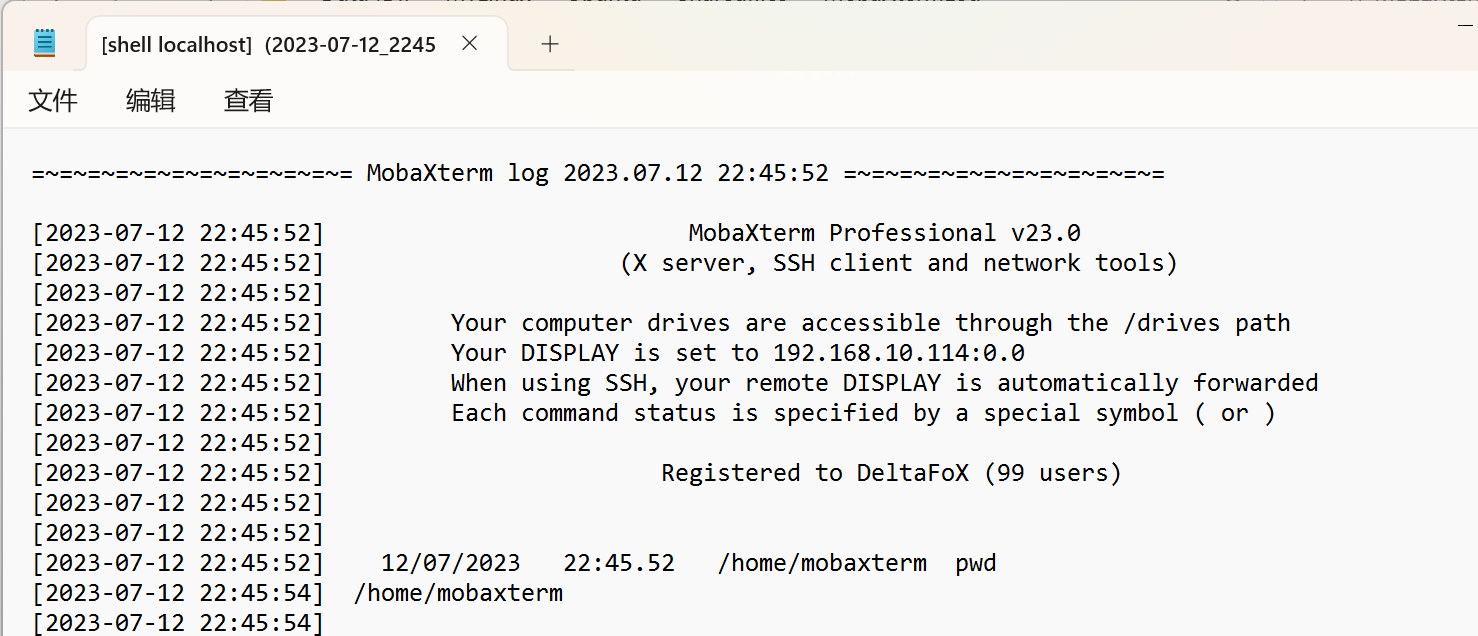
我们打开文件看一下,就会发现里边是我们刚才敲得命令及显示的信息,并且都带时间戳:
2.5.3 串口终端
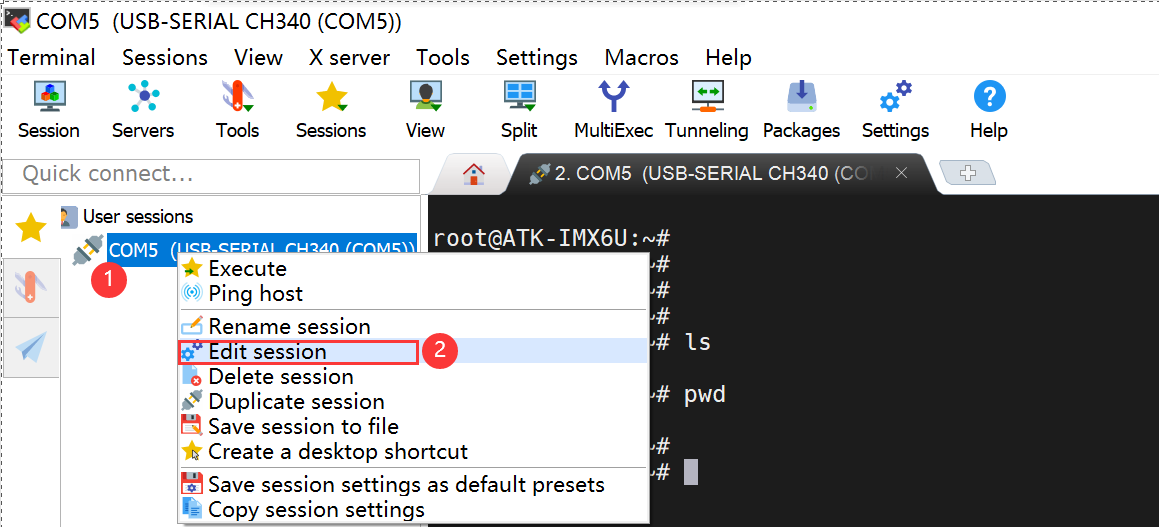
但是会发现我们的串口终端的日志是没有保存下来的,所以还需要单独对串口终端配置一下,【选中串口终端】→【右键】→【Edit session】
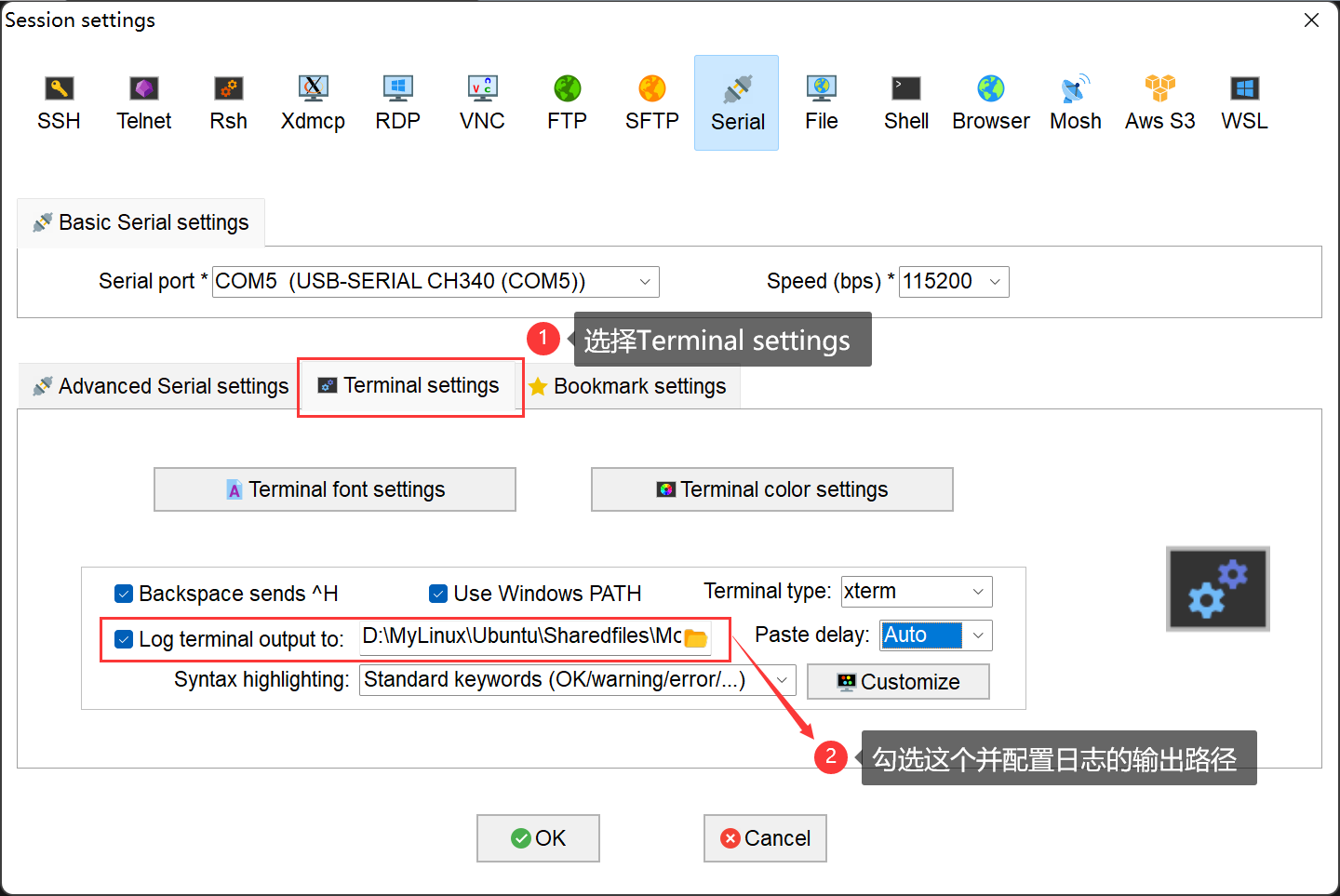
然后便会弹出配置界面,然后按照图中步骤开启日志打印,最终重启串口终端即可:
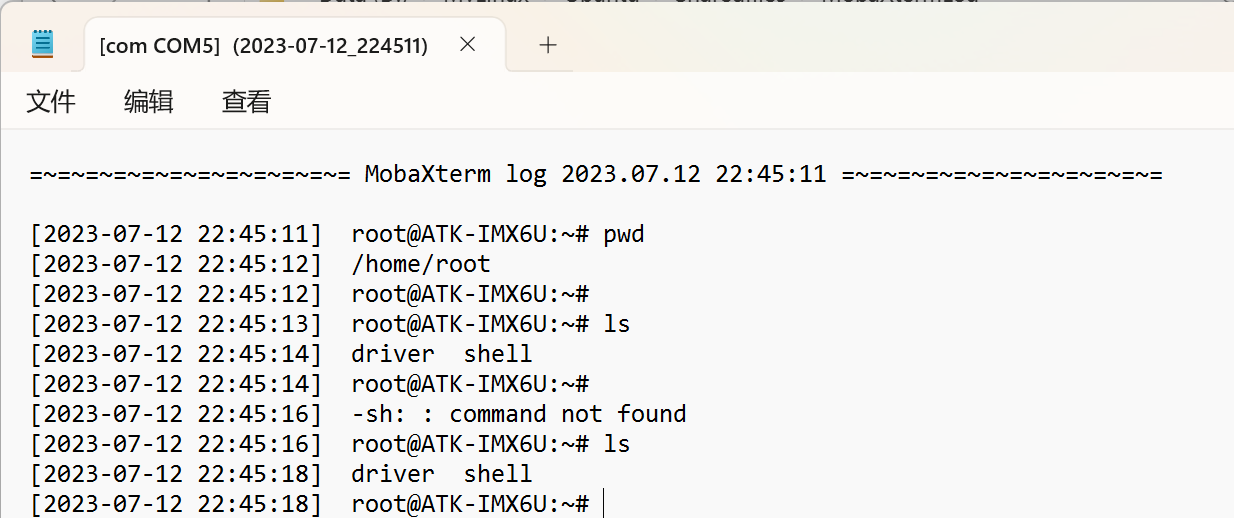
最终保存的效果如下: