
LV001-虚拟机环境
一、VMware
这个安装就直接网上搜一篇教程就可以了:VMware 虚拟机安装教程来啦!附超详细图文步骤,电脑小白也能轻松上手! - 腾讯云开发者社区-腾讯云,网上很多,另外这个软件需要激活,但是个人用的话,可以搜一下,网上也很多。这里我的 VMware 版本是:

二、ubuntu
1. 版本选择
上面安装好 VMware 后,就需要开始安装 ubuntu 了,然后就需要选择一个版本,对于我们来说,ubuntu 版本并不是越新越好,更新的 ubuntu 版本里面的一些软件版本,库版本可能都会更高一些,但是厂家提供的一些 sdk 可能用的还是老版本 ubuntu 的一些东西,所以不能太新,我这例一开始用的是 ubuntu 18.04 版本,后来用了新一点的版本,也方便后面折腾,历史版本可以在这里看 Ubuntu Releases:
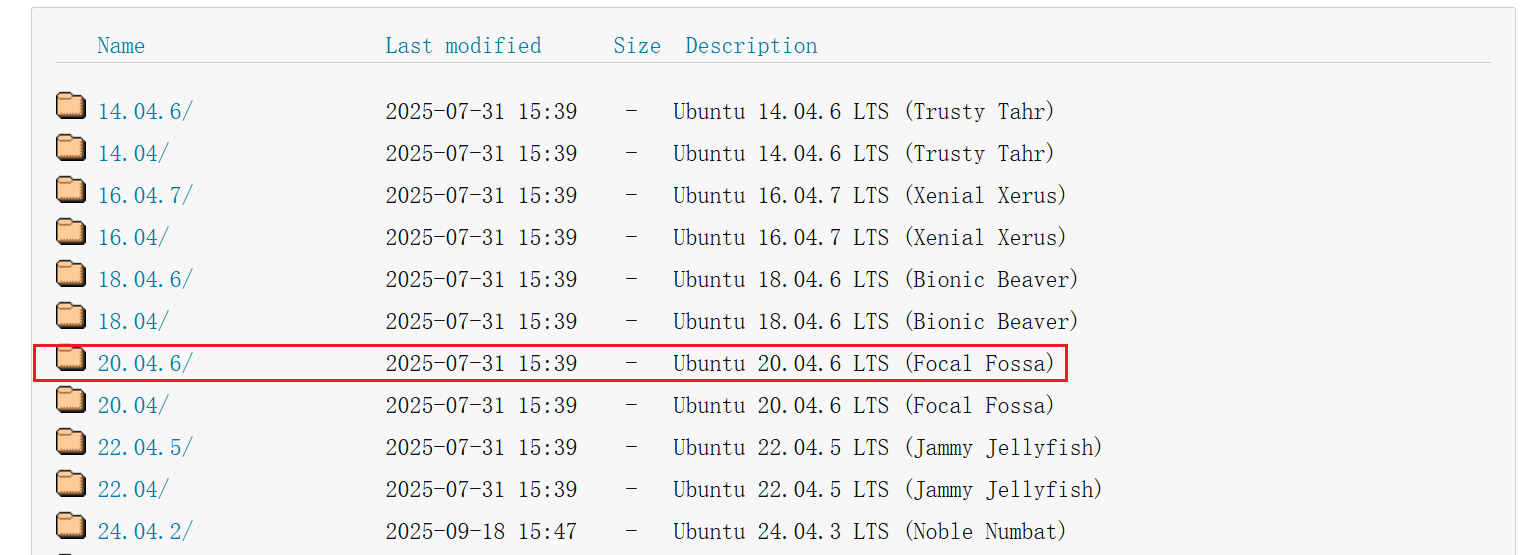
点进去就可以看到下载的地方了:
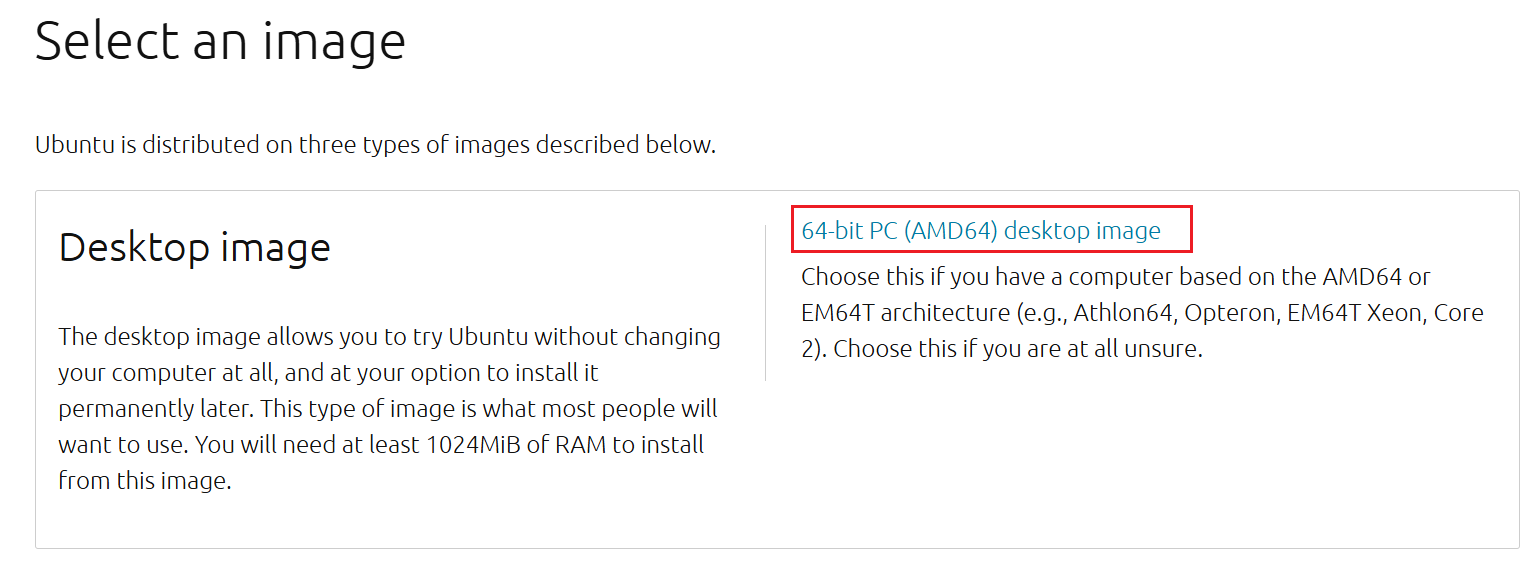
2. vmware 安装 ubuntu
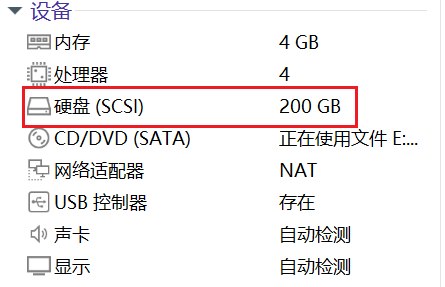
因为这里是安装的桌面版本,所以其实网上也有很多教程,这例就不赘述了,网上随便搜一篇就能看,这个还是很简单的。安装的时候我磁盘分配了 200GB,因为后面可能还要用于其他芯片平台的开发:
3. VMware Tools
3.1 映像文件下载
安装完 ubuntu 系统后,还需要安装一下 VMware Tools,这样才能实现和宿主机的复制粘贴操作、共享目录等。这里在 VMware 的虚拟机选项卡中选择重新安装 VMware Tools 选项:
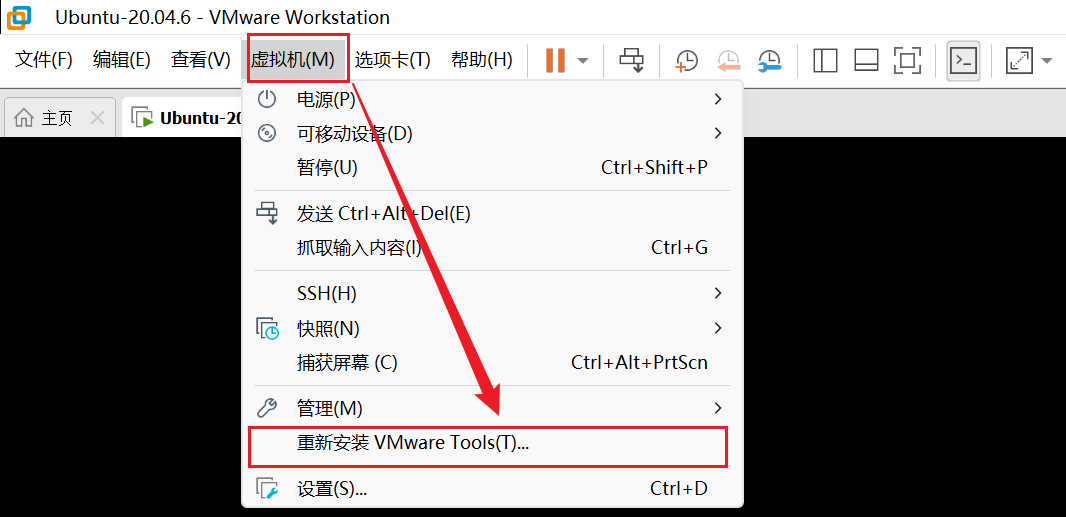
然后就会弹出下面的提示:
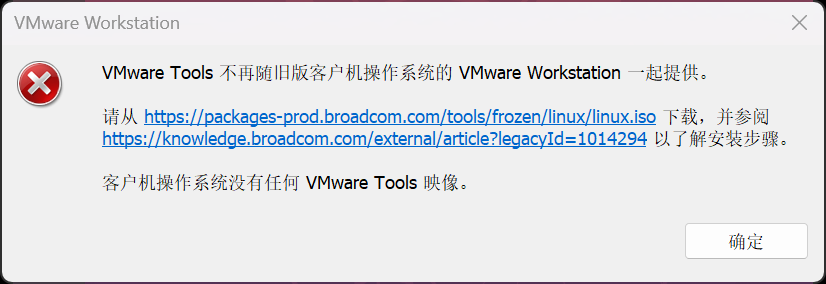
原来是新版本的 VMware 不再提供 VMware Tools,需要自己下载对应的 linux.iso 映像文件并在 ubuntu 中挂载。这个时候没办法,只能在ubuntu的浏览器中手动输入然后下载(这是因为共享文件夹需要借助VMware Tools实现):
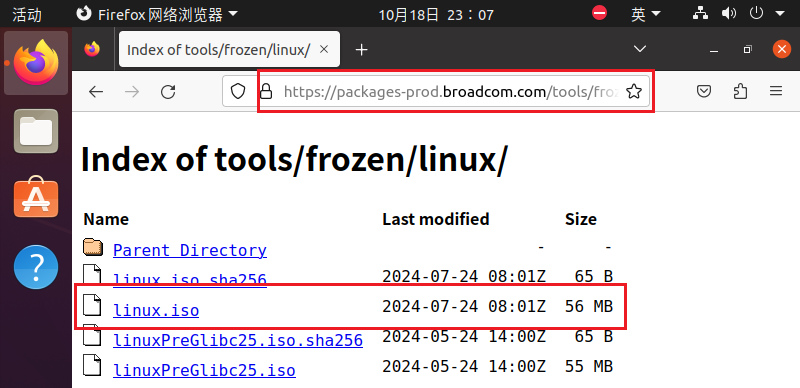
我们创建虚拟机的时候直接添加了一个网络适配器,并配置为NAT模式,所以可以直接联网下载。
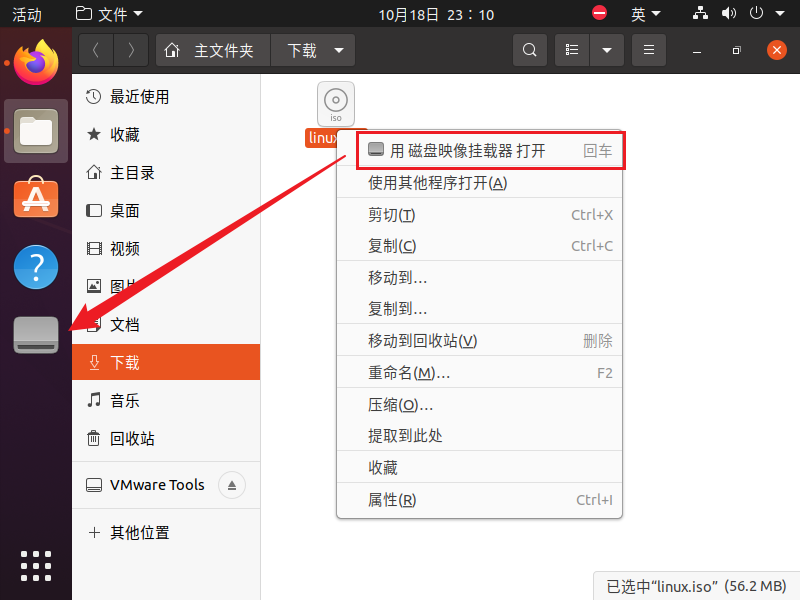
下载完毕后我们右键,然后选择【用磁盘映像挂载器打开】:
3.2 安装VMware Tools
挂载映像文件后,我们双击打开挂载后的目录,可以看到如下文件:
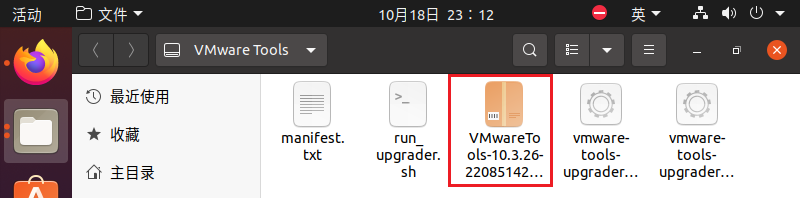
可以看到这里有一个压缩包,我们把这个压缩包复制到主目录中,然后【右键】→【提取到此处】:
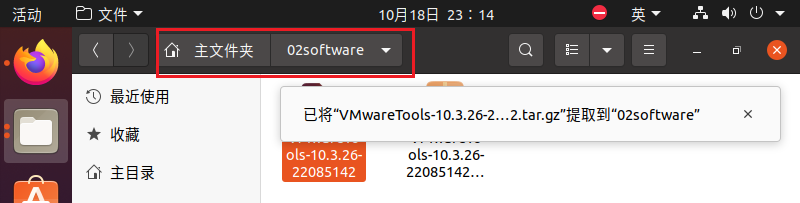
这样就算解压完了,我们可以在这里打开终端,会有以下文件:
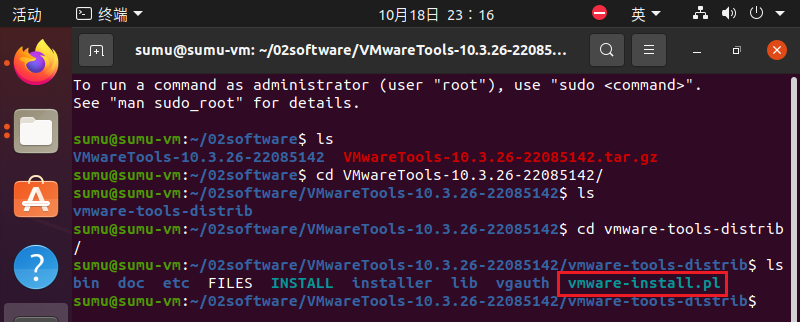
我们执行这个 .pl文件,需要添加sudo权限,然后一路yes就可以了,安装成功后,ubuntu的界面就会自适应vmware了。
3.4 open-vm-tools-desktop
我安装完毕后发现复制和粘贴无法使用,就是在宿主机中复制的内容,在ubuntu中不可用,ubuntu中复制的,无法直接在宿主机粘贴,网上搜了下,好像是因为这样安装不完全,需要再安装一个open-vm-tools-desktop:
sudo apt-get install open-vm-tools-desktop -y然后重启再试一下应该就可以了。
Tips:这里还有一种方式,但是我没有尝试,是参考的 Ubuntu22.04安装vmware tools后不能复制粘贴 这个帖子:
首先需要确保VMware tools 服务处于运行状态中的。
bashsystemctl status open-vm-tools编辑/etc/gdm3/custom.conf 配置文件
bashsudo vim /etc/gdm3/custom.conf将 WaylandEnable=false 这一行最开始的 # 号去掉。然后重新启动虚拟机。
3.5 apt 安装 vm-tools
好像也可以直接这样安装:
sudo apt install open-vm-tools open-vm-tools-desktop要是成功的话就很简单了,要是不成功,就还是用上面的方式。
三、共享目录配置
上面安装好后,我们就可以配置共享目录了:
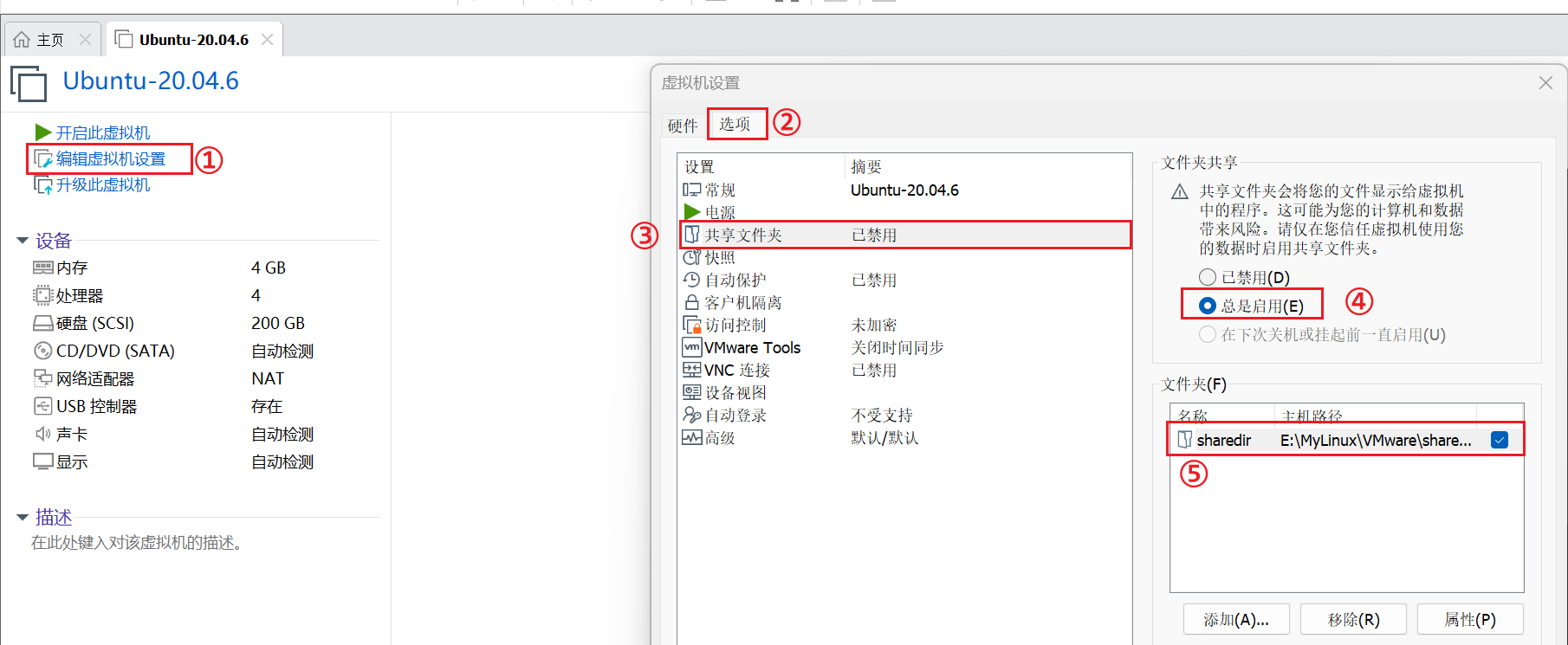
如上图步骤,添加共享目录即可。然后重启虚拟机,我们看一下这个目录:
ls /mnt/hgfs/共享目录会放在这里:
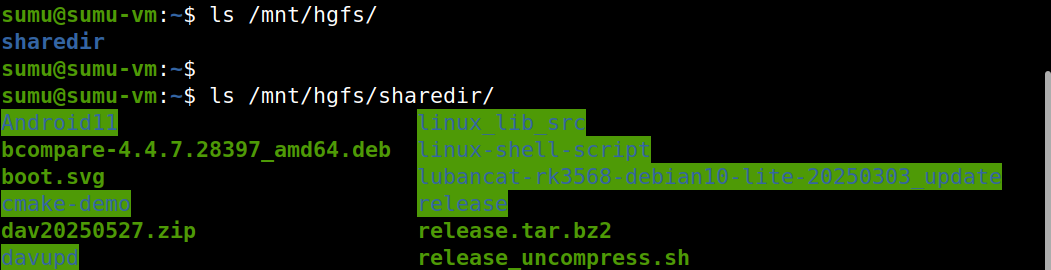
我们可以创建一个软链接到家目录,方便后面访问:
ln -s /mnt/hgfs/sharedir ~/01sharedfiles参考资料:
【Tools】Ubuntu20.04 安装 VMware Tools 详解_ubuntu20.04 安装 vmtools-CSDN 博客