
LV007-网络环境方案三
场景:电脑和开发板直连同个交换机 。
一、准备工作
使用场景:宽带可以直连交换机,有两条网线,没有路由器,没有 WiFi 或者无线网卡。
设备:电脑(Windows)、正点原子 Linux 开发板(出厂系统)、交换机、直通网线(2 条)。网络拓扑结构:
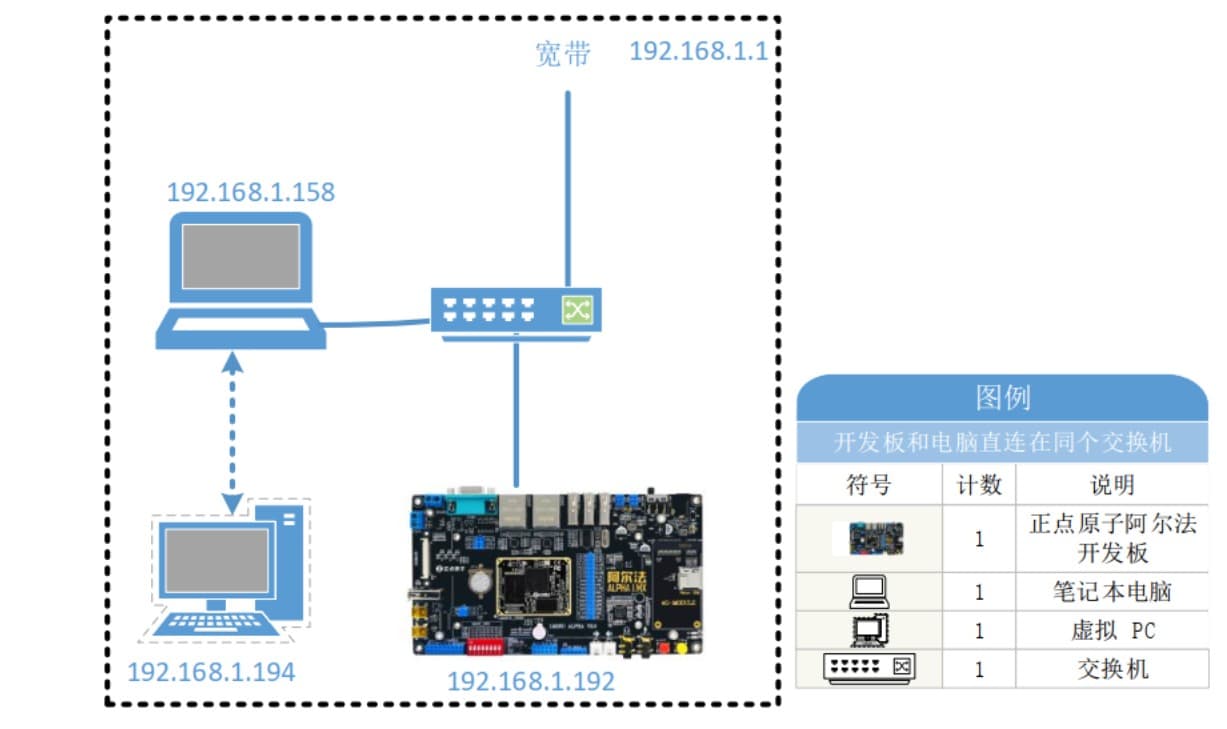
直连路由器和直连交换机的效果是差不多的,只不过路由器会一个单独的网段,而交换机的网段和宽带分配的网段是一样的。 也就是一个是以路由器为中心的局域网,一个是以宽带为中心的局域网。
二、VMware 设置
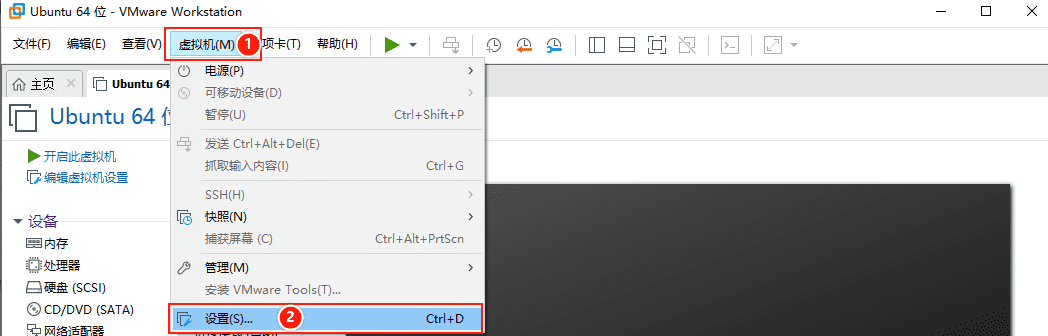
打开 VMware Workstation Pro 的 虚拟机→ 设置
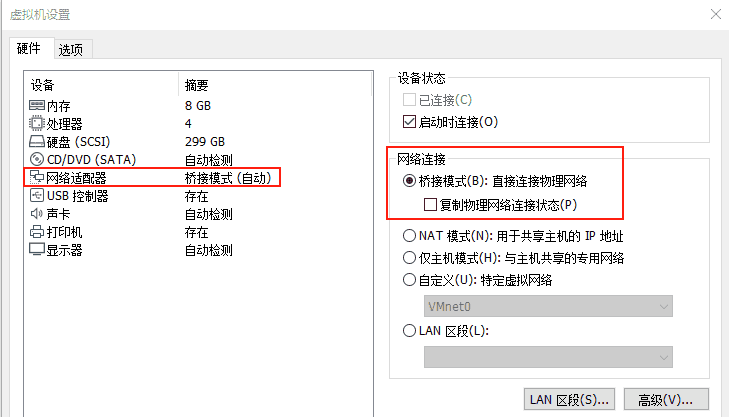
在虚拟机设置中,将 网络适配器 修改为 桥接模式 ,点击确定。
三、Ubuntu 设置
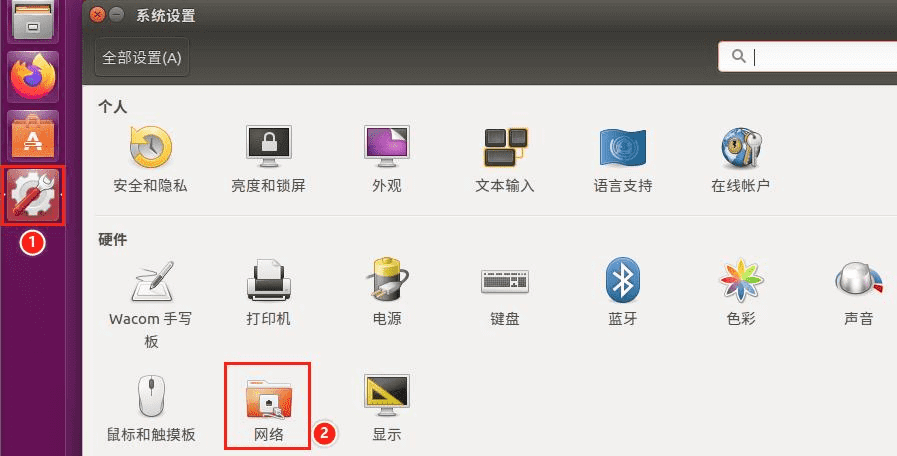
打开 Ubuntu16 系统,点击任务栏的设置 → 网络。
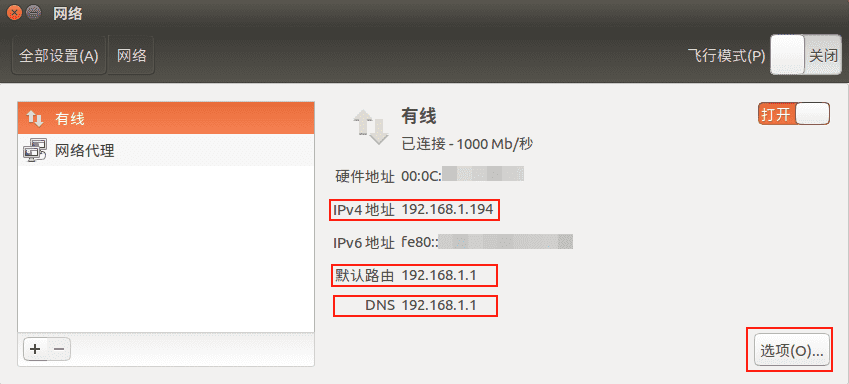
在 Ubuntu 的网络设置这里可以看到 Ubuntu 系统的 IP 和网关、 DNS 等信息。如果没有的话就打开右下角的 选项 按键。
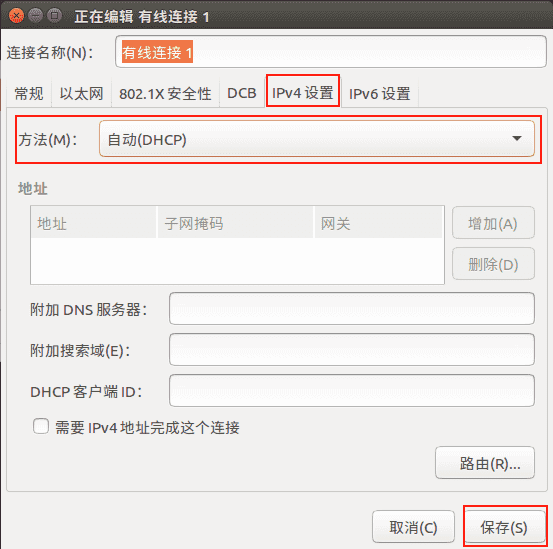
打开 选项 按键后,就打开了编译网络设置的界面,在这里可以选择 IPv4 设置,选择使用自动(DHCP)的方式来获取路由器分配的 IP,设置完成点击右下角的保存。
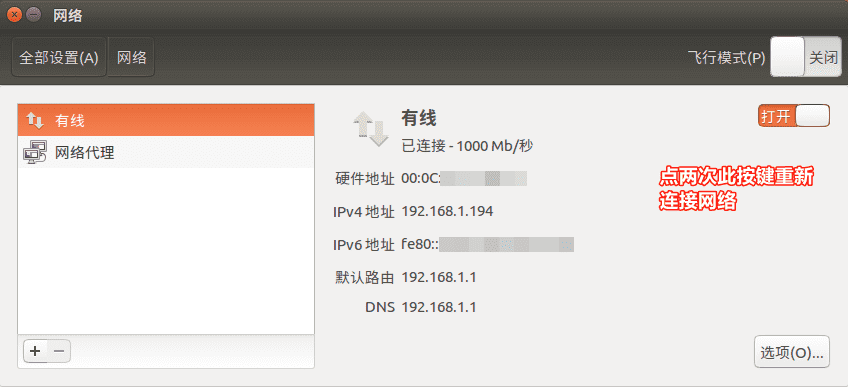
设置完成后,并不会更新网络信息,会返回到刚刚的 网络 界面,点击下图中的开关按键,关闭网络后重新打开,就会更新网络信息。如果不进行此操作就不会更新设置。
四、Windows 设置
查看 Windows 主机的 IP:在 Windows 端按下 win + R 快捷键打开运行栏,输入 cmd 指令后按下回车。

在打开的终端中输入 ipconfig 指令,查看电脑的 IP。
ipconfig
五、开发板设置
开发板设置:直通网线的一端接正点原子 Linux 开发板的网口,如果是阿尔法开发板就接 ENET2,另一端接电脑的以太网网口。在串口终端输入 ifconfig 指令来查询开发板是否获取到路由器分配到的 IP。
ifconfig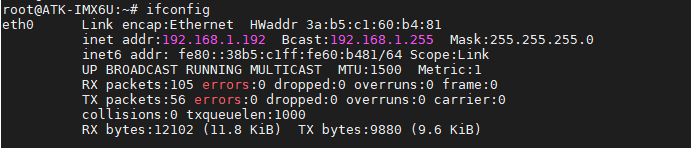
六、ping 测试
在 ping 测试之前,要关闭 Windows 和 Ubuntu 的防火墙。这里的 IP 如下。
Windows 主机 IP : 192.168.1.158
Ubuntu 虚拟机 IP: 192.168.1.194
开发板 IP : 192.168.1.192这里和上面都是一样的,这里就不重复写了。
七、小结
防火墙设置:关闭电脑和虚拟机的防火墙。
网络连接:开发板网口和电脑网口都通过网线直接连到同个路由器。
VMware 设置:设置网络适配器桥接模式,虚拟网络编辑器还原默认设置。
Ubuntu 设置:设置网络连接模式为自动(DHCP)。
Windows 设置:设置以太网 TCP/IPv4 属性为自动获取 IP 地址。
开发板设置:出厂系统默认会自动获取 IP,没有这个功能的话可以执行以下指令获取 IP。
ifconfig eth0 up
udhcpc -i eth0