
LV025-nfs环境
一、开发环境
1. Windows
版本	       Windows 11 专业版
版本号	      23H2
安装日期	  2024/9/16
操作系统版本  22631.4169
体验 Windows Feature Experience Pack 1000.22700.1034.0其中 Windows 通过连接路由器的 WiFi 上网,
2. Ubuntu
Ubuntu 安装在 Windows 中的 VMware 中。
- VMware
产品:VMware® Workstation 17 Pro
版本:17.6.0 build-24238078- Ubuntu
# uname -a
Linux sumu-vm 5.15.0-139-generic #149~20.04.1-Ubuntu SMP Wed Apr 16 08:29:56 UTC 2025 x86_64 x86_64 x86_64 GNU/Linux

# lsb_release -a
No LSB modules are available.
Distributor ID:	Ubuntu
Description:	Ubuntu 20.04.6 LTS
Release:	20.04
Codename: focal3. 开发板
正点原子 I.MX6ULL-ALPHA 开发板,系统使用的是出厂系统。
- U-Boot
U-Boot 2016.03-gee88051 (Nov 05 2021 - 17:59:02 +0800)

CPU:   Freescale i.MX6ULL rev1.1 792 MHz (running at 396 MHz)
CPU:   Industrial temperature grade (-40C to 105C) at 29C
Reset cause: POR
Board: I.MX6U ALPHA|MINI
I2C:   ready
DRAM:  512 MiB
MMC: FSL_SDHC: 0, FSL_SDHC: 1- Linux 内核
# uname -a
Linux ATK-IMX6U 4.1.15-g06f53e4 #1 SMP PREEMPT Sat Nov 27 18:39:27 CST 2021 armv7l armv7l armv7l GNU/Linux

# cat /etc/issue
Freescale i.MX Release Distro 4.1.15-2.1.0 \n \l4. IP
开发板 IP   : 192.168.10.103
虚拟机 IP   : 192.168.10.101
电脑网口的 IP: 192.168.10.100二、NFS 简介
NFS ( Network File System ,网络文件系统),是由 SUN 公司研制的 UNIX 表示层协议( presentation layer protocol ),基于 UDP/IP ,使用 nfs 能够在不同计算机之间通过网络进行文件共享,能使使用者访问网络上别处的文件就像在使用自己的计算机一样。我们可以在 Ubuntu 上制作开发板的根文件系统,然后使用 NFS 来加载根文件系统到开发板的 DDR 上。
NFS 可以将远程的计算机磁盘挂载到本地,像本地磁盘一样操作,文件还是在服务器中,只是服务器将文件共享给了客户端,客户端实际并没有这些文件。就像我们使用的网盘一样,文件在网盘中,在本地的电脑中实际并不存在,但是我们可以查看这些文件。
三、 Ubuntu NFS 环境
1. NFS 搭建
1.1 查看是否已安装
在终端执行以下命令:
dpkg -s nfs-kernel-server若是没有安装的话则会有以下提醒:
dpkg-query: 系统没有安装软件包 nfs-kernel-server,因而没有相关的信息
使用 dpkg --info (= dpkg-deb --info) 来检测打包好的文件1.2 安装 NFS
在终端执行以下命令:
sudo apt-get install nfs-kernel-server1.3 NFS 共享目录
接下来我们创建一个目录用于 NFS 共享服务:
sudo mkdir -p /home/sumu/4nfs
sudo chmod -R 777 /home/sumu/4nfs/1.4 NFS 服务配置
在终端执行以下命令打开相关配置文件:
sudo vi /etc/exports然后在文件的尾部添加以下内容:
/home/sumu/4nfs *(rw,sync,no_subtree_check,no_root_squash)/home/sumu/4nfs 是 nfs 服务器的工作目录,即客户端要访问的文件需要放到该目录下。
* 表示允许所有的网络段访问。
rw 表示访问者具有可读写权限。
sync 表示将缓存写入设备中,可以说是同步缓存的意思。
no_subtree_check 如果共享 /usr/bin 之类的子目录时, NFS 不检查父目录的权限(默认)
no_root_squash 表示访问者具有 root 权限。
【注意】
(1) ubuntu17.10 之后的版本 nfs 默认只支持协议 3 和 4 ,但后续我们使用的 uboot(2013.01) 默认使用协议 2 ,所以需要在 /etc/default/nfs-kernel-server 文件末尾加一句如下内容:
RPCNFSDOPTS="--nfs-version 2,3,4 --debug --syslog"然后重启 nfs 服务即可。
(2)配置文件权限的 () 里面不能有空格。
1.5 重启 NFS 服务
在终端执行以下命令:
sudo /etc/init.d/nfs-kernel-server restart
# 或者
sudo service nfs-kernel-server restart【注意】在有的资料中看到以后每次重新打开 ubuntu 若要使用 nfs 都需要重启,在这里记录一下,后边遇到问题,可以首先尝试该种方法。
1.6 本地挂载与卸载共享目录
- 挂载
sudo mount -t nfs localhost:/home/sumu/4nfs /mnt/nfs_temp/- 卸载
sudo umount /mnt/nfs_temp/1.7 查看 NFS 共享目录
在终端执行以下命令:
showmount -e若是前边配置没有问题,则会显示如下信息:
Export list for vm:
/home/sumu/4nfs *执行这个命令的时候可能会有如下提示:
Command 'showmount' not found, but can be installed with:
sudo apt install nfs-common此时我们按照提示安装相关服务即可:
sudo apt install nfs-common1.8 检查 NFS 是否启动
sudo systemctl status nfs-server若 NFS 服务已经启动,则会有以下提示信息:
● nfs-server.service - NFS server and services
     Loaded: loaded (/lib/systemd/system/nfs-server.service; enabled; vendor pr>
    Drop-In: /run/systemd/generator/nfs-server.service.d
             └─order-with-mounts.conf
     Active: active (exited) since Wed 2022-08-17 21:18:16 CST; 13min ago
    Process: 8515 ExecStartPre=/usr/sbin/exportfs -r (code=exited, status=0/SUC>
    Process: 8516 ExecStart=/usr/sbin/rpc.nfsd (code=exited, status=0/SUCCESS)
   Main PID: 8516 (code=exited, status=0/SUCCESS)
        CPU: 15ms

8月 17 21:18:16 vm systemd[1]: Starting NFS server and services...
8月 17 21:18:16 vm systemd[1]: Finished NFS server and services.2. 功能测试
2.1 ubuntu 本地测试
2.1.1 在共享目录创建测试文件
cd /home/sumu/4nfs  # 进入到服务器工作目录
sudo touch test.c # 创建一个新文件创建的文件内容如下:
#include <stdio.h>
int main(int argc, const char* argv[])
{
    return 0;
}2.1.2 挂载 NFS 共享目录
cd ~       # 回到家目录

# 使用 nfs 挂载工作目录到 /mnt
sudo mkdir -p /mnt/nfs_temp
sudo mount -t nfs localhost:/home/sumu/4nfs /mnt/nfs_temp

# 查看是否挂载成功
ls /mnt/nfs_temp若显示有 test.c 文件,且内容如下:

那么表示我们的 NFS 服务安装配置成功。
2.2 linux 开发板测试
开发板中是正点原子出厂系统,肯定是有 tftp 功能的,但是其实我们经常会再 uboot 中使用 tftp 下载 linux 内核镜像,然后启动内核,一般来说官方的 uboot 和 linux 都应该是支持的。
2.2.1 开发板 ip 配置
按照上一节《LV005-网络环境方案一》配置好 uboot、开发板、windows 的 IP,使其三者可以互相 ping 通。三者的 IP 如下:
开发板 IP   : 192.168.10.103
虚拟机 IP   : 192.168.10.101
电脑网口的 IP: 192.168.10.1002.2.2 挂载共享目录到开发板
一般来说我们搭建 NFS 环境也是为了能将文件从 Ubuntu 传输到我们的 linux 开发板,当我们配置好 Linux 开发板和 ubuntu 的网络环境,两者之间互相可以 ping 通的时候,我们可以这样来实现文件的传输。
在开发板上查看 NFS 服务器的共享目录:
# 需要开发板支持 showmount 命令,且可以与服务器 ping 通
showmount -e 192.168.10.101
然后在开发板的终端中执行:
mkdir -p ~/nfs_temp # 创建临时挂载目录
mount -t nfs -o nolock,nfsvers=3 <Ubuntu_IP>:<Ubuntu_NFS_dir> ~/nfs_temp/
df                 # 查看挂载目录
umount ~/nfs_temp/ # 卸载挂载目录这样我们便可以将 ubuntu 中的 Ubuntu_NFS_dir 目录也就是 NFS 共享目录下的文件挂载到 Linux 开发板的 ~/nfs_temp/ 中,我们可以直接在 ~/nfs_temp/ 中拷贝我们需要的文件。例如我们在终端执行:
mkdir -p ~/nfs_temp
mount -t nfs -o nolock,nfsvers=3 192.168.10.101:/home/sumu/4nfs ~/nfs_temp
df                 # 查看挂载目录
ls ~/nfs_temp若是挂载成功,那么便会有以下信息:
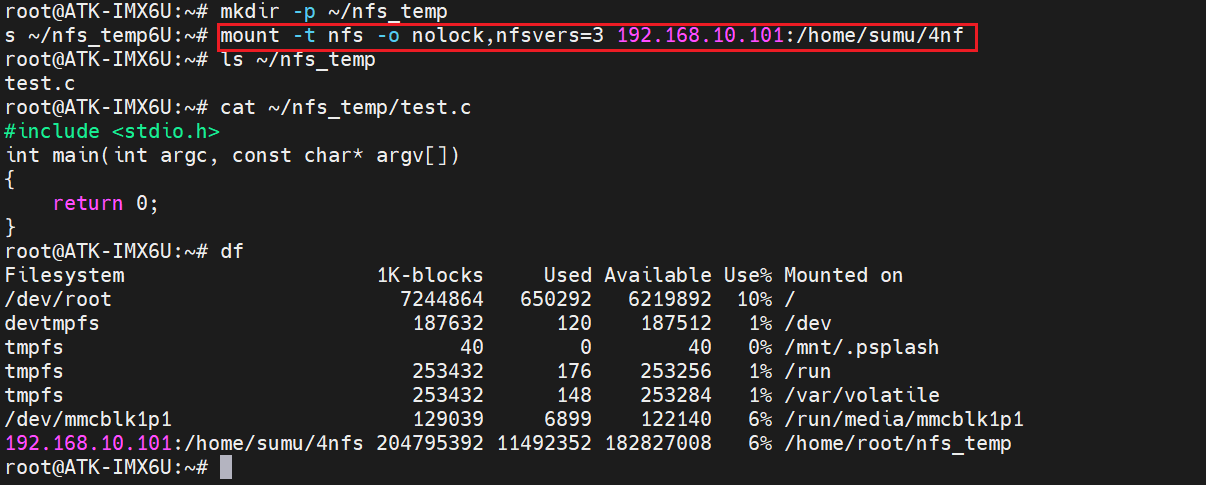
中间有一次目录中什么也没有是因为我之前挂载过,但是吧目录删掉了,也把服务器的文件删了,重新添加就好了。
2.3 windows 挂载测试
2.3.1 启动 windows 的 NFS 服务
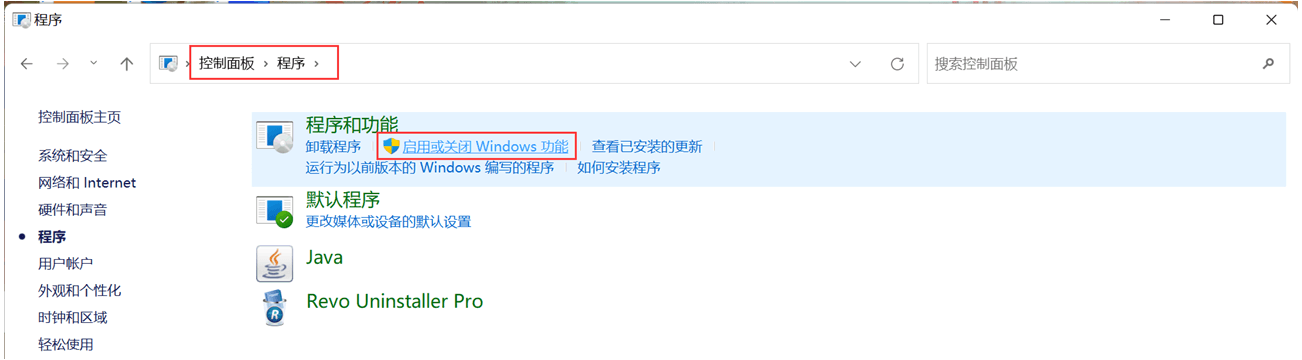
- (1)【控制面板】→【程序】→【启用或者关闭 Windows 功能】
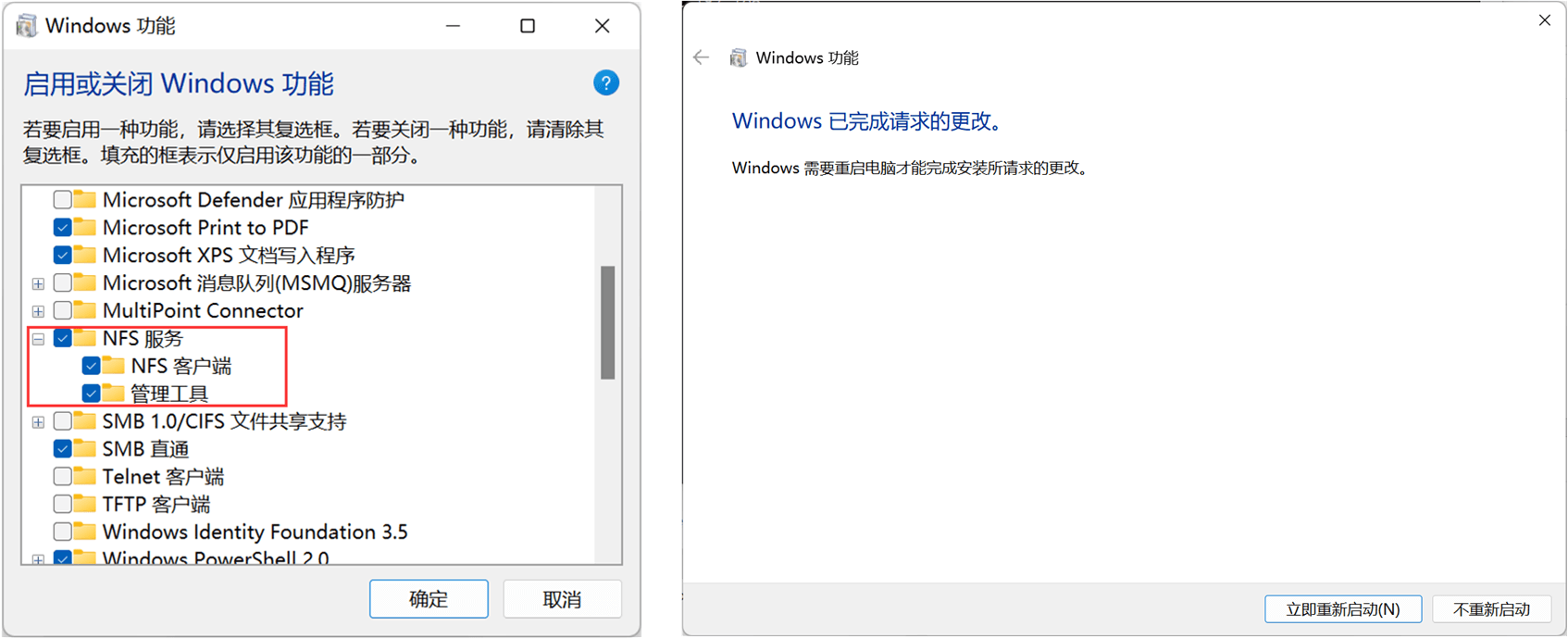
- (2)【勾选 NFS 服务】→【确定】→【重启系统】
2.3.2 挂载 nfs 目录
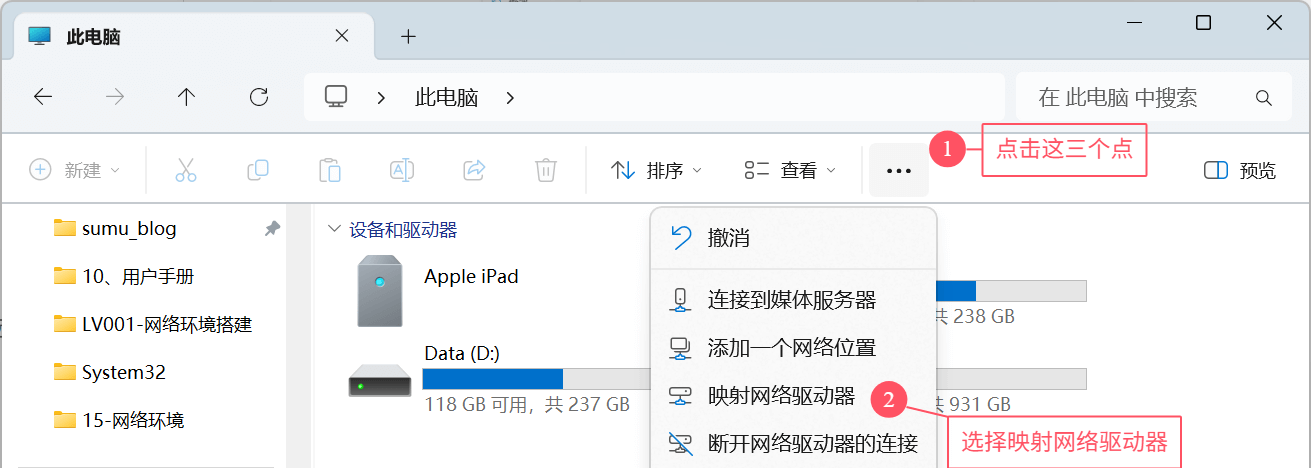
- (1)【打开文件资源管理器】→【映射网络驱动器】
- (2)【选择驱动器编号】→【输入地址】
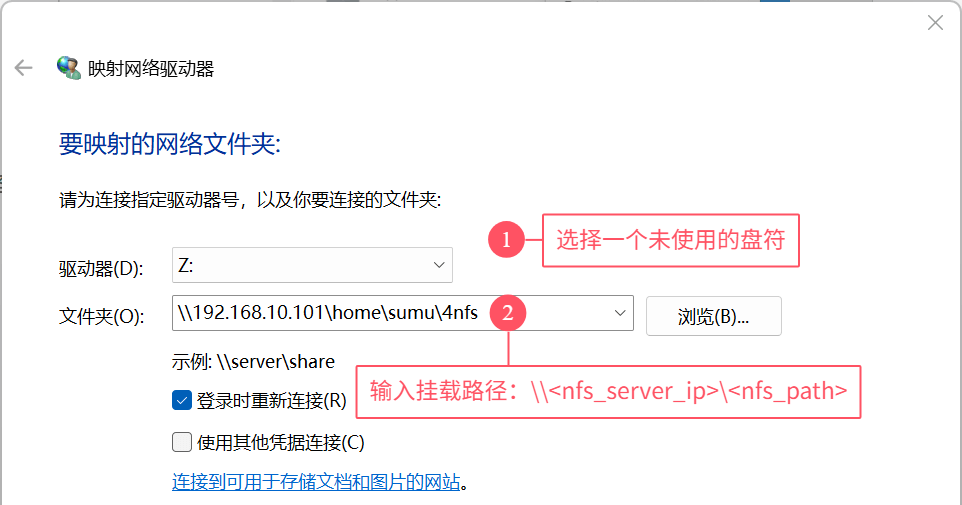
地址的格式为:
# \\< nfs_server_ip >\< nfs_path >
# 在这里就是:
\\192.168.10.101\home\sumu\4nfs- (3)若是成功挂载则会有如下显示:

我们打开看一下就会发现有如下文件:
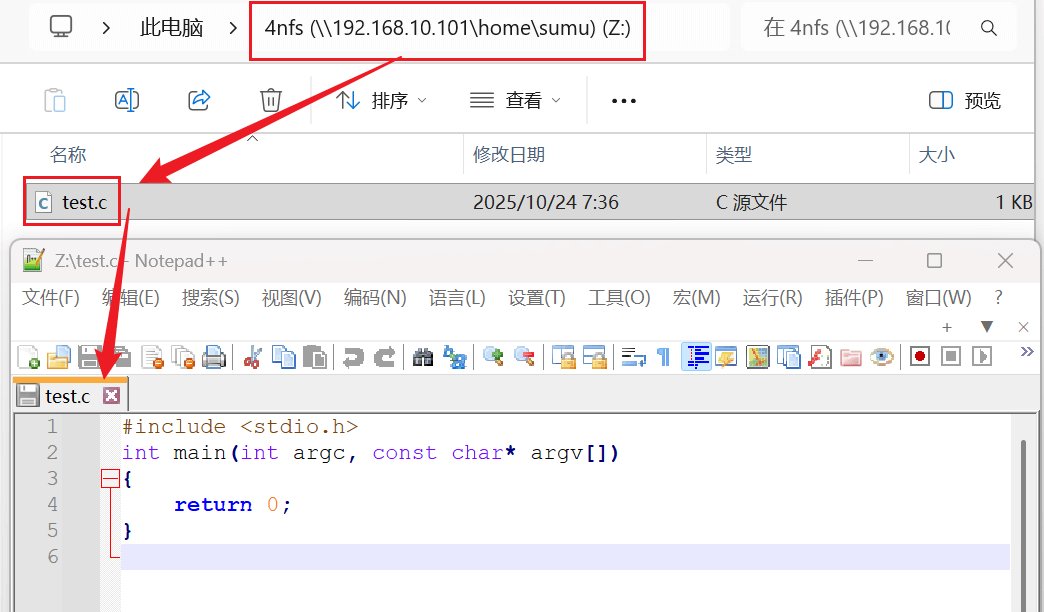
四、Windows NFS环境
1. Windows NFS 搭建
1.1 haneWIN NFS Server
1.1.1 简介
Networking Software for Windows 实现了所有 Windows 平台的多线程 NFS Server。支持以下功能:
- NFS 3、NFS 2、WebNFS 和 NLM 协议。
- UDP 和 TCP 连接。
- Unix 软链接(符号链接)。
- NTFS 卷上的 Unix 硬链接
- 如果支持符号链接可以使用 Windows 重解析点。
- 用于块和字符设备的 inode。
- 作为 Windows 服务和 Windows 应用程序实现
- Windows 7 及更高版本使用 NTFS 文件 id 作为 inode
1.1.2 安装
点这里NFS Server 1.2.68 service installer(~1029kB),然后下载安装即可:

这个软件其实是收费的,但是网上可以找到免费的。
1.2 配置共享目录
1.2.1 添加共享目录
(1)【edit】→【Preferences】
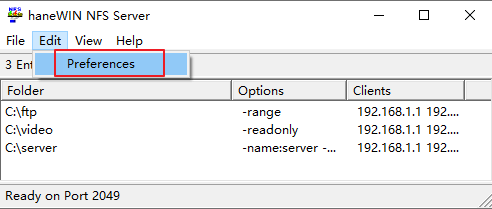 |  |
(2)【export】→【配置目录】
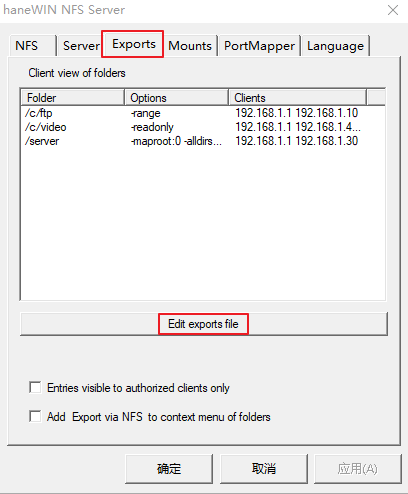 | 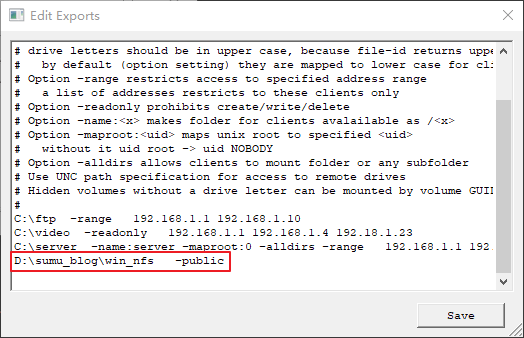 |
目录有一些配置项,我们可以在主界面选中共享目录,然后点击【edit】
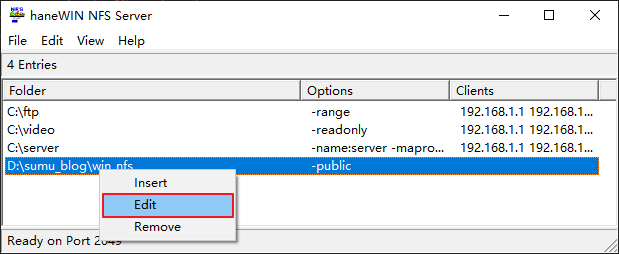
然后回弹出下面的框:
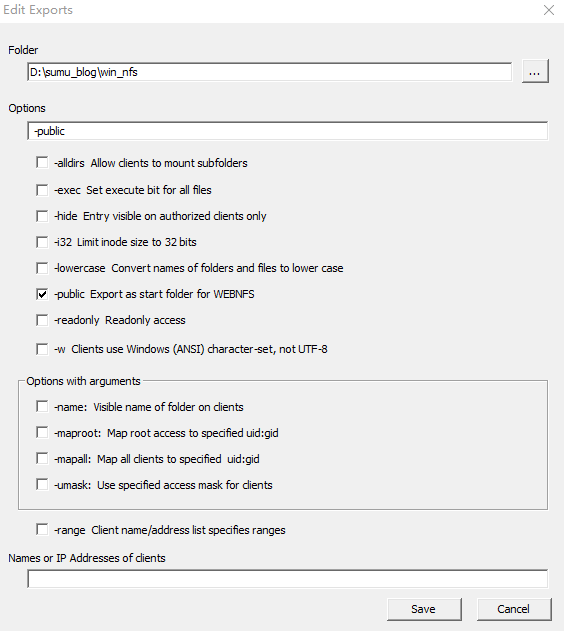
参数的含义具体可以参考官网的文档:haneWIN NFS Server Documentation
1.2.3 重启服务
配置好目录后,重启一下NFS Server。
1.3 防火墙
1.3.1 查看端口
【edit】→【Preferences】→【PortMapper】

1.3.2 防火墙规则
【控制面板】→【系统和安全】→【Windows防火墙】→【高级设置】→【入站规则】→【新建规则】
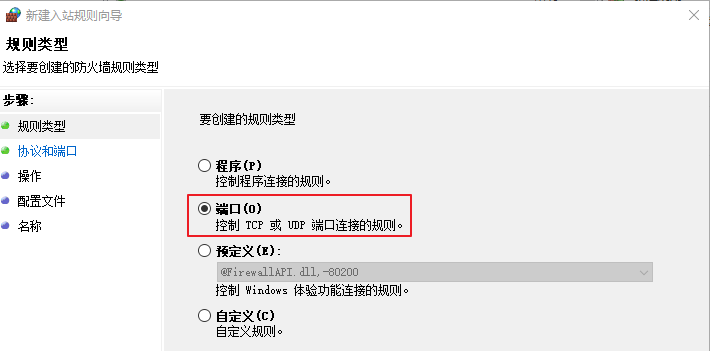 | 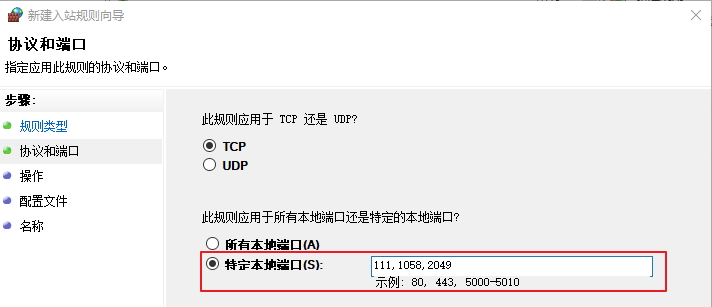 |
按照步骤创建TCP和UDP的入站规则:

2. 功能测试
2.1 linux开发板测试
开发板IP和前面的配置一样,配置为192.168.10.101 ,这个时候要保证开发板和windows可以ping通。挂载的命令如下所示:
mount -t nfs -o nolock 192.168.10.101:/d/sumu_blog/win_nfs win_nf我们创建的的共享目录为D:\sumu_blog\win_nfs,在命令中对应/d/sumu_blog/win_nfs,另外这里要加上 -o nolock,否则可能会报svc: failed to register lockdv1 RPC service (errno 111).。
2.2 windows本地测试
我们还是和前面一样了,要开启Windows的NFS服务,然后映射一个网络驱动器:
\\192.168.10.101\d\sumu_blog\win_nfs如下图所示:
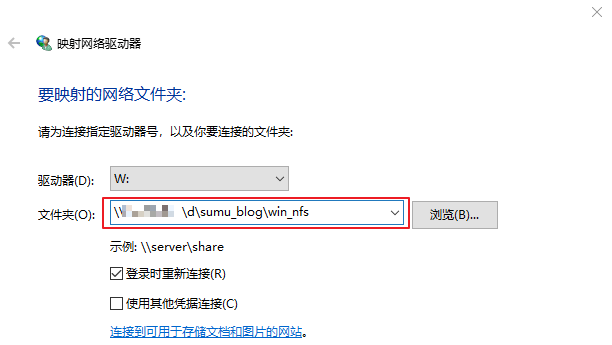
最后点击确定,这里没有密码,挂载成功的话会弹出下面的界面:

3. 可能出现的问题
3.1 无权限写入
# echo 222222222 > 1.txt
-/bin/sh: can't create 1.txt: Permission denied解决办法是在haneWIN NFS Server的exports文件中增加 -maproot:0:

这里勾选后手动输入一个0,然后点击【Save】就可以了。配置完成后重启一下NFS Server。
参考资料