LV010-AT指令
一、ESSP-AT是什么?
ESP-AT 是乐鑫开发的可直接用于量产的物联网应用固件,旨在降低客户开发成本,快速形成产品。通过 ESP-AT 指令,您可以快速加入无线网络、连接云平台、实现数据通信以及远程控制等功能,真正的通过无线通讯实现万物互联。
ESP-AT 是基于 ESP-IDF 或 ESP8266_RTOS_SDK 实现的软件工程。它使 ESP 模组作为从机,MCU 作为主机。MCU 发送 AT 命令给 ESP 模组,控制 ESP 模组执行不同的操作,并接收 ESP 模组返回的 AT 响应。ESP-AT 提供了大量功能不同的 AT 命令,如 Wi-Fi 命令、TCP/IP 命令、Bluetooth LE 命令、Bluetooth 命令、MQTT 命令、HTTP 命令、Ethernet 命令等。
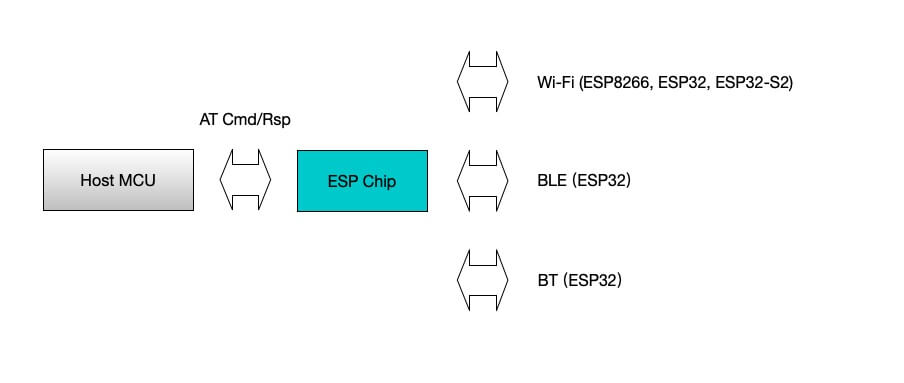
AT 命令以 “AT” 开始,代表 Attention,以新的一行 (CR LF) 为结尾。输入的每条命令都会返回 OK 或 ERROR 的响应,表示当前命令的最终执行结果。注意,所有 AT 命令均为串行执行,每次只能执行一条命令。因此,在使用 AT 命令时,应等待上一条命令执行完毕后,再发送下一条命令。如果上一条命令未执行完毕,又发送了新的命令,则会返回 busy p... 提示。更多有关 AT 命令的信息可参见 AT 命令集。
默认配置下,MCU 通过 UART 连接至 ESP 模组、发送 AT 命令以及接收 AT 响应。但是,您也可以根据实际使用情况修改程序,使用其他的通信接口,例如 SDIO。
二、AT 指令格式
AT 指令可以细分为四种类型,如下表所示:

注意:
(1)不是每条 AT 指令都具有以上四种指令格式的命令。
(2)中括号([ ])内的参数为缺省值,不必填写或者可能不显示。
(3)使用双引号表示字符串数据,例如: AT+CWJAP=”ALIENTEK”,”15902020353”。
(4)ATK-MW8266D 模块的 UART 通讯波特率为 115200bps。
(5)AT 指令必须大写,且每条指令都需以回车换行符结尾\r\n。
三、AT指令说明
模块默认是 AT 指令状态,模块波特率: 115200(8 位数据位, 1 位停止位),这里我们看一下几个用户常用指令,详细的指令集可以参《ESP8266_AT 指令集 V2.1.0.pdf》这个文档。 我们其实可以直接去乐鑫或者安信可官网查阅,例如乐鑫官网的AT 命令集。
1. 基础AT指令
- AT:测试 AT 启动
- AT+RST:重启模块
- AT+GMR:查看版本信息
- AT+CMD:查询当前固件支持的所有命令及命令类型
- ATE:开启或关闭 AT 回显功能
- AT+RESTORE:恢复出厂设置
- AT+UART_CUR:设置 UART 当前临时配置,不保存到 flash
- AT+UART_DEF:设置 UART 默认配置, 保存到 flash
- AT+SYSSTORE:设置参数存储模式
- AT+SYSREG:读写寄存器
2. WiFi功能AT指令
- AT+CWMODE:查询/设置 Wi-Fi 模式 (Station/SoftAP/Station+SoftAP)
- AT+CWJAP:连接 AP
- AT+CWLAP:扫描当前可用的 AP
- AT+CWQAP:断开与 AP 的连接
- AT+CWSAP:配置 ESP32 SoftAP 参数
- AT+CWLIF:查询连接到 ESP SoftAP 的 station 信息
- AT+CWQIF:断开 station 与 ESP SoftAP 的连接
- AT+CWAUTOCONN:上电是否自动连接 AP
- AT+CIPSTAMAC:查询/设置 ESP Station 的 MAC 地址
- AT+CIPAPMAC:查询/设置 ESP SoftAP 的 MAC 地址
- AT+CIPSTA:查询/设置 ESP Station 的 IP 地址
- AT+CIPAP:查询/设置 ESP SoftAP 的 IP 地址
- AT+CWSTARTSMART:开启 SmartConfig
- AT+CWSTOPSMART:停止 SmartConfig
- AT+WPS:设置 WPS 功能
- AT+MDNS:设置 mDNS 功能
- AT+CWHOSTNAME:查询/设置 ESP Station 的主机名称
3. TCP/IP相关AT指令
- AT+CIPSTATUS:查询 TCP/UDP/SSL 连接状态和信息
- AT+CIPDOMAIN:域名解析
- AT+CIPSTART:建立 TCP 连接、UDP 传输或 SSL 连接
- AT+CIPSTARTEX:建立自动分配 ID 的 TCP 连接、UDP 传输或 SSL 连接
- AT+CIPSEND:在 普通传输模式 或 Wi-Fi 透传模式 下发送数据
- AT+CIPSENDEX:在 普通传输模式 下采用扩展的方式发送数据
- AT+CIPCLOSE:关闭 TCP/UDP/SSL 连接
- AT+CIFSR:查询本地 IP 地址和 MAC 地址
- AT+CIPMUX:启用/禁用多连接模式
- AT+CIPSERVER:建立/关闭 TCP 或 SSL 服务器
- AT+CIPMODE:查询/设置传输模式
- AT+SAVETRANSLINK:设置开机 透传模式 信息
- AT+CIPSTO:查询/设置本地 TCP 服务器超时时间
- AT+PING:ping 对端主机
四、常用AT指令实例
1. AP 模式下作 TCP 服务器
| 发送指令 | 作用 |
|---|---|
| AT+CWMODE=2 | 设置为 AP 模式 |
| AT+RST | 重启生效 |
| AT+CWSAP=”ATK-MW8266D”, ”12345678”,1,4 | 设置 AP 参数。 SSID 为 ATK-MW8266D、密码为 12345678、 通道为 1、加密方式为 WPA_WPA2_PSK |
| AT+CIPMUX=1 | 开启多连接 |
| AT+CIPSERVER=1,8086 | 开启 SERVER 模式,端口号为 8086 |
| AT+CIPSEND=0,25 | 向 ID0 发送 25 字节数据包 |
2. AP 模式下作 TCP 客户端
| 发送指令 | 作用 |
|---|---|
| AT+CWMODE=2 | 设置为 AP 模式 |
| AT+RST | 重启生效 |
| AT+CWSAP=”ATK-MW8266D”,”12345678”,1,4 | 设置 AP 参数。 SSID 为 ATK-MW8266D、密码为 12345678、通道为 1、加密方式为 WPA_WPA2_PSK |
| AT+CIPMUX=0 | 开启单连接 |
| AT+CIPSTART=”TCP”, ”192.168.4.XXX”,8086 | 建立 TCP 连接到 192.168.4.XXX:8086 |
| AT+CIPMODE=1 | 开启透传模式(仅单连接 Client 时支持) |
| AT+CIPSEND | 开始发送数据 |
3. AP 模式下 UDP 连接
| 发送指令 | 作用 |
|---|---|
| AT+CWMODE=2 | 设置为 AP 模式 |
| AT+RST | 重启生效 |
| AT+CWSAP=”ATK-MW8266D”, ”12345678”,1,4 | 设置 AP 参数。 SSID 为 ATK-MW8266D、密码为 12345678、 通道为 1、加密方式为 WPA_WPA2_PSK |
| AT+CIPMUX=0 | 开启单连接 |
| AT+CIPSTART=”UDP”, “192.168.4.XXX”,8086 | 建立 UDP 连接到 192.168.4.XXX:8086 |
| AT+CIPSEND=25 | 向目标 UDP 发送 25 字节数据 |
4. STA 模式下作 TCP 服务器
| 发送指令 | 作用 |
|---|---|
| AT+CWMODE=1 | 设置为 STA 模式 |
| AT+RST | 重启生效 |
| AT+CWJAP=”ATK-MW8266D”, ”12345678” | 加入 WiFi 热点。 SSID: ATK-MW8266D、密码: 12345678 |
| AT+CIPMUX=1 | 开启多连接 |
| AT+CIPSERVER=1,8086 | 开启 SERVER 模式,端口号为 8086 |
| AT+CIPSEND=0,25 | 向 ID0 发送 25 字节数据包 |
5. STA 模式下作 TCP 客户端
| 发送指令 | 作用 |
|---|---|
| AT+CWMODE=1 | 设置为 STA 模式 |
| AT+RST | 重启生效 |
| AT+CWJAP=”ATK-MW8266D”, ”12345678” | 加入 WiFi 热点。 SSID: ATK-MW8266D、密码: 12345678 |
| AT+CIPMUX=0 | 开启单连接 |
| AT+CIPSTART=”TCP”, ”192.168.4.XXX”,8086 | 建立 TCP 连接到 192.168.4.XXX:8086 |
| AT+CIPMODE=1 | 开启透传模式(仅单连接 Client 时支持) |
| AT+CIPSEND | 开始发送数据 |
6. STA 模式下 UDP 连接
| 发送指令 | 作用 |
|---|---|
| AT+CWMODE=1 | 设置为 STA 模式 |
| AT+RST | 重启生效 |
| AT+CWJAP=”ATK-MW8266D”, ”12345678” | 加入 WiFi 热点。 SSID: ATK-MW8266D、密码: 12345678 |
| AT+CIPMUX=0 | 开启单连接 |
| AT+CIPSTART=”UDP”, “192.168.4.XXX”,8086 | 建立 UDP 连接到 192.168.4.XXX:8086 |
| AT+CIPSEND=25 | 向目标 UDP 发送 25 字节数据 |
7. AP+STA 模式下作 TCP 服务器
| 发送指令 | 作用 |
|---|---|
| AT+CWMODE=3 | 设置为 AP+STA 模式 |
| AT+RST | 重启生效 |
| AT+CWSAP=”ATK-MW8266D”, ”12345678”,1,4 | 设置 AP 参数。 SSID 为 ATK-MW8266D、密码为 12345678、 通道为 1、加密方式为 WPA_WPA2_PSK |
| AT+CWJAP=”ALIENTEK”, ”12345678” | 加入 WiFi 热点。 SSID: ALIENTEK、密码: 12345678 |
| AT+CIPMUX=1 | 开启多连接 |
| AT+CIPSERVER=1,8086 | 开启 SERVER 模式,端口号为 8086 |
| AT+CIPSTO=1200 | 设置服务器超时时间 1200s |
| AT+CIPSEND=0,25 | 向 ID0 发送数据 |
| AT+CIPSEND=1,25 | 向 ID1 发送数据 |
8. AP+STA 模式下作 TCP 客户端
| 发送指令 | 作用 |
|---|---|
| AT+CWMODE=3 | 设置为 AP+STA 模式 |
| AT+RST | 重启生效 |
| AT+CWSAP=”ATK-MW8266D”, ”12345678”,1,4 | 设置 AP 参数。 SSID 为 ATK-MW8266D、密码为 12345678、 通道为 1、加密方式为 WPA_WPA2_PSK |
| AT+CWJAP=”ALIENTEK”, ”12345678” | 加入 WiFi 热点。 SSID: ALIENTEK、密码: 12345678 |
| AT+CIPMUX=1 | 开启多连接 |
| AT+CIPSTART=0,”TCP”, ”192.168.4.XXX”,8086 | 建立 TCP 连接到 192.168.4.XXX:8086 |
| AT+CIPSEND=0,25 | 向 ID0 发送数据 |
| AT+CIPSEND=1,25 | 向 ID1 发送数据 |
9. AP+STA 模式下 UDP 连接
| 发送指令 | 作用 |
|---|---|
| AT+CWMODE=3 | 设置为 AP+STA 模式 |
| AT+RST | 重启生效 |
| AT+CWSAP=”ATK-MW8266D”, ”12345678”,1,4 | 设置 AP 参数。 SSID 为 ATK-MW8266D、密码为 12345678、 通道为 1、加密方式为 WPA_WPA2_PSK |
| AT+CWJAP=”ALIENTEK”,”12345678” | 加入 WiFi 热点。 SSID: ALIENTEK、密码: 12345678 |
| AT+CIPMUX=1 | 开启多连接 |
| AT+CIPSERVER=1,8086 | 开启服务器,端口号 8086 |
| AT+CIPSTO=1200 | 设置服务器超时时间 1200s |
| AT+CIPSTART=0,”UDP”, “192.168.1.XXX”,8086 | STA 作为 ID0 连接到 192.168.1.XXX:8086 |
| AT+CIPSEND=0,25 | 向 ID0 发送数据 |
| AT+CIPSEND=1,25 | 向 ID1 发送数据 |
五、测试实验
1. 使用前准备
1.1 所需工具
(1)ATK-ESP8266 WIFI 模块一个
(2)USB 转 TTL 模块一个(战舰板板载USB 转 TTL)
(3)电脑安装 CH340 驱动(USB 转 TTL 模块必须)
(4)网络调试助手网络调试助手软件(ATK-XNET) 版本:v1.8 — 正点原子资料下载中心 1.0.0 文档,在windows下使用的时候发现无论如何模块都连接不上服务器,所以又找了一个Linux下的,说是在虚拟机中可以正常建立服务器并可以连接mNetAssist(hecanbo/mNetAssist: mNetAssist - A UDP/TCP Assistant (github.com)),但是吧,我试了,还是不行,后来觉得没必要在这里浪费时间,写个笔记就算了,后面再说。
(5)串口调试助手:串口调试助手软件(ATK-XCOM) 版本:v3.0 — 正点原子资料下载中心 1.0.0 文档
1.2 硬件连接

2. TCP Client 透传模式测试
2.1 助手配置
- 网络助手
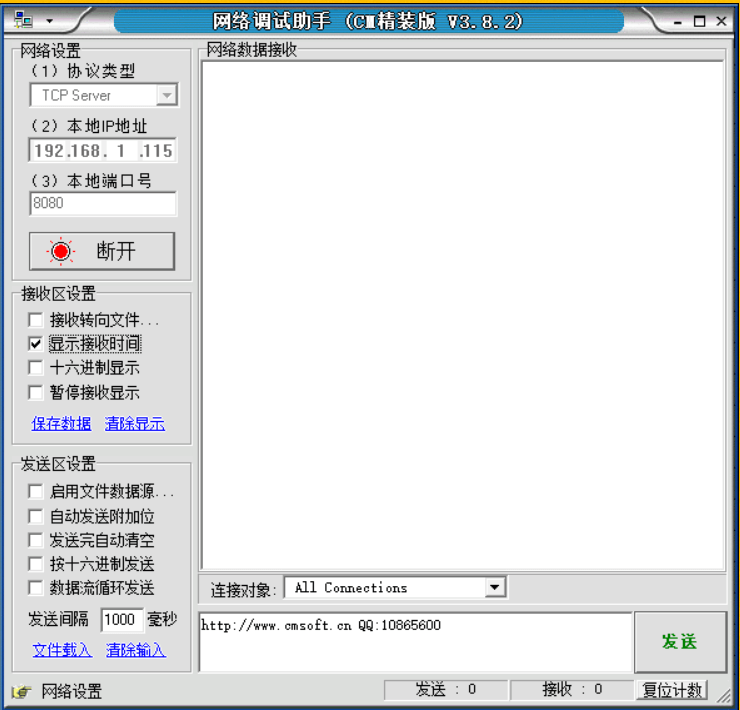
我们下载上面提到的网络调试助手,并且创建一个server,如下图,注意这里的IP一般都是自动识别:
- 串口调试助手
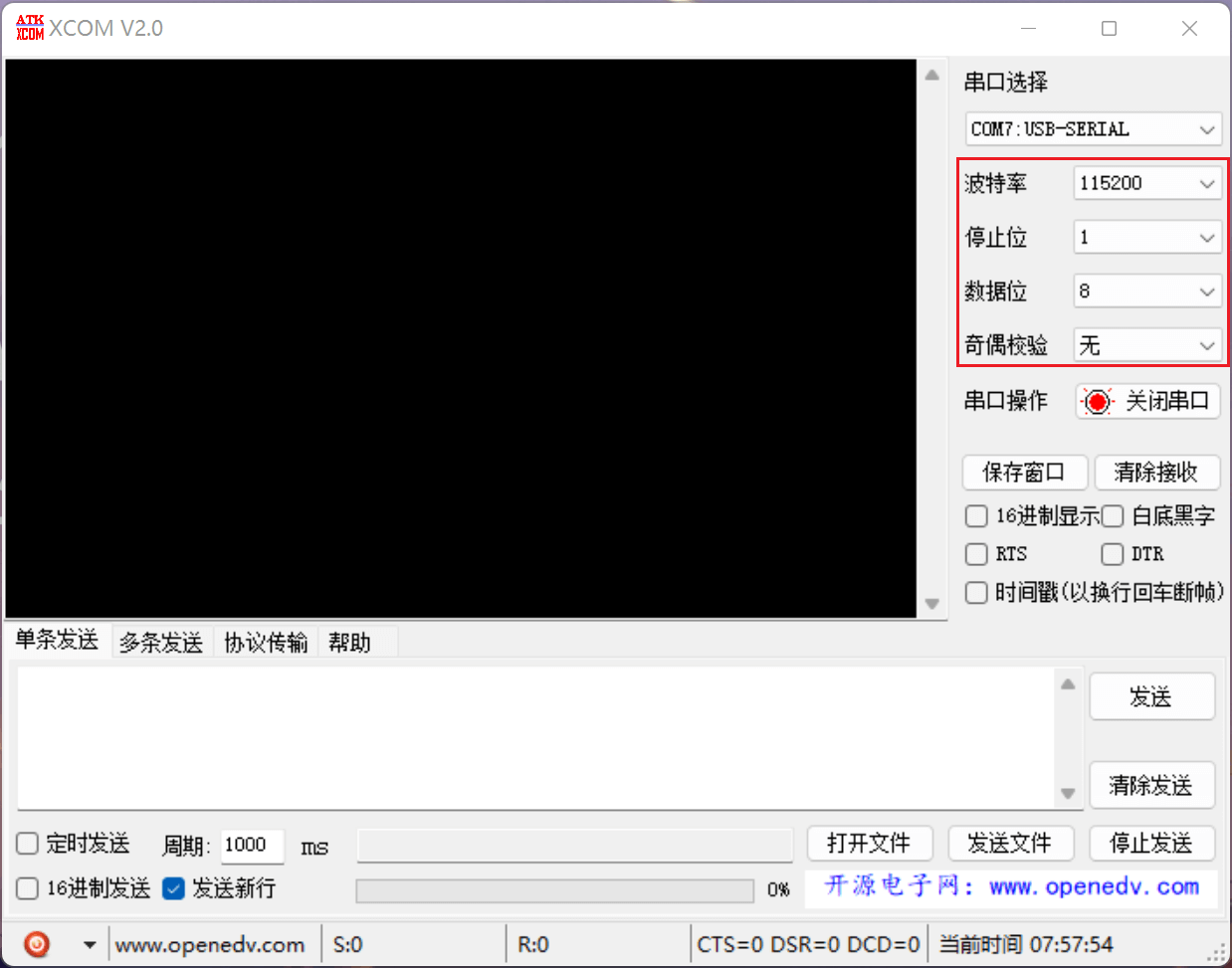
主要是配置一下波特率:
2.2 配置WiFi模块
我们在串口调试助手依次输入以下命令:
| 步骤 | 命令 | 响应 |
|---|---|---|
| (1)设置 WIFI 模式 | AT+CWMODE=1 //设置为 STA 模式 | OK |
| (2)重启生效 | AT+RST | OK |
| (3)连接路由器 | AT+CWJAP=”ALIENTEK”,”15902020353” //连接对象路由器的 ssid 和 password | OK |
| (4)查询模块 IP | AT+CIFSR | 192.168.1.xxx |
| (5)模块连接到 server | AT+CIPSTART="TCP","192.168.19.1",8080 | CONNECT OK |
| (6)开启透传模式 | AT+CIPMODE=1 | OK |
| (7) 开始透传 | AT+CIPSEND | OK |
| (8)退出透传模式 | 在透传模式中,若识别到单独的一包数据“ +++”,则退出透传模式。 |
2.3 实验效果
这里的图和实际效果是直接用的正点原子文档里的,因为我自己在尝试的时候发现网络调试助手识别到的本机IP地址和WiFi模块连接后获取的IP并不在一个网段,即便我改了模块的IP,或者说用自己手机开热点,都无法连接到网络助手的服务器,也没找到解决办法,所以这里就看教程大概了解一下好啦。做完上面的前7个步骤,理论上我们就可以成功连接到服务器了:
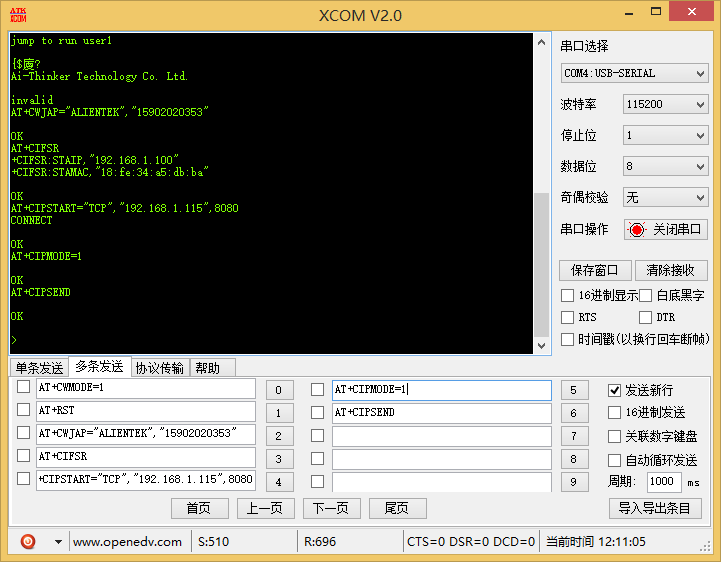
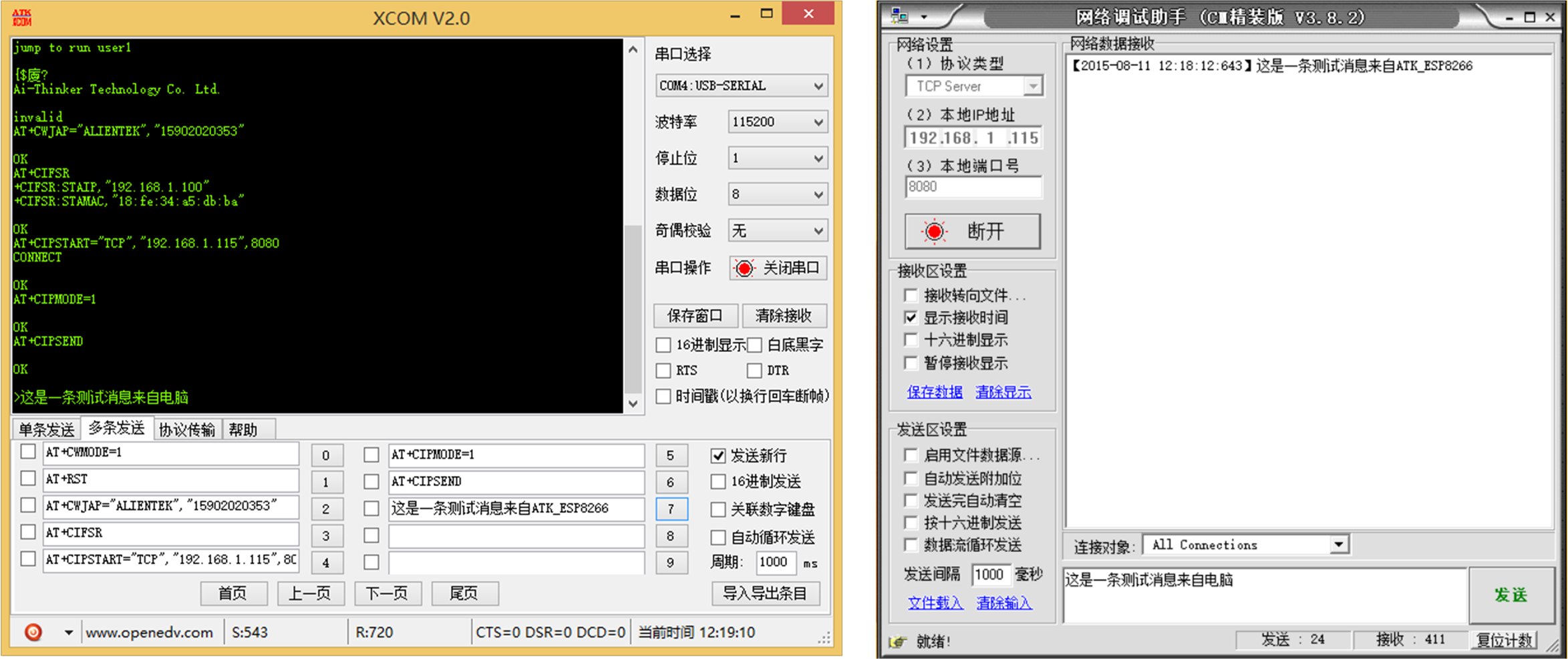
连接上服务器后,就可以相互发数据了,如下图 :
在透传模式中,若识别到单独的一包数据“ +++”,则退出透传模式。
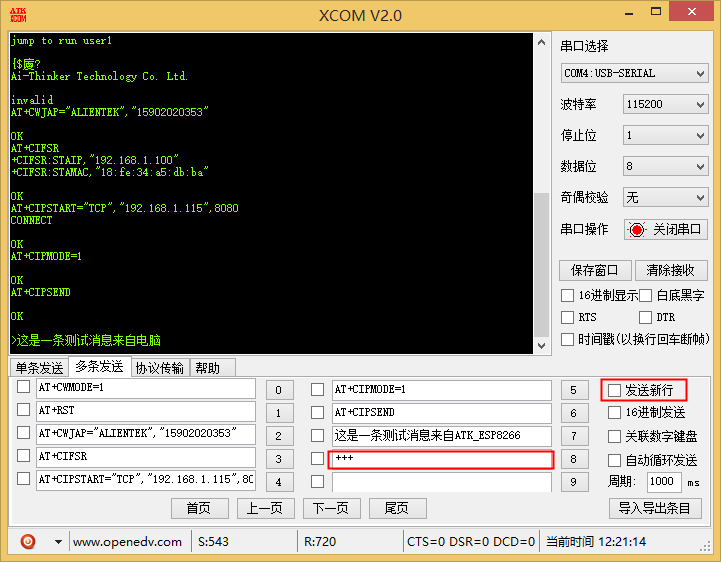
注意:如果需要模块上电自动连接到某个 IP 并进入透传模式,这个时候需要在模块连接到路由器wifi热点之后,发送AT+SAVETRANSLINK=1,"192.168.1.xxx",8086,"TCP", 设置模块为上电自动连接到 TCP Server:192.168.1.xxx , 8086 , 并进入透传模式。当发送AT+SAVETRANSLINK 指令后,模块断电再上电会自动进入透传模式,此时发送 AT 指令模块是不会回复的(即使透传的服务器不存在,模块也会进入透传模式的)。模块要恢复到 AT 指令模式需要先退出透传模式,然后勾选发送新行,再发送“ AT+SAVETRANSLINK=0”,这样上电模块就不会再上电进入透传了。
3. 多连接server
3.1 配置WiFi模块
前 ATK_ESP8266 模块作为 server,需建立多连接,即可以连接多个 client以下为 ATK_ESP8266 作为 STA 模式建立 TCP SERVER 的设置
| 步骤 | 命令 | 响应 |
|---|---|---|
| (1)设置 wifi 模式 | AT+CWMODE=1 //设置模块为 STA 模式 | OK |
| (2)重启生效 | AT+RST | OK |
| (3)连接路由器 | AT+CWJAP=”ALIENTEK”,”15902020353” //连接对象路由器的 ssid 和 password | OK |
| (4)启动多链接 | AT+CIPMUX=1 | OK |
| (5)建立 server | AT+CIPSERVER=1,8080 //设置端口号为 8080 | OK |
| (6)获取模块 IP 地址 | AT+CIFSR | OK IP // IP地址 MAC // MAC地址 |
| (7)电脑或者手机连接到 server,电脑或手机作为 client | 无 | 无 |
| (8)模块向指定通道发送数据 | AT+CIPSEND=id,sizeid:client 通道号 size:要发送的数据长度 | OK > |
| (9)接收数据 | +IPD,id,size: //id:收到数据的 client 通道号, size:接收到的数据长度 | OK |
3.2 助手配置
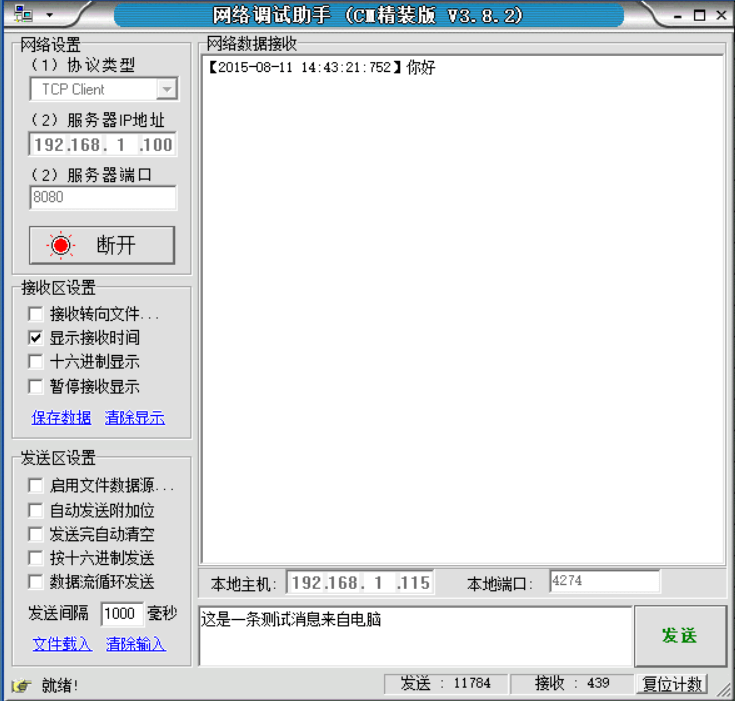
3.3 实验效果
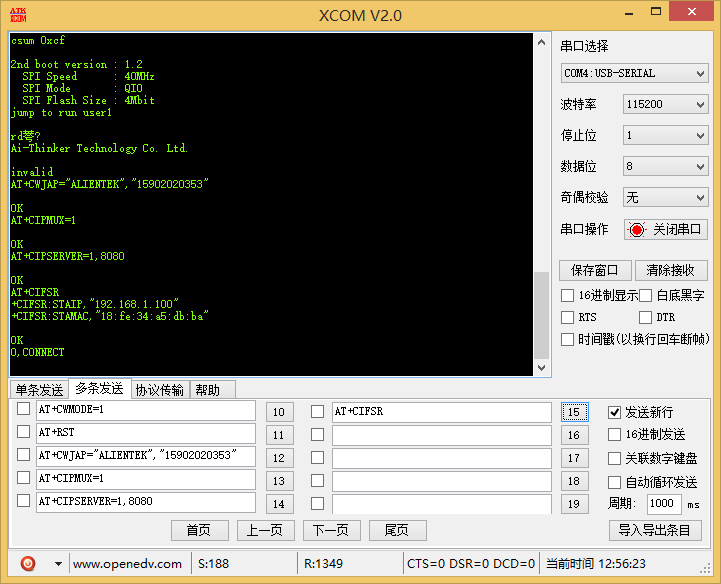
我们做第(7)步的时候,模块配置为 TCP Server ,客户端连接过来如下图所示:
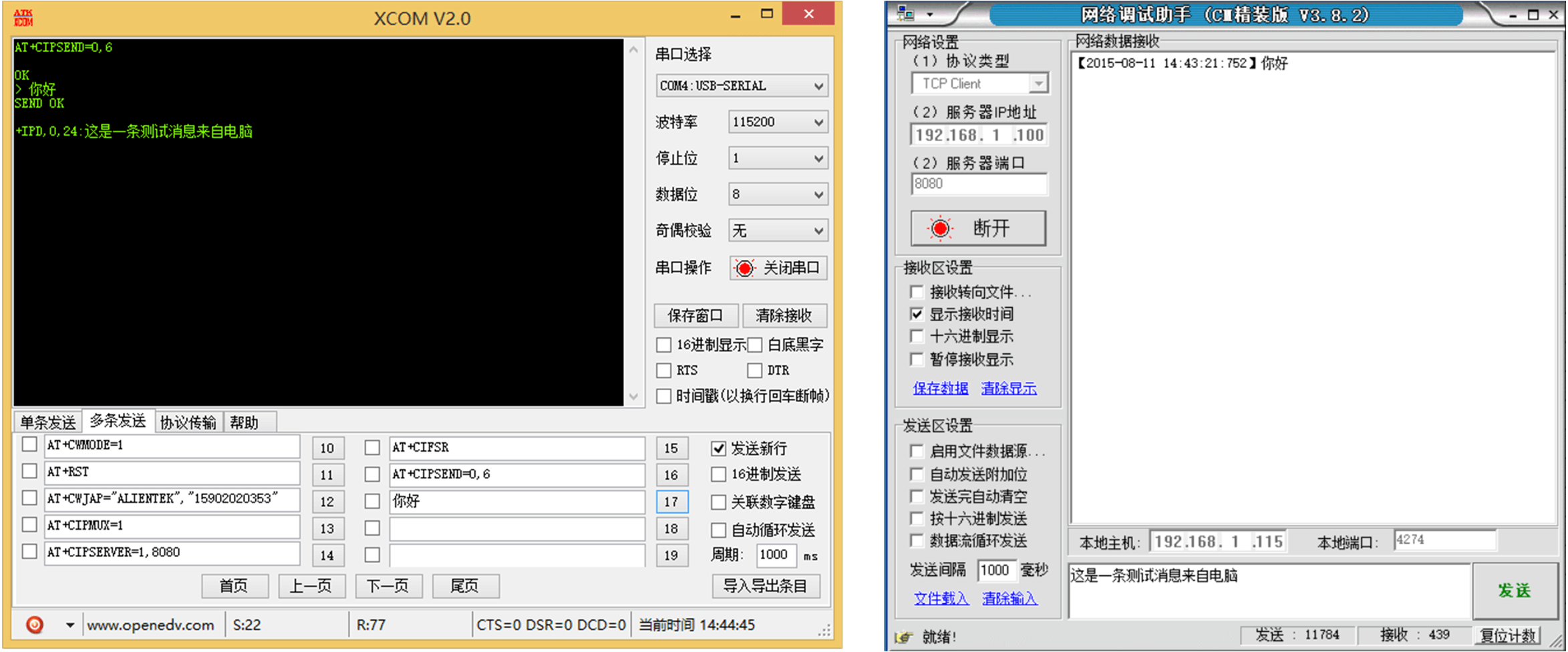
第(9)步接收数据的时候如下图所示:
4. 连接原子云
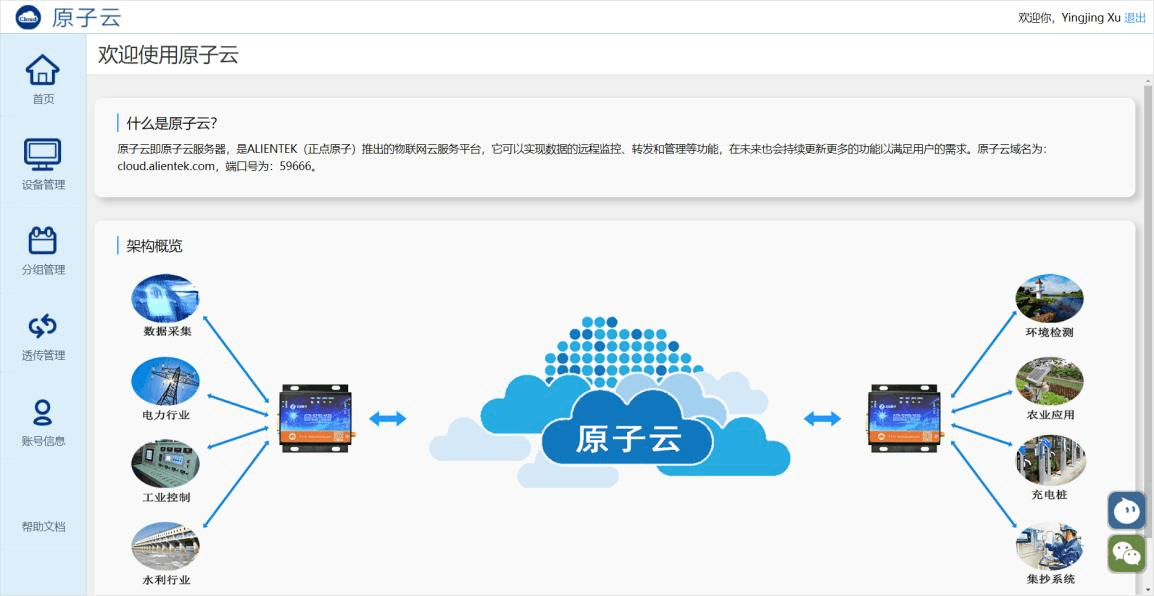
原子云即原子云服务器,是正点原子推出的互联网云服务平台,它可以实现数据的远程监控、转发和管理等功能。原子云域名为: cloud.alientek.com,端口号为: 59666。
4.1 创建设备
在创建设备之前, 需登入原子云的网址原子云-用户登录 (alientek.com) 创建并登入账号。创建和登入账号的过程比较简单, 这里不做过多介绍,登入原子云后,如下图所示:
建议第一次使用原子云的用户,点击原子云首页左下角的“帮助文档”,快速了解原子云服务器。在原子云平台创建设备,首先点击原子云首页左侧导航栏中的“设备管理”,随后在出现的页面中,点击“新增设备”,如下图所示:
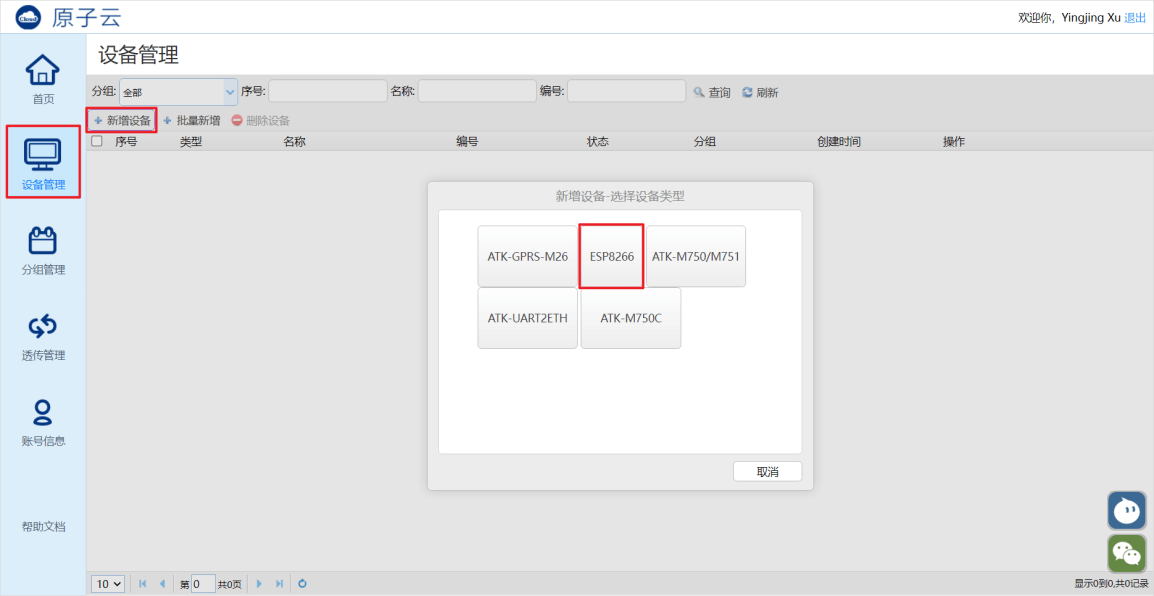
接着在弹出的窗口中,根据 ATK-MW8266D 模块的设备类型选择“ESP8266”,随后根据个人喜好填入“设备名称”和“密码”(这里的密码在就是 ATK-MW8266D 模块通过 AT指令连接原子云时需要的密码),如下图所示:
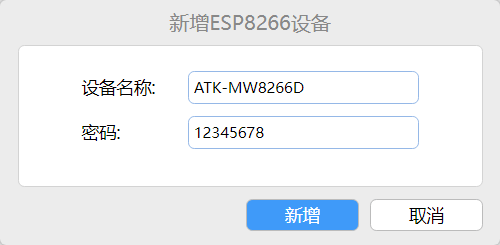
最后,点击“新增”按钮, 即可创建设备,设备创建好后,如下图所示:
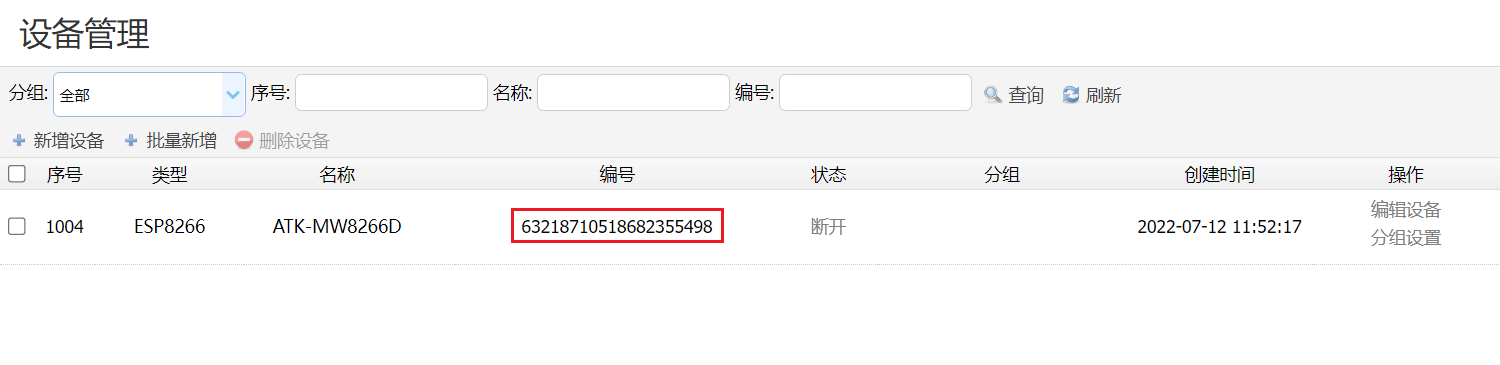
创建好设备后, 系统会自动为设备生成编号, 这个设备编号就是 ATK-MW8266D 模块使用 AT 指令连接原子云时需要的设备 ID。
4.2 连接到原子云
建好设备后,就能后根据设备的编号和密码并通过 AT 指令操作 ATK-MW8266D 模块连接原子云了。 具体的 AT 指令如下所示:
# 使能 ATK-MW8266D 模块的 STA 模式,以连接路由器的 AP
AT+CWMODE=1
# 连接路由器的 AP,以访问互联网
AT+CWJAP=”ALIENTEK-YF”,”15902020353”
# 连接原子云服务器
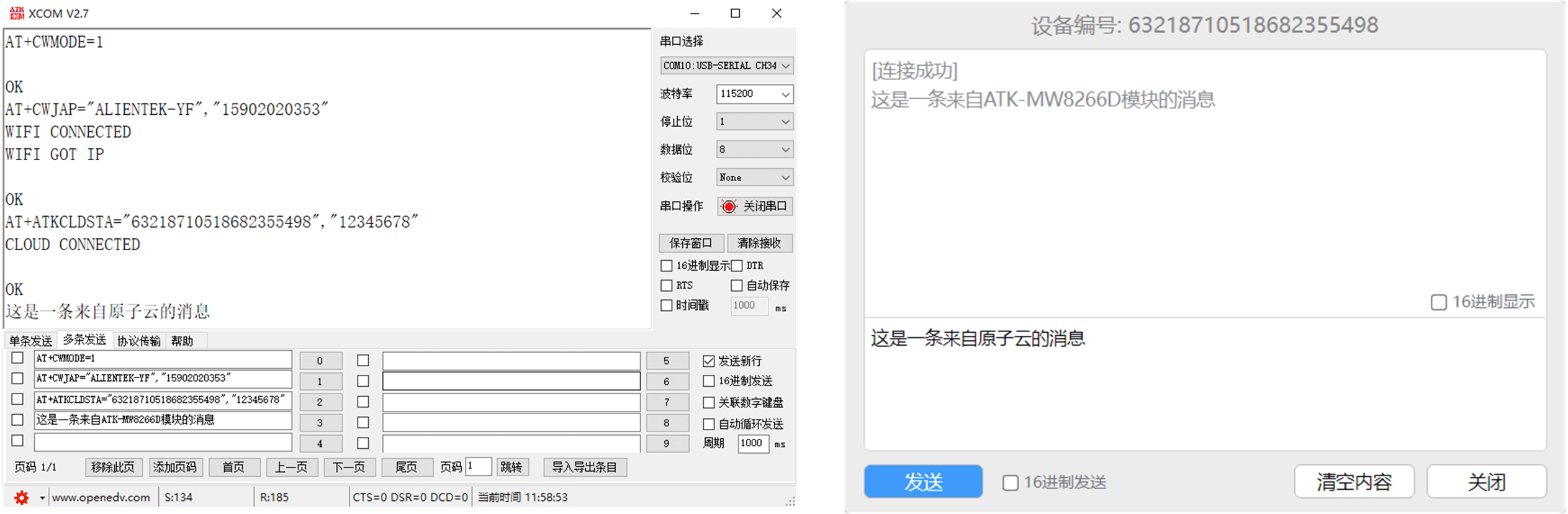
AT+ATKCLDSTA=”63218710518682355498”,”12345678”实际在串口调试助手中的操作,如下图所示:
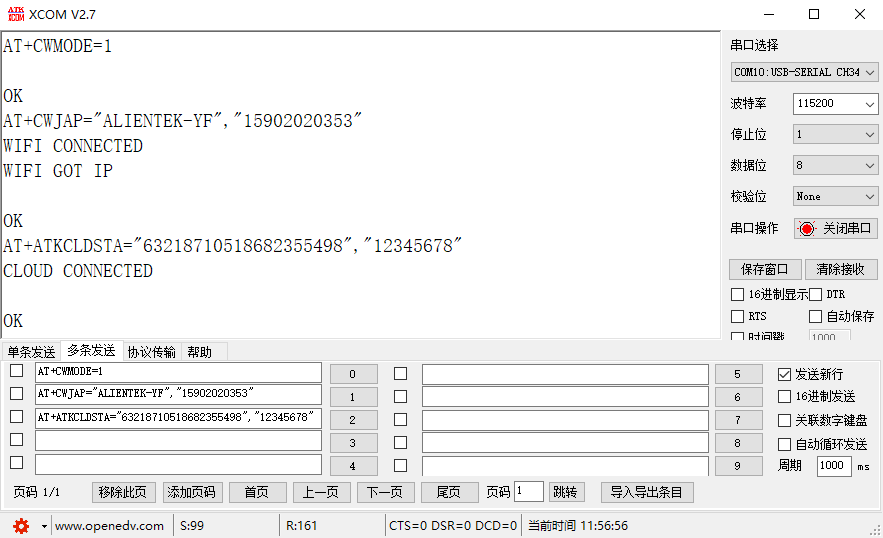
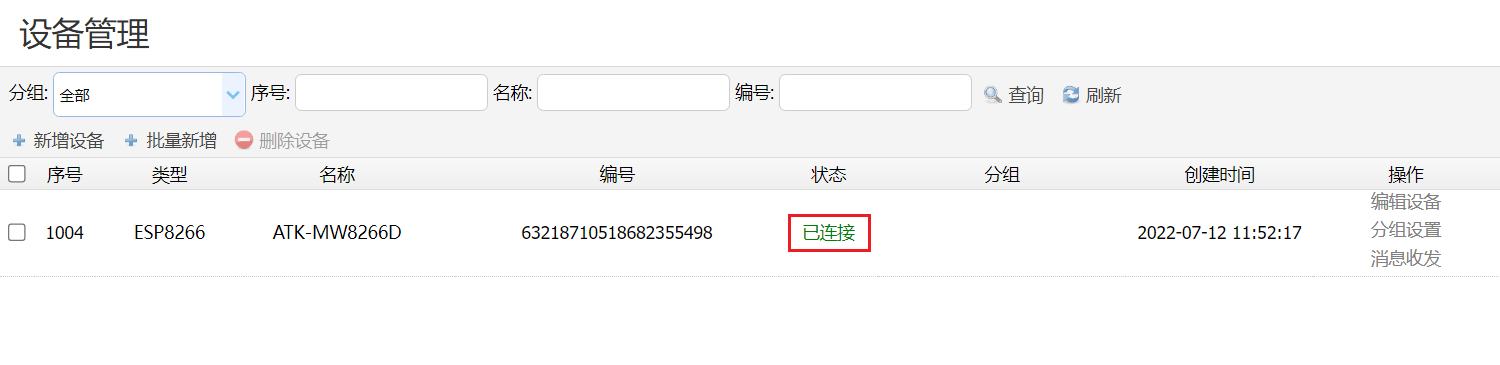
当串口调试助手显示“CLOUD CONNECTED”后,说明已成功连接上原子云服务器,此时在原子云的设备管理界面,也能够看到对应的设备显示为“已连接”的连接状态,如下图所示:
当 ATK-MW8266D 模块成功连接原子云服务器后,即进入了透传模式,此时就能够在原子云的对应设备的“消息收发”操作界面通过原子云服务器发送消息至 ATK-MW8266D模块,同时,也能后在该界面下,查看到接收自 ATK-MW8266D 模块的消息,如下图所示: