
LV010-USB读卡器实例
一、实验说明
学习 USB 时我们说过 USB 有很多的设备类,这一节的 USB 读卡器实际上是一个大容量存储设备(MSC: Mass Storage Class),本实验实现过程我们需要对 MSC 类实例化,即定义这个类可以操作的功能,上层应用通过 USBD_RegisterClass 函数,将此对象注册到 usbd 内核,它主要在 usbd_msc.c 源文件中实现它的各个成员函数。
本实验中, STM32 作为设备连接到主机,我们需要使能 USB 外设,以便主机识别到 USB设备进行扫描,同时我们需要在软件上设计好 USB 枚举所需要的一些设备描述符和注册信息,配置对应的端点以用于 USB 通讯。
这个过程比较复杂,好在 ST 已经提供了实现了类似的例程:通过 USB 来读写 SD 卡(SDIO方式)和 NAND FALSH,支持 2 个逻辑单元。我们在官方例程的基础上,只需要修改 SD 驱动部分代码,并将对 NAND FLASH 的操作修改为对 SPI FLASH 的操作。只要这两步完成了,剩下的就比较简单了,对底层磁盘的读写,都是在 usbd-storage.c 文件实现的,所以我们只需要修改文件中的对应接口使之与我们的 SD 卡和 SPI FLASH 对应起来即可。
二、硬件设计
1. 实验功能
开机的时候先检测 SD 卡、 SPI FLASH 是否存在,如果存在则获取其容量,并显示在 LCD 上(如果不存在,则报错)。之后开始 USB 配置,在配置成功之后,通过USB 连接线可以在电脑上发现两个可移动磁盘。我们用 LED1 来指示 USB 正在读写,并在液晶上显示出来,同样,我们还是用 DS0 来指示程序正在运行。
2. 硬件资源
(1)LED 灯:LED0 – PB5,LED1 – PE5
(2)串口 1(PA9/PA10 连接在板载 USB 转串口芯片 CH340 上面)
(3) 正点原子 2.8/3.5/4.3/7/10 寸 TFTLCD 模块(仅限 MCU 屏, 16 位 8080 并口驱动)
(4) microSD Card(使用大卡的情况类似, 大家可根据自己设计的硬件匹配选择)
(5) SPI Flash
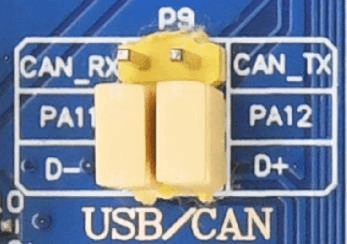
(6) STM32 自带的 USB Slave 功能,要通过跳线帽连接 PA11 和 D-以及 PA12 和 D+。
三、例程移植
由于 USB 驱动的复杂性, 如果我们要从零开始编写 USB 驱动,那将是一件相当困难的事情,尤其对于从没了解过 USB 的人来说, 周期会更长。不过, ST 提供了 STM32F1 的 USB 驱动库,通过这个库,我们可以很方便的实现我们所要的功能,而不需要详细了解 USB 的整个驱动,大大缩短了我们的开发时间和精力。当能正常驱动起 USB 了,我们再去关联和研究 USB底层的知识更容易达到事半功倍的效果。
1. ST官方demo
1.1 在哪找demo?
USB 库和相关参考例程在 en.stm32cubef1.zip 里面可以找到,该文件可以在 st.com/content/st_com/en.html 网站搜索: cubef1 找到。下载解压后,对应的USB的例程在这里:
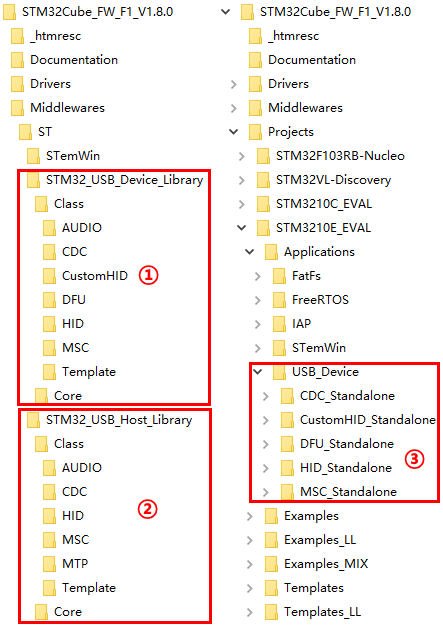
① USB 设备驱动库,从机使用
② USB Host 驱动库, 主机使用
③ 与我们使用的芯片型号近似的 ST 开发板的 USB 例程;
1.2 官方demo的工程结构
我们将通过上图③的例程, 移植并实现我们自己的 USB Device 设备。 读卡器属于USB大存储设备, 所以本实验要移植的是官方的MSC_Standalone 例程。我们先打开该例程的 MDK 工程(MDK-ARM 文件夹下), 查看一下其工程结构:
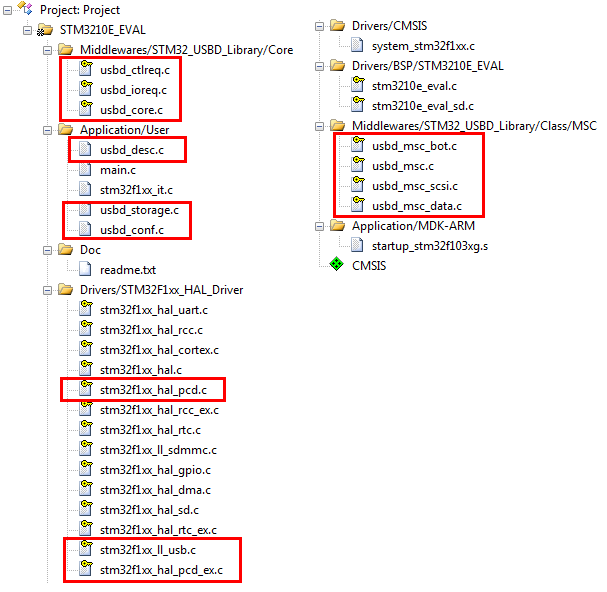
从工程结构不难找出我们需要的 USB 功能代码, 并且这些文件是加了只读属性的, 我们移植后需要把只读属性去掉才能进行我们需要的修改。 因为要用到 SD 卡和 SPI Flash, 为了减少步骤,我们复制之前的 SD 卡实验工程文件夹,重命名为“USB 读卡器实验” ,一方面是我们要用到 SD 卡, 另一方面是 USB 的端点需要用到动态分配的内存。因为我们并不是所有例程都使用 USB 库驱动, 故我们把 USB 作为一个第三方组件放到我们的“Middlewares” 文件夹下,我们在该文件夹下新建一个 USB 文件目录, 把 USB 相关的全部放到 USB 文件夹下使这部分驱动完全独立, 这样可以方便我们以后事移植到其它项目中。
1.3 文件移植
首先是 usbd_core.c、 usbd_ioreq.c、 usbd_req.c 这三个文件,我们查看它们所在的位置发现它们都位于“STM32_USB_Device_Library” 文件夹下, 所以我们可以直接把该文件夹复制到我们的 USB 文件夹下,后面再考虑精简工程。
接着同样的方法, 找到 usbd_msc_bot.c、 usbd_msc.c、 usbd_msc_scsi.c、 usbd_msc_data.c这四个文件,发现他们同样位于 “STM32_USB_Device_Library” 文件夹,上一步我们已经把整个文件夹复制到我到我们的工程目录了,所以这步不需要再操作。
接下来的 USB 应用程序 usb_desc.c、 usbd_storage.c、 usbd_conf.c 三个文件, 源文件和头文件分别位于下图所示的这两个目录中:
也就是 USB_Device/MSC_Standalone/Src 和 USB_Device/MSC_Standalone/Inc下, 我们在 USB 文件夹下新建一个“USB_APP” 文件夹, 把它们连同头文件都放到该文件夹的根目录下。
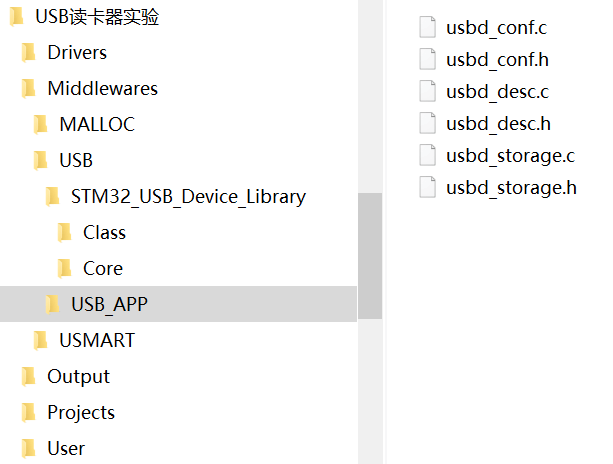
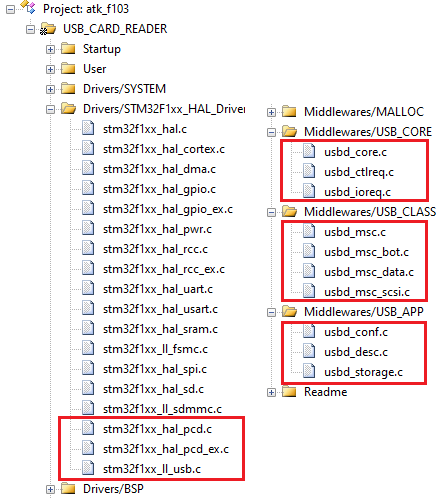
我们需要添加的文件已经准备好了,接下来我们添加到我们的工程中来。 我们按原来的定义, 在 MDK 中新建 Middlewares/USB_CORE、Middlewares/USB_CLASS、Middlewares/USB_APP三个分组, 把上面的文件的只读属性去掉后添加到我们的工程中,结果如图, 然后把相关的 HAL库的驱动加到 Drivers/STM32F1xx_HAL_Driver 目录下,如图:
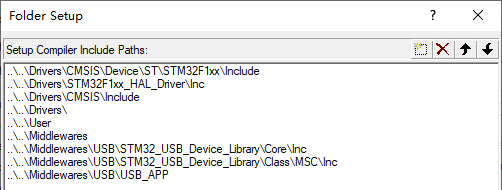
为了保持 USB 驱动部分更少的改动,我们添加原有 USB 库的头文件的引用路径, 结果如图 :
这时我们直接编译会报错, 因为我们没有引用 ST 开发板的 BSP 文件,这时我们还需要修改相关源码以匹配我们的底层的驱动,这部分与我们的开发板相关, 我们在程序设计的时候再对应修改。
2. USB读卡器程序流程图
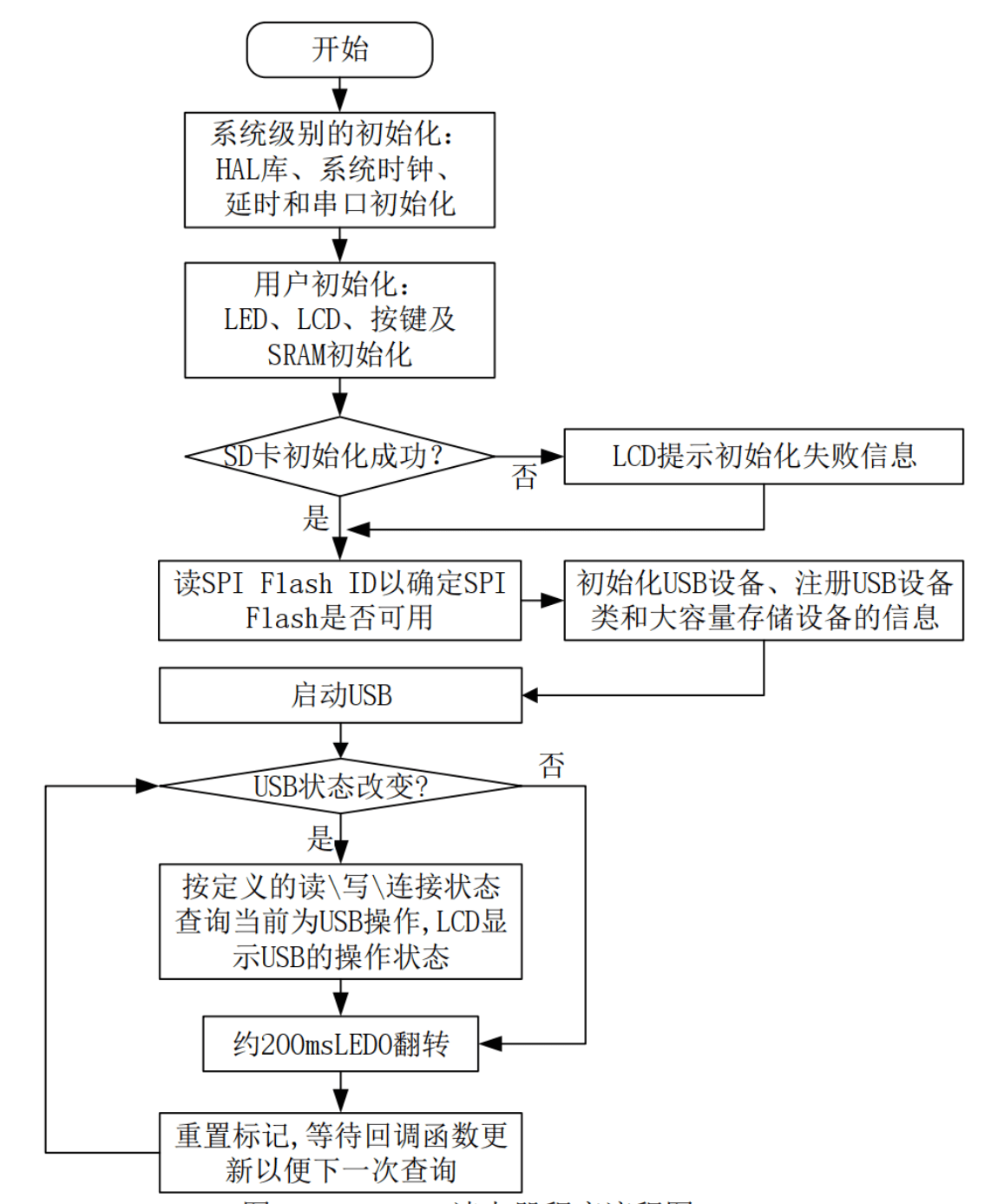
我们按流程图编写的初始化顺序,在 STM32 注册 USB 内核,最后通过 USB 的中断和回调函数得到 USB 的操作状态和操作结果,主程序通过查询设定的标记变量的状态值后,在 LCD 上显示对应的 USB 操作状态。
3. 程序修改
直接看这里吧:feat:STM32_HAL_Prj——USB读卡器实验-USB读卡器实现 · d342a64 · sumumm/STM32F103-Prj - Gitee.com