LV015-STLink怎么使用
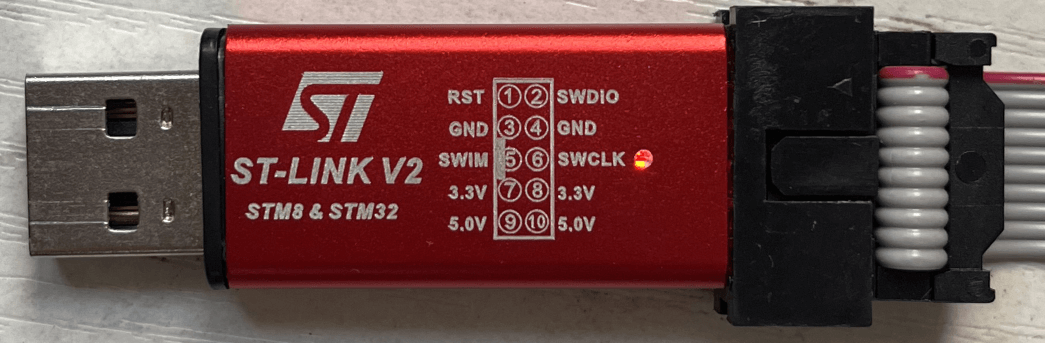
我这有一款ST-Link,这个是10脚的,引脚图直接画在正面了,如下图所示,按照排线的孔插入对应底座就可以啦。
一、驱动安装
1. 驱动下载
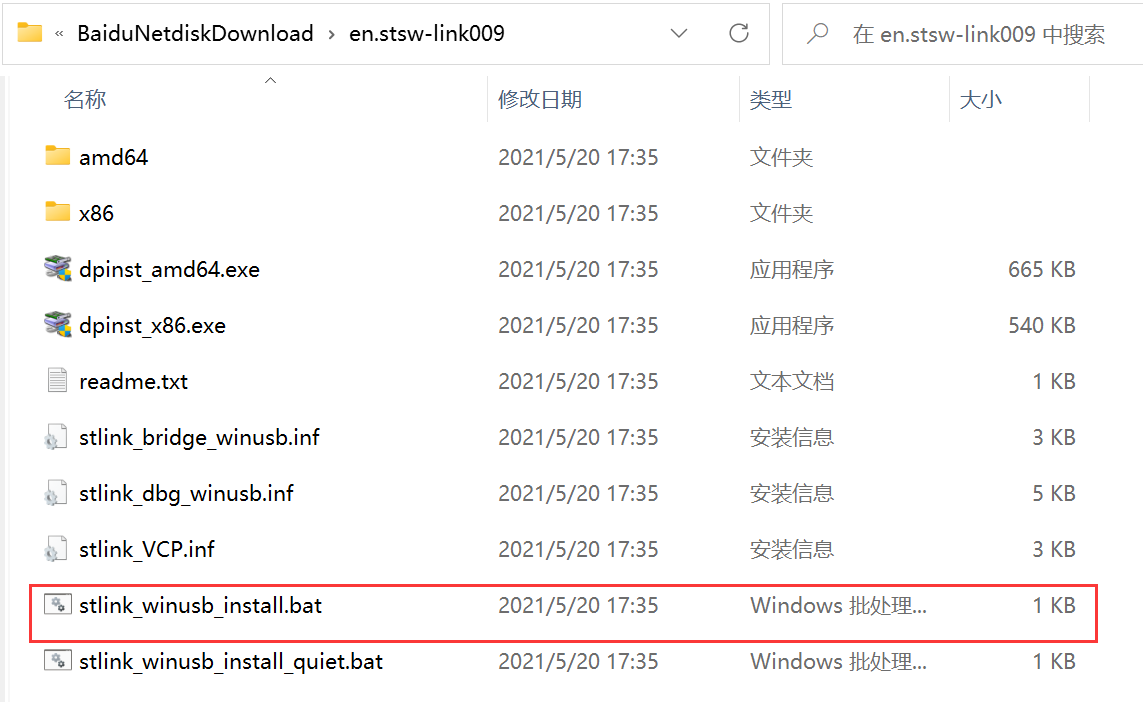
下载最新版的之后,我们解压后会得到如下一系列的文件,可能跟老版本的驱动安装有些不一样:
2. 安装驱动
我们将ST-Link插入电脑USB,并且另一端要连接开发板,没有安装驱动前,我们的设备管理器可以识别到这个STLink但是会有一个感叹号,说明我们还没有安装驱动。

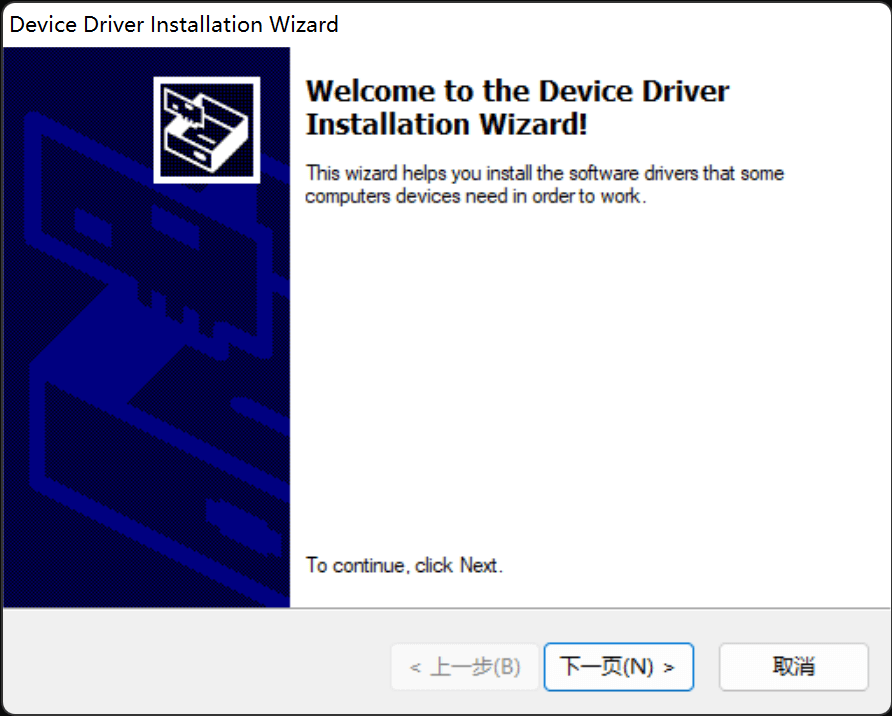
我们选中刚解压出来的 stlink_winusb_install.bat 文件,然后右键,以管理员身份运行,然后会有下边这样一个弹窗,我们直接点击下一页就是了,后边需要安装的点安装,需要下一步的选下一步,最后完成就是了。
安装驱动完成后,我们重新插拔一次ST-Link,再看设备管理器,会发现一次,被电脑识别了:

这就表示我们安装驱动成功了。
二、MDK工程配置
我们打开一个工程,然后点击【魔术棒按钮】→【Debug】→【Use】→【选择ST-Link Debugger】
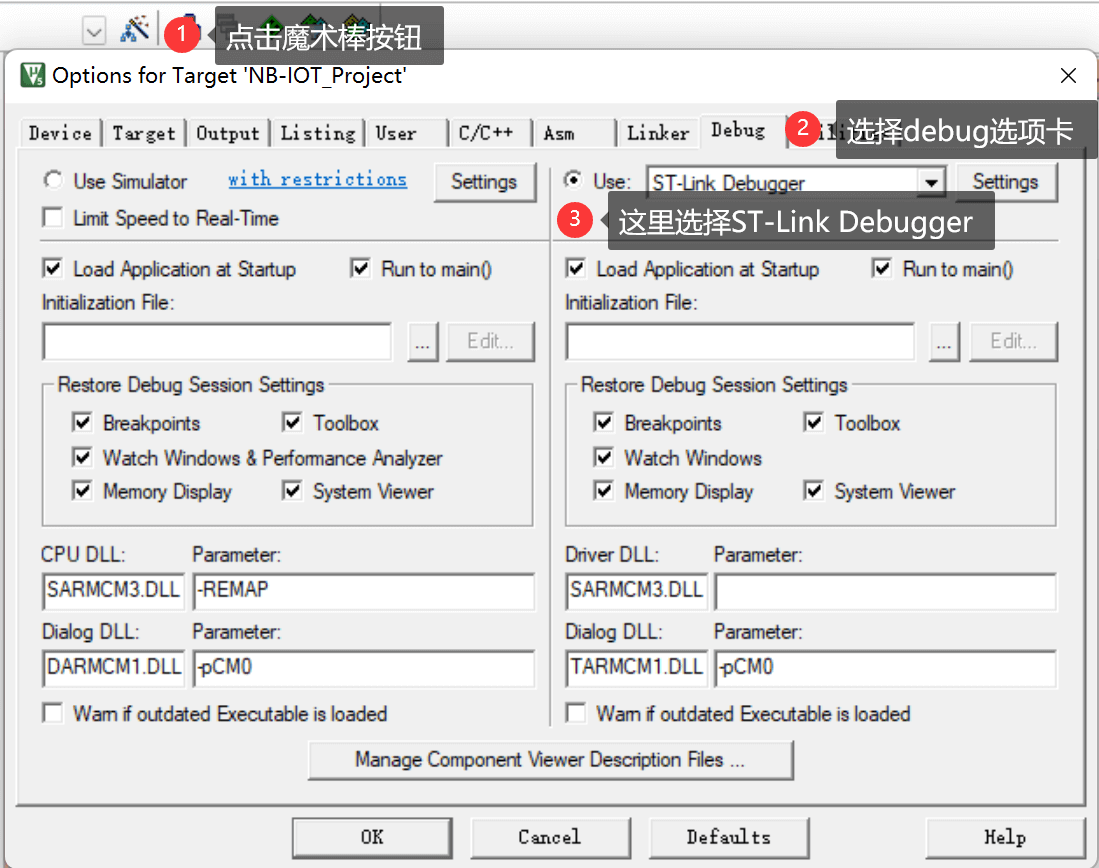
最后我们点击Settings,会有如下弹窗,若是第一次使用ST-Link,可能会进入ST-Link固件升级界面,先点击“ Device Connect”连接设备, 连接成功后会显示当前设备的版本号、类型信息。 然后点击“ Yes”即可自动升级,待升级进度条完成。
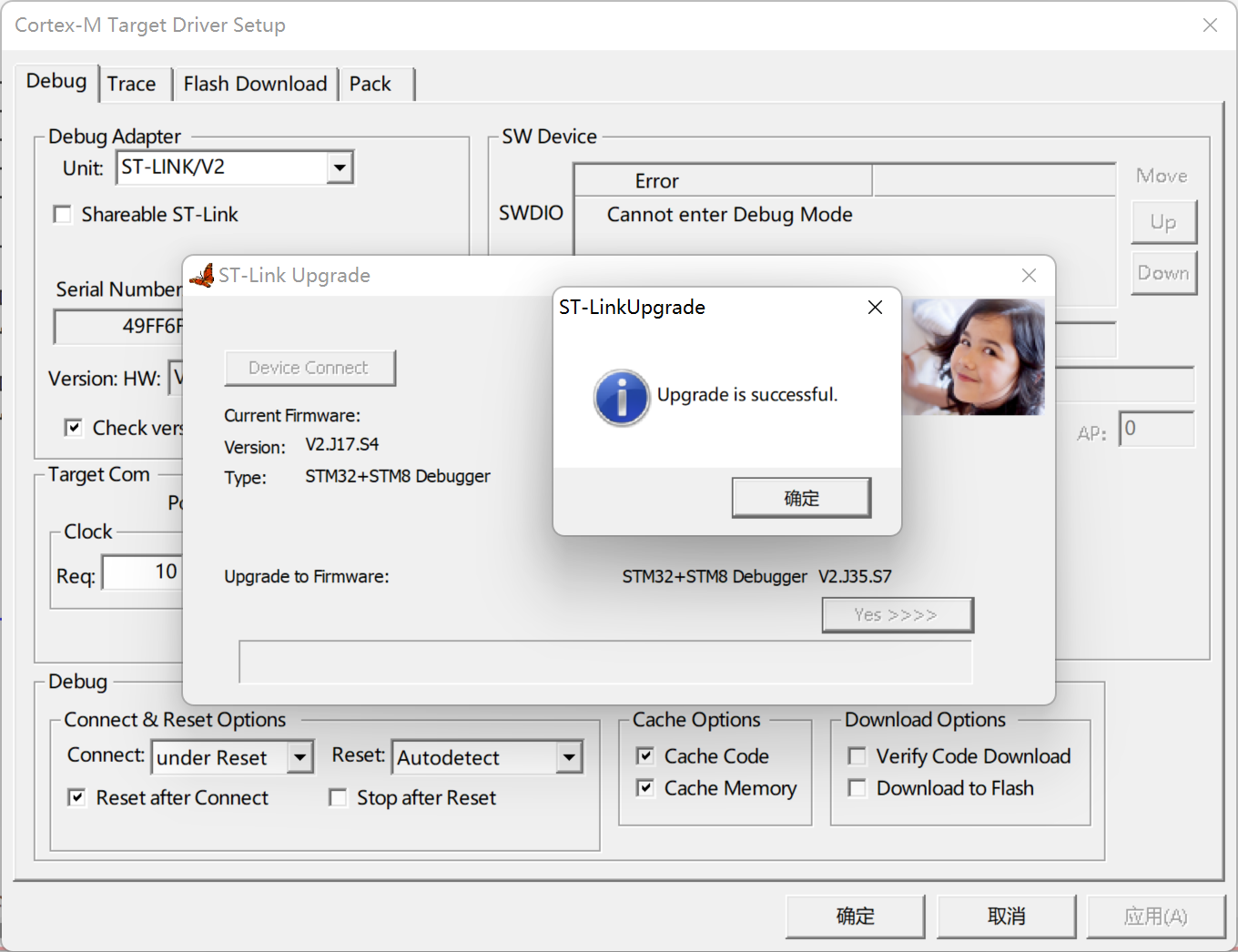
更新完毕后,我们重新插拔一次ST-Link,重新进入Debug选项卡,选好调试工具后,再次点击Setting,然后就会如下图所示,识别到我们的ST-Link啦
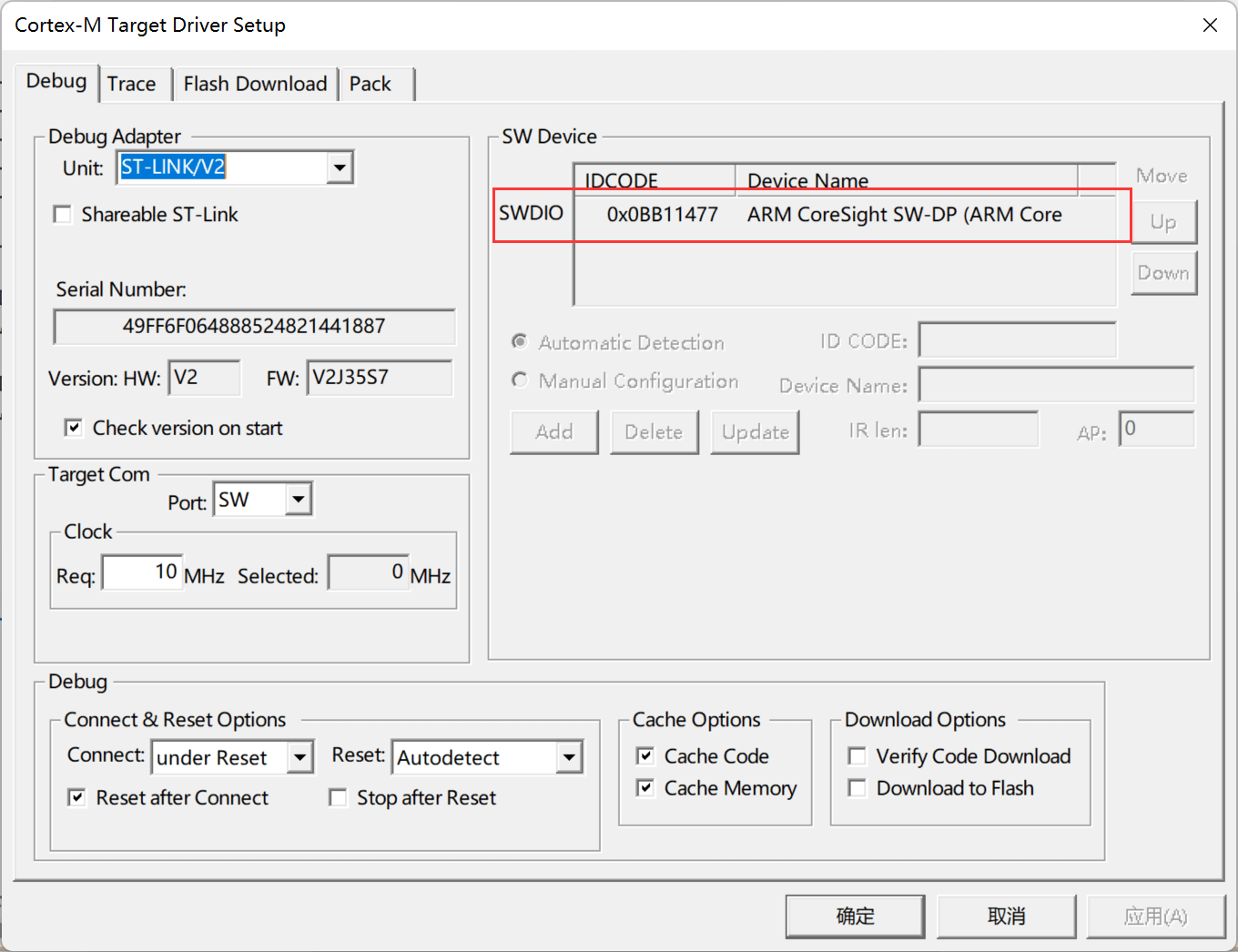
我们使用 ST-LINK 的 SW 模式调试,因为我们 JTAG 需要占用比 SW 模式多很多的 IO 口,而在开发板上这些 IO 口可能被其他外设用到,可能造成部分外设无法使用。所以, 建议在调试的时候,一定要选择 SW 模式。 Max Cloc我们设置为最大: 4Mhz(需要更新固件,否则最大只能到 1.8Mhz),这里,如果USB 数据线比较差,那么可能会出问题,此时,可以通过降低这里的速率来试试。新版本的这里可能是跟上图一样,是一个Req,我一般都是默认。单击确定,完成此部分设置。
接下来我们还需要在 Utilities 选项卡里面设置下载时的目标编程器: 我们直接勾选 Use Debug Driver,即和调试一样,选择 ST-LINK 来给目标器件的 FLASH 编程:
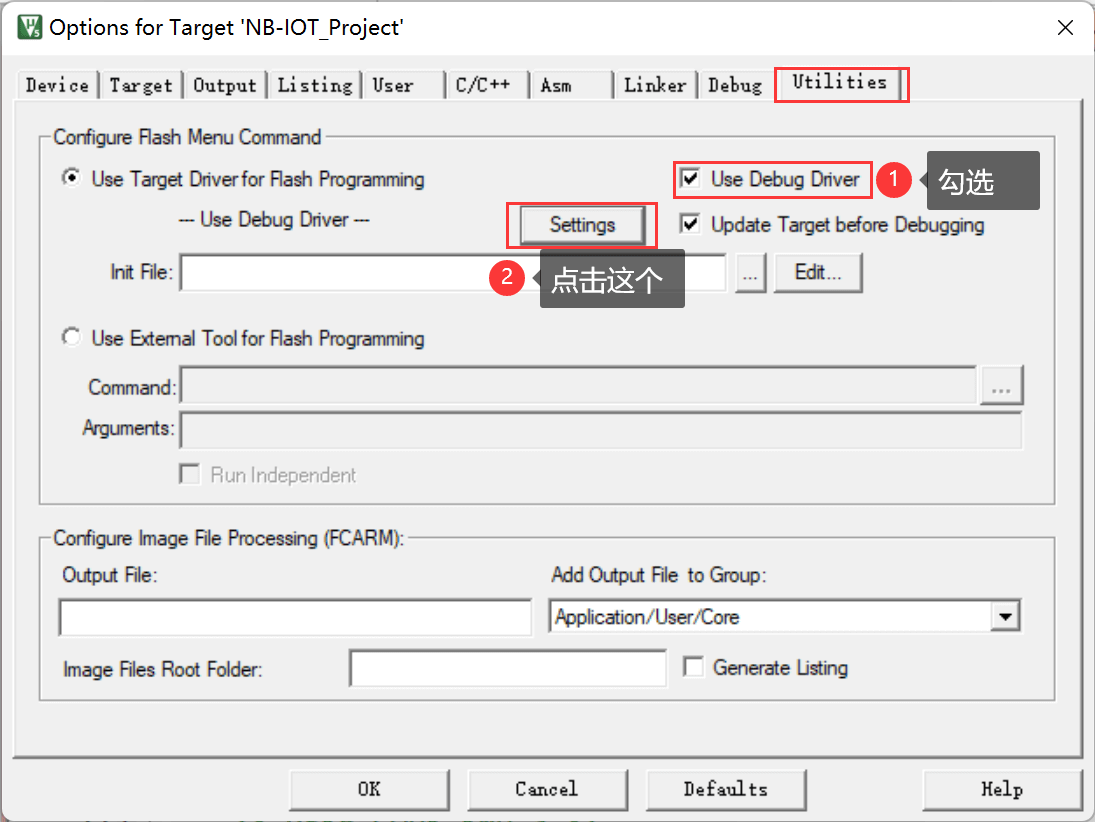
然后在上边这个图中点击 Settings, 进入 FLASH 算法设置 :
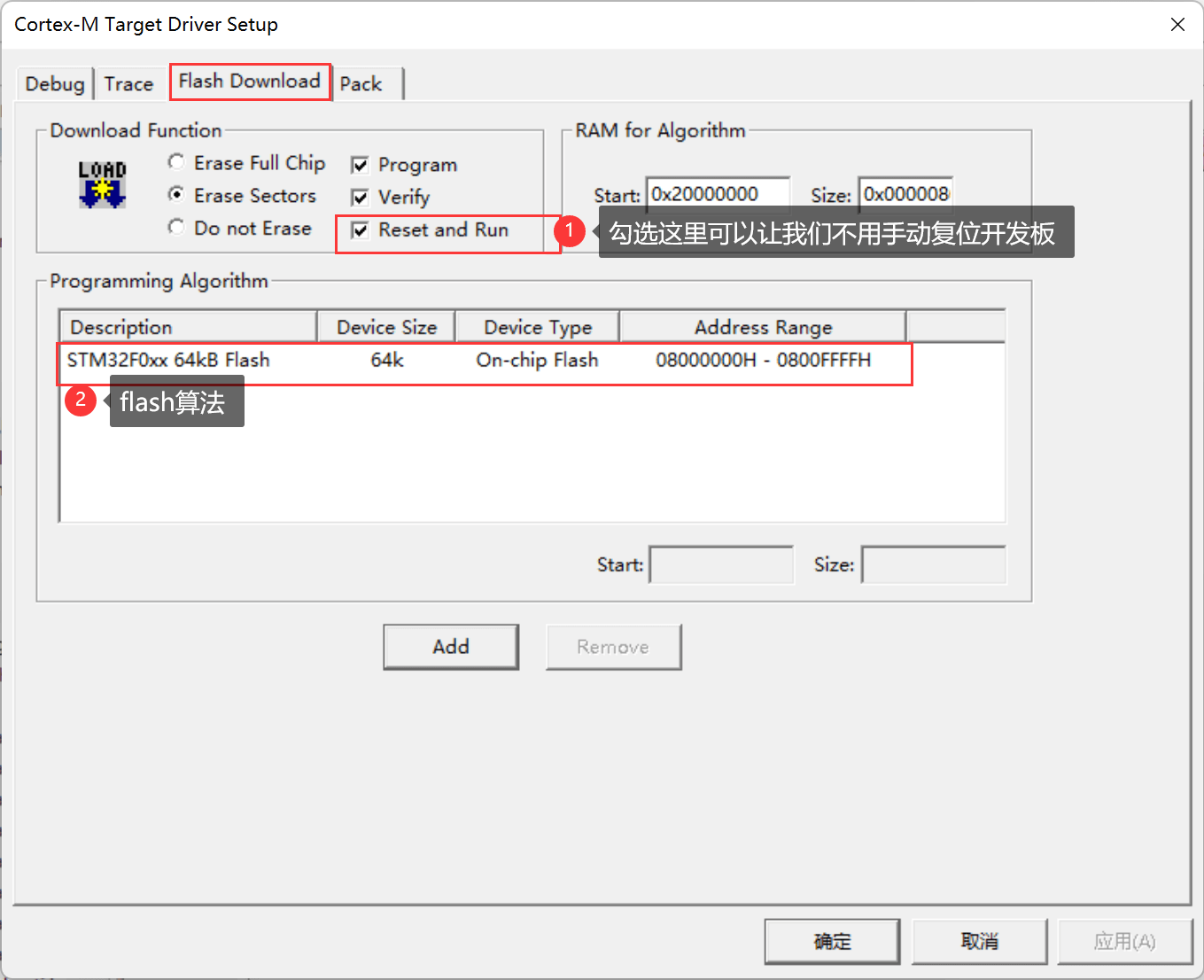
这里 MDK5 会根据我们新建工程时选择的目标器件,自动设置 flash 算法。我们使用的是STM32F103ZET6, FLASH 容量为 512K 字节, 所以 Programming Algorithm 里面默认会有 512K 型号的 STM32F10x High-density Flash 算法。 特别提醒: 这里的 512K flash 算法,不仅仅针对512K 容量的 STM32F103,对于小于 512K FLASH 的型号,也是采用这个 flash 算法的。最后,选中 Reset and Run 选项,以实现在编程后自动运行,其他默认设置即可。
三、下载代码
设置完成后,我们编译工程,然后点击这个按钮一键下载:

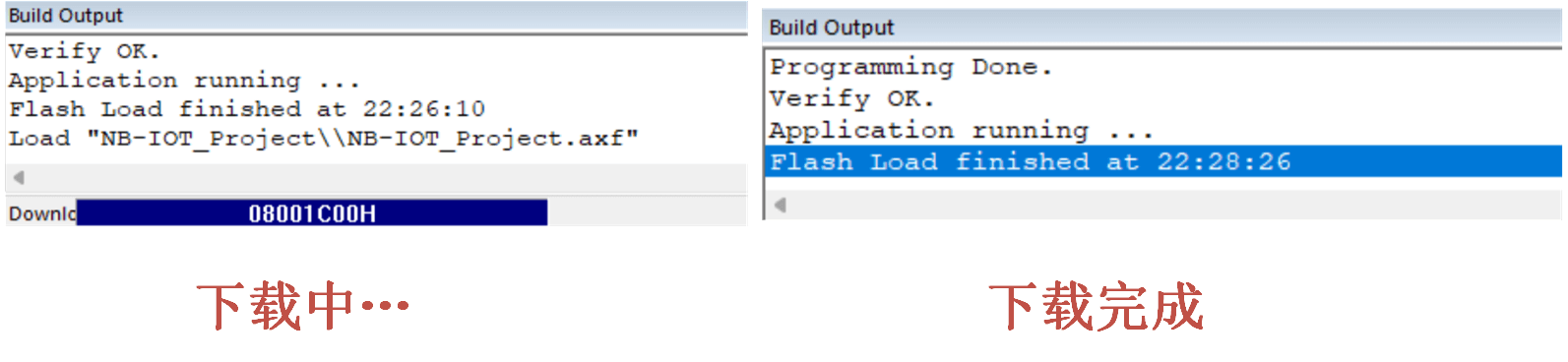
下载过程如下: