
LV002-工程创建
接下来就是工程创建啦。
一、库文件
在STM32的开发中,ST(意法半导体)提供了多种软件库来帮助开发者简化开发流程,提高开发效率。其中,标准外设库(Standard Peripheral Library, SPL) 和 硬件抽象层库(Hardware Abstraction Layer Library, HAL) 是最为经典和常用的两种。
1. 标准外设库 (Standard Peripheral Library, SPL)
标准库,也称为SPL,是ST早期为STM32F1, F2, F4, L1等系列提供的库函数。它是对STM32芯片底层寄存器操作的一种封装,提供了一组C语言API用于配置和控制所有片上外设(如GPIO, USART, SPI, I2C, TIM等)。
- 中度抽象:它没有完全隐藏硬件的细节,开发者仍然需要关心部分寄存器配置和时钟使能流程,但避免了直接读写寄存器的繁琐和易错性。
- 流程清晰:代码结构通常遵循“初始化结构体定义 → 配置参数 → 调用初始化函数 → 使用外设”的模式。
- 与芯片紧密相关:不同系列的STM32芯片(如F1和F4)其标准库不能直接通用,API和头文件有差异。
- 已停止更新:ST已于2019年底正式停止更新和维护标准库,新推出的芯片系列(如STM32G0, G4, L4+, L5, H7等)不再提供标准库支持。
标准库的版本:STM32F10x_StdPeriph_Lib_V3.6.0。下载地址:STM32标准外设软件库 - 意法半导体STMicroelectronics
2. 硬件抽象层库 (Hardware Abstraction Layer Library, HAL)
HAL库是ST为了替代标准库而推出的新一代库,旨在提供更高层次的抽象,实现跨STM32产品线的最大限度的可移植性。它是STM32Cube生态系统(包含STM32CubeMX配置工具和STM32CubeIDE)的核心组成部分。
- 高度抽象:HAL库将硬件底层细节完全封装起来,提供统一的、面向功能的API(如
HAL_UART_Transmit())。开发者无需深入研究芯片数据手册和参考手册即可快速上手。 - 跨系列兼容:HAL库的API在不同系列的STM32芯片上保持一致,极大地简化了项目移植工作。
- 集成STM32CubeMX:与STM32CubeMX图形化配置工具无缝集成,可以自动生成初始化代码,极大提升了项目搭建和外设配置的效率。
- 功能丰富:支持高级功能,如DMA、中断、各种通信协议的高级模式等,并且内置了超时管理和错误处理机制。
- 持续维护:ST持续为所有新产品线开发和维护HAL库,是ST主推的开发方式。
HAL库的版本:STM32Cube_FW_F1_V1.8.0。下载地址:STM32CubeF1 - STM32Cube MCU包,用于STM32F1系列(HAL、底层API和CMSIS(CORE、DSP和RTOS)、USB、TCP/IP、File system、RTOS和Graphic - 附带在以下ST板上运行的示例:STM32 Nucleo、探索套件和评估板) - 意法半导体STMicroelectronics
3. 优劣对比分析
| 特性维度 | 标准库 (SPL) | HAL库 (HAL) |
|---|---|---|
| 抽象层次 | 中度抽象,接近寄存器 | 高度抽象,接近功能 |
| 代码效率 | 高。代码更精简,执行效率高,资源占用少。 | 较低。因通用性而引入更多判断和封装,代码体积大,执行效率相对较低。 |
| 可移植性 | 差。高度依赖特定芯片系列,跨系列移植需大量修改。 | 极佳。统一的API接口,跨系列移植通常只需修改少量硬件相关配置。 |
| 易用性 | 中等。需理解外设工作原理和配置流程,上手有门槛。 | 高。配合CubeMX可“点点鼠标”生成代码,API功能化,新手友好。 |
| 维护性 | 已停止维护。无新功能,无对新芯片的支持。 | 持续维护更新。Bug修复,新功能添加,支持所有新芯片。 |
| 社区与生态 | 资料丰富(尤其是老项目),但逐渐过时。 | 当前主流,官方大力推广,新教程和项目多,社区活跃。 |
| 适用场景 | 1. 资源极度受限的旧项目。 2. 对性能和代码尺寸有极致要求的场景。 3. 维护遗留老代码。 | 1. 新项目开发的首选。 2. 快速原型开发。 3. 需要跨芯片平台移植的项目。 4. 初学者学习和使用。 |
二、工程创建
1. 工程目录准备
- (1)创建工程目录,我们的工程文件一会可以放在这个目录下。
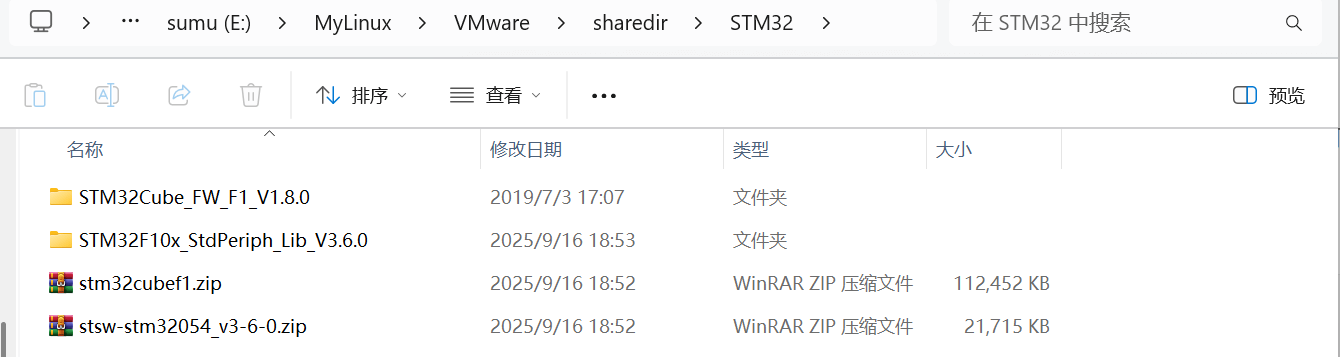
- (2)创建目录,并拷贝相关文件
这里我为了偷懒,我写了一个shell脚本,上边我创建的目录是在在虚拟机的共享目录下,所以我们可以直接在虚拟机中通过执行脚本来创建和拷贝相关文件,最后再chuangjianMDK工程,所需要执行的脚本如下:
#!/bin/bash

BLACK="\033[1;30m"
RED='\033[1;31m'    # 红
GREEN='\033[1;32m'  # 绿
YELLOW='\033[1;33m' # 黄
BLUE='\033[1;34m'   # 蓝
PINK='\033[1;35m'   # 紫
CYAN='\033[1;36m'   # 青
WHITE='\033[1;37m'   # 白
CLS='\033[0m'       # 清除颜色

# 变量定义
STD_PROJECT_ROOT_NAME=StdPeriph_Lib_Template
STD_LIB_NAME=STM32F10x_StdPeriph_Lib_V3.6.0
STD_STARTUP_NAME=startup_stm32f10x_hd.s
HAL_PROJECT_ROOT_NAME=STM32Cube_FW_F1_Template
HAL_LIB_NAME=STM32Cube_FW_F1_V1.8.0
PROJECT_TYPE="xxx lib project"

STD_PROJECT_DRIVER_DIRNAME="STM32F10x_FWLib"
HAL_PROJECT_DRIVER_DIRNAME="HAL_lib"
PROJECT_DIR_NAME[0]=""                # STM32F10x_FWLib/HAL_lib 存放 ST 官方提供的库函数源码文件
PROJECT_DIR_NAME[1]="CORE"            # CORE 用来存放核心文件和启动文件
PROJECT_DIR_NAME[2]="USER"            # USER 用来放我们的代码工程文件
PROJECT_DIR_NAME[3]="OBJ"             # OBJ  用来存放编译过程文件以及 hex 文件
PROJECT_DIR_NAME[4]="HARDWARE"        # HARDWARE 存放用户编写的外设驱动文件
declare -A PROJECT_DIR_PATH           # 定义一个字典,后边组合生成键值对,字典必须先声明

CURRENT_PATH=$(pwd)
PROJECT_ROOT_PATH=${CURRENT_PATH}
LIB_PATH=${CURRENT_PATH}

# 提示信息打印函数
function echo_menu()
{
    echo -e "${GREEN}================================================${CLS}"
    echo -e ""
    echo -e "${WHITE}# CURRENT_PATH          : ${CURRENT_PATH}${CLS}"
    echo -e "${WHITE}# STD_PROJECT_ROOT_NAME : ${STD_PROJECT_ROOT_NAME}${CLS}"
    echo -e "${WHITE}# HAL_PROJECT_ROOT_NAME : ${HAL_PROJECT_ROOT_NAME}${CLS}"
    echo -e "${WHITE}# STD_LIB_NAME          : ${STD_LIB_NAME}${CLS}"
    echo -e "${WHITE}# HAL_LIB_NAME          : ${HAL_LIB_NAME}${CLS}"
    echo -e ""
    echo -e "${GREEN}* [0] 拷贝STM32工程所需标准库文件(标准库工程)"
    echo -e "${GREEN}* [1] 拷贝STM32工程所需HAL库文件(HAL库工程)"
    echo -e "${GREEN}================================================${CLS}"

    read -p "选择功能,默认选择0:" choose
    if [ "${choose}" == "0" ] || [ "${choose}" == "" ];then # [0] 拷贝STM32工程所需标准库文件
        PROJECT_ROOT_PATH=${CURRENT_PATH}/${STD_PROJECT_ROOT_NAME}
        LIB_PATH=${CURRENT_PATH}/${STD_LIB_NAME}
        PROJECT_DIR_NAME[0]=${STD_PROJECT_DRIVER_DIRNAME}
        PROJECT_TYPE="STD_lib_project"
    elif [ "${choose}" == "1" ];then                        # [0] 拷贝STM32工程所需HAL库文件
        PROJECT_ROOT_PATH=${CURRENT_PATH}/${HAL_PROJECT_ROOT_NAME}
        LIB_PATH=${CURRENT_PATH}/${HAL_LIB_NAME}
        PROJECT_DIR_NAME[0]=${HAL_PROJECT_DRIVER_DIRNAME}
        PROJECT_TYPE="HAL_lib_project"
    fi

    echo -e "${GREEN}================================================${CLS}"
    echo -e "${GREEN}相关动态参数如下:${CLS}"
    echo -e "${PINK}# PROJECT_TYPE      : ${PROJECT_TYPE}${CLS}"
    echo -e "${PINK}# PROJECT_ROOT_PATH : ${PROJECT_ROOT_PATH}${CLS}"
    echo -e "${PINK}# LIB_PATH          : ${LIB_PATH}${CLS}"
    echo -e "${PINK}# PROJECT_DIR_NAME  : ${PROJECT_DIR_NAME[*]}${CLS}"
    echo -e "${GREEN}================================================${CLS}"
}

function copy_hal_lib_files()
{
    cp -pr ${LIB_PATH}/Drivers/STM32F1xx_HAL_Driver/Inc ${PROJECT_DIR_PATH[${PROJECT_DIR_NAME[0]}]}
    cp -pr ${LIB_PATH}/Drivers/STM32F1xx_HAL_Driver/Src ${PROJECT_DIR_PATH[${PROJECT_DIR_NAME[0]}]}

    cp -p ${LIB_PATH}/Drivers/CMSIS/Device/ST/STM32F1xx/Source/Templates/arm/startup_stm32f103xe.s ${PROJECT_DIR_PATH[${PROJECT_DIR_NAME[1]}]}
    cp -p ${LIB_PATH}/Drivers/CMSIS/Include/cmsis_armcc.h ${PROJECT_DIR_PATH[${PROJECT_DIR_NAME[1]}]}
    cp -p ${LIB_PATH}/Drivers/CMSIS/Include/cmsis_armclang.h ${PROJECT_DIR_PATH[${PROJECT_DIR_NAME[1]}]}
    cp -p ${LIB_PATH}/Drivers/CMSIS/Include/cmsis_compiler.h ${PROJECT_DIR_PATH[${PROJECT_DIR_NAME[1]}]}
    cp -p ${LIB_PATH}/Drivers/CMSIS/Include/cmsis_version.h ${PROJECT_DIR_PATH[${PROJECT_DIR_NAME[1]}]}
    cp -p ${LIB_PATH}/Drivers/CMSIS/Include/core_cm3.h ${PROJECT_DIR_PATH[${PROJECT_DIR_NAME[1]}]}

    cp -p ${LIB_PATH}/Drivers/CMSIS/Device/ST/STM32F1xx/Include/stm32f1xx.h ${PROJECT_DIR_PATH[${PROJECT_DIR_NAME[2]}]}
    cp -p ${LIB_PATH}/Drivers/CMSIS/Device/ST/STM32F1xx/Include/system_stm32f1xx.h ${PROJECT_DIR_PATH[${PROJECT_DIR_NAME[2]}]}
    cp -p ${LIB_PATH}/Drivers/CMSIS/Device/ST/STM32F1xx/Include/stm32f103xe.h ${PROJECT_DIR_PATH[${PROJECT_DIR_NAME[2]}]}

    cp -p ${LIB_PATH}/Projects/STM3210E_EVAL/Templates/Inc/main.h ${PROJECT_DIR_PATH[${PROJECT_DIR_NAME[2]}]}
    cp -p ${LIB_PATH}/Projects/STM3210E_EVAL/Templates/Inc/stm32f1xx_hal_conf.h ${PROJECT_DIR_PATH[${PROJECT_DIR_NAME[2]}]}
    cp -p ${LIB_PATH}/Projects/STM3210E_EVAL/Templates/Inc/stm32f1xx_it.h ${PROJECT_DIR_PATH[${PROJECT_DIR_NAME[2]}]}

    cp -p ${LIB_PATH}/Projects/STM3210E_EVAL/Templates/Src/main.c ${PROJECT_DIR_PATH[${PROJECT_DIR_NAME[2]}]}
    cp -p ${LIB_PATH}/Projects/STM3210E_EVAL/Templates/Src/system_stm32f1xx.c ${PROJECT_DIR_PATH[${PROJECT_DIR_NAME[2]}]}
    cp -p ${LIB_PATH}/Projects/STM3210E_EVAL/Templates/Src/stm32f1xx_it.c ${PROJECT_DIR_PATH[${PROJECT_DIR_NAME[2]}]}
    cp -p ${LIB_PATH}/Projects/STM3210E_EVAL/Templates/Src/stm32f1xx_hal_msp.c ${PROJECT_DIR_PATH[${PROJECT_DIR_NAME[2]}]}
}

function copy_std_lib_files()
{
    cp -pr ${LIB_PATH}/Libraries/STM32F10x_StdPeriph_Driver/src ${PROJECT_DIR_PATH[${PROJECT_DIR_NAME[0]}]} # STM32F10x_FWLib
    cp -pr ${LIB_PATH}/Libraries/STM32F10x_StdPeriph_Driver/inc ${PROJECT_DIR_PATH[${PROJECT_DIR_NAME[0]}]} # STM32F10x_FWLib

    cp -p ${LIB_PATH}/Libraries/CMSIS/CM3/CoreSupport/core_cm3.c ${PROJECT_DIR_PATH[${PROJECT_DIR_NAME[1]}]} # CORE
    cp -p ${LIB_PATH}/Libraries/CMSIS/CM3/CoreSupport/core_cm3.h ${PROJECT_DIR_PATH[${PROJECT_DIR_NAME[1]}]} # CORE
    cp -p ${LIB_PATH}/Libraries/CMSIS/CM3/DeviceSupport/ST/STM32F10x/startup/arm/${STD_STARTUP_NAME} ${PROJECT_DIR_PATH[${PROJECT_DIR_NAME[1]}]} # CORE

    cp -p ${LIB_PATH}/Libraries/CMSIS/CM3/DeviceSupport/ST/STM32F10x/stm32f10x.h ${PROJECT_DIR_PATH[${PROJECT_DIR_NAME[2]}]} # USER
    cp -p ${LIB_PATH}/Libraries/CMSIS/CM3/DeviceSupport/ST/STM32F10x/system_stm32f10x.c ${PROJECT_DIR_PATH[${PROJECT_DIR_NAME[2]}]} # USER
    cp -p ${LIB_PATH}/Libraries/CMSIS/CM3/DeviceSupport/ST/STM32F10x/system_stm32f10x.h ${PROJECT_DIR_PATH[${PROJECT_DIR_NAME[2]}]} # USER

    cp -p ${LIB_PATH}/Project/STM32F10x_StdPeriph_Template/main.c ${PROJECT_DIR_PATH[${PROJECT_DIR_NAME[2]}]} # USER
    cp -p ${LIB_PATH}/Project/STM32F10x_StdPeriph_Template/stm32f10x_conf.h ${PROJECT_DIR_PATH[${PROJECT_DIR_NAME[2]}]} # USER
    cp -p ${LIB_PATH}/Project/STM32F10x_StdPeriph_Template/stm32f10x_it.c ${PROJECT_DIR_PATH[${PROJECT_DIR_NAME[2]}]} # USER
    cp -p ${LIB_PATH}/Project/STM32F10x_StdPeriph_Template/stm32f10x_it.h ${PROJECT_DIR_PATH[${PROJECT_DIR_NAME[2]}]} # USER

}

function copy_files_to_project()
{
    if [ ! -d "${PROJECT_ROOT_PATH}" ];then
        mkdir -v ${PROJECT_ROOT_PATH}
    fi

    cd ${PROJECT_ROOT_PATH}
    echo -e "${WHITE}# CURRENT_PATH      : $(pwd)${CLS}"

    # 创建相关目录
    for DIR_NAME in ${PROJECT_DIR_NAME[@]}
        do
            if [ ! -d "${PROJECT_ROOT_PATH}/${DIR_NAME}" ];then
                mkdir -v ${PROJECT_ROOT_PATH}/${DIR_NAME}
            else
                echo -e "${YELLOW}[WARN]${DIR_NAME} 目录已存在!!!${CLS}"
            fi
            PROJECT_DIR_PATH[${DIR_NAME}]=${PROJECT_ROOT_PATH}/${DIR_NAME}
        done
    #打印所有key值
    echo -e "${GREEN}[INFO]${!PROJECT_DIR_PATH[*]}${CLS}"
    #打印所有value
    echo -e "${GREEN}[INFO]${PROJECT_DIR_PATH[*]}${CLS}"
    # 拷贝相关文件
    if [ "${PROJECT_TYPE}" == "STD_lib_project" ];then
        copy_std_lib_files
        exit
    elif [ "${PROJECT_TYPE}" == "HAL_lib_project" ];then
        copy_hal_lib_files
        exit
    fi

}

# 功能实现
echo_menu
copy_files_to_project使用脚本的话,我们需要的文件如下:
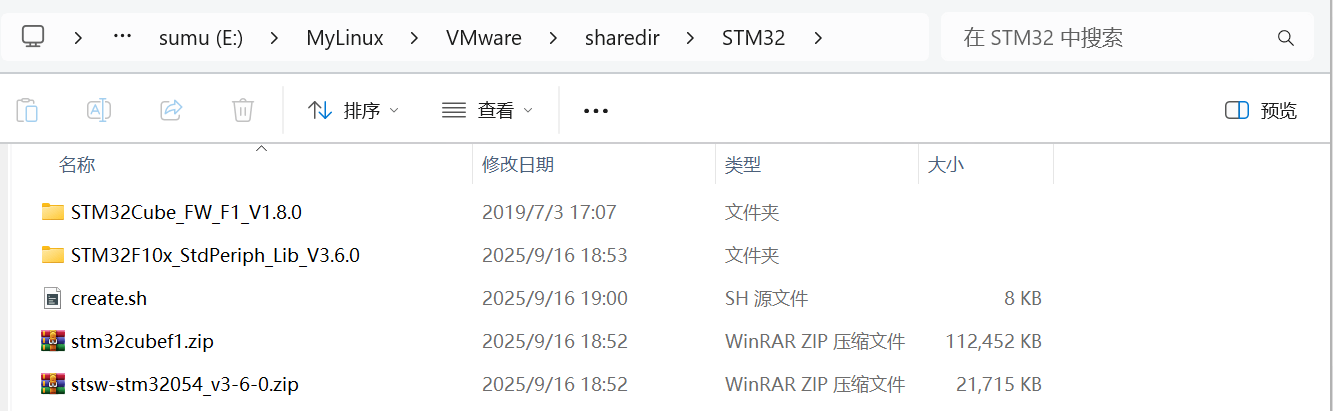
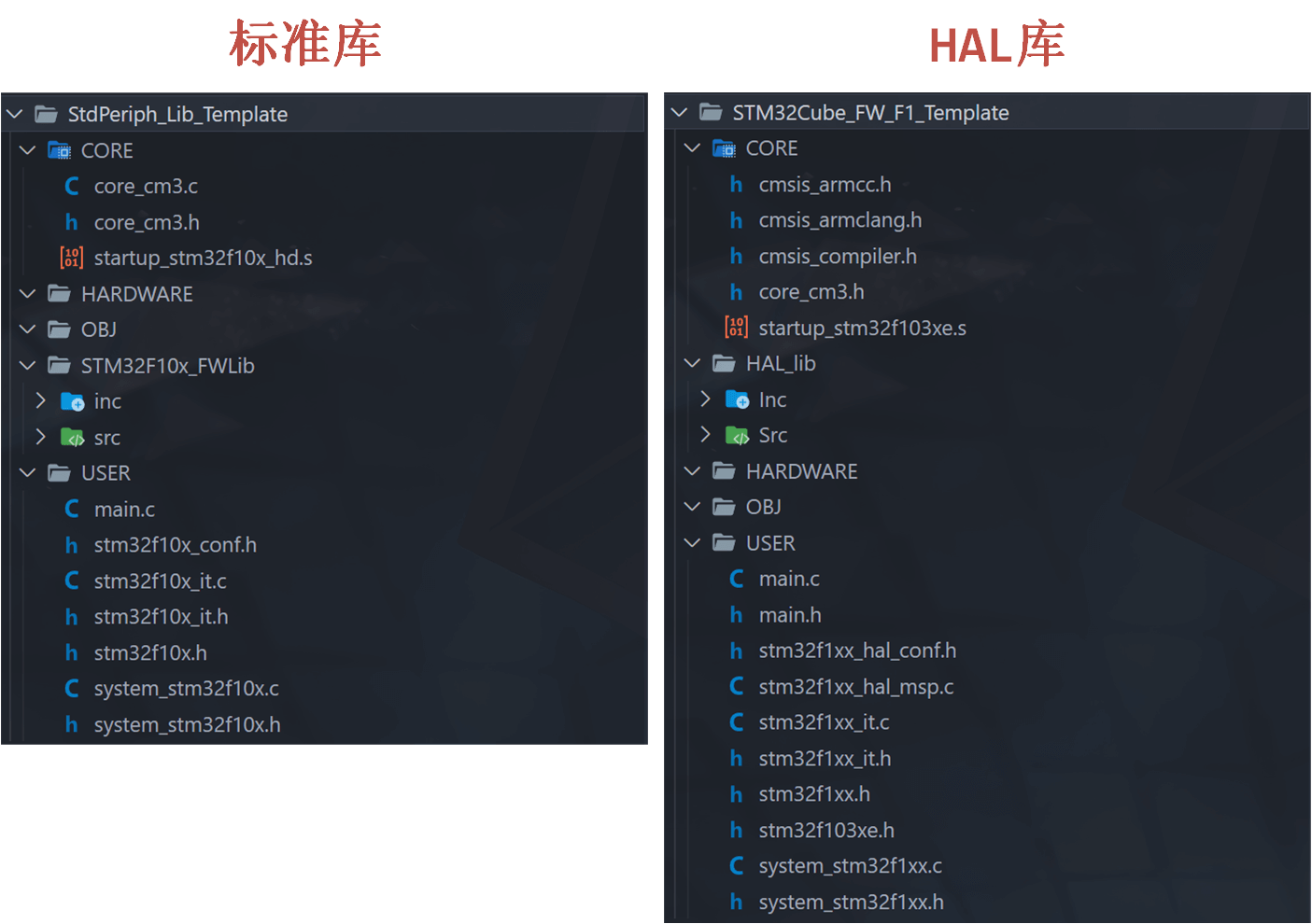
反正这几个目录还有这个脚本放在同一级目录下就可以了,执行完脚本,目录结构如下:
2. MDK工程创建
2.1 创建空工程
- (1)创建工程
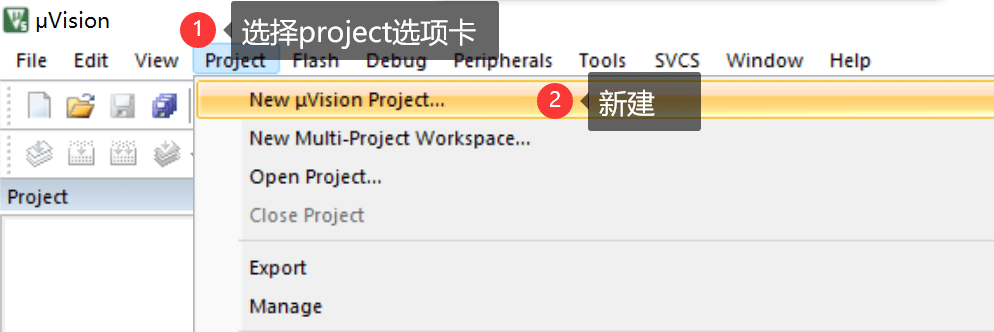
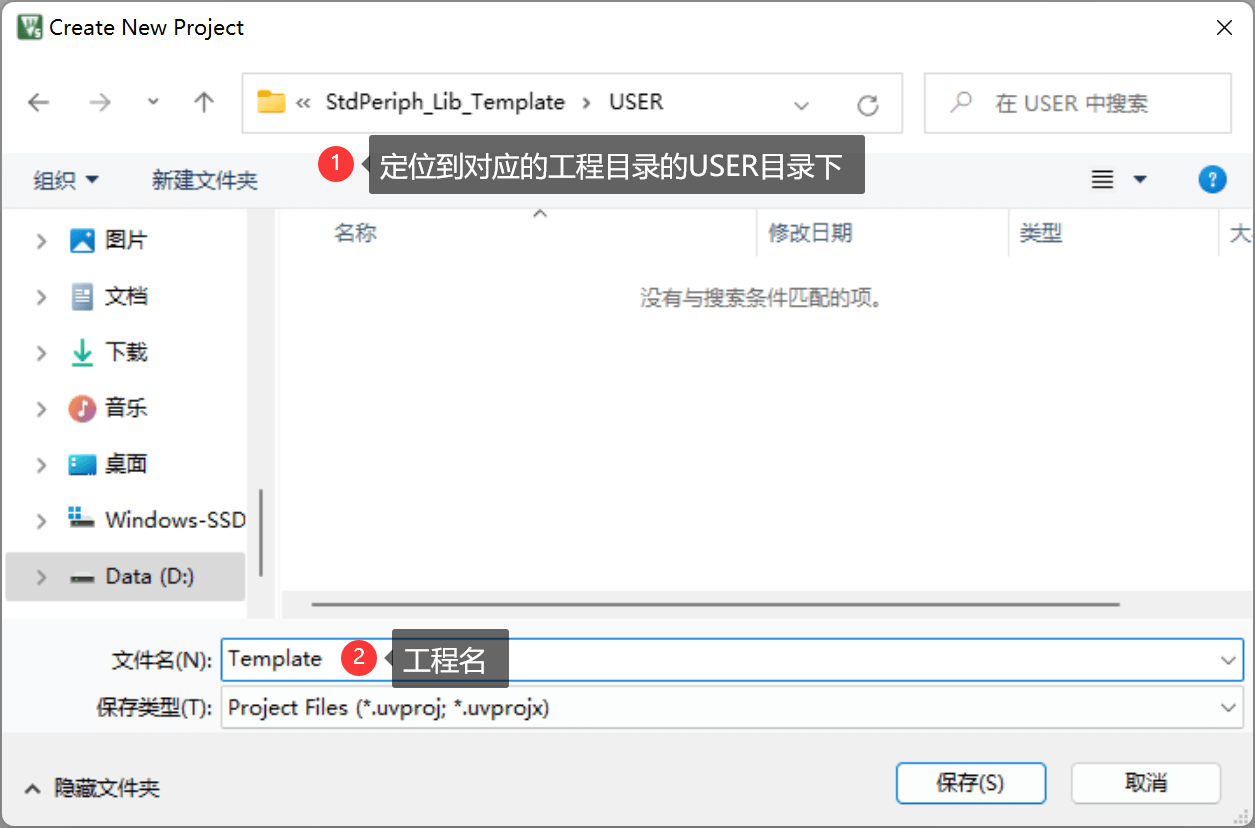
点击 MDK 的菜单 :【Project】 →【New Uvision Project】 ,然后将目录定位到刚才建立的文件夹"Template" 之下,我们的代码工程文件放在 USER 目录,这个目录就看个人喜好了,也可以命名成别的,注意在上一步创建目录的时候改掉就好了。
然后定位到 USER 目录下面,我们的工程文件就都保存到 USER 文件夹下面。工程命名为Template,点击保存。
- (2)选择芯片型号
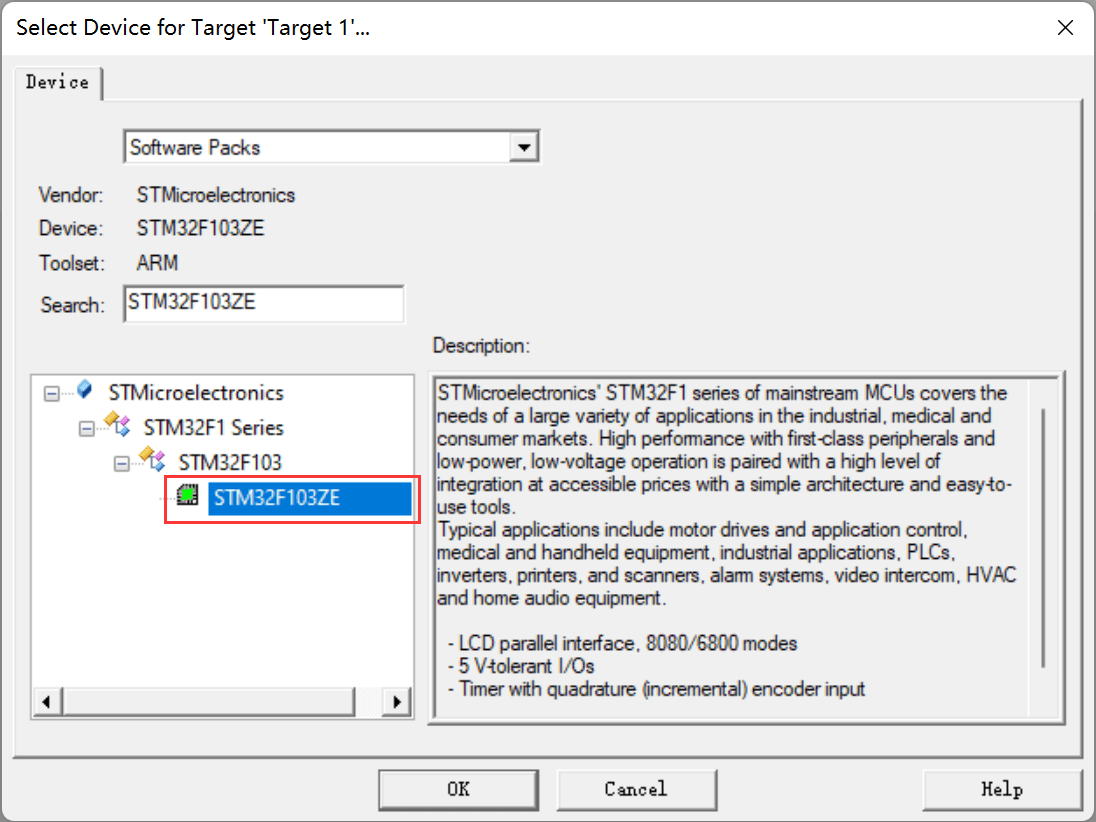
接下来会出现一个选择 CPU 的界面,就是选择我们的芯片型号。 因为我使用的 STM32 型号为 STM32F103ZET6,所以在这里我们选【STMicroelectronics】 →【STM32F1 Series】→【STM32F103】→【STM32F103ZET6】(如果使用的是其他系列的芯片,选择相应的型号就可以了,特别注意: 一定要安装对应的器件 pack 才会显示这些内容。
- (3)点击 OK, MDK 会弹出 Manage Run-Time Environment 对话框,
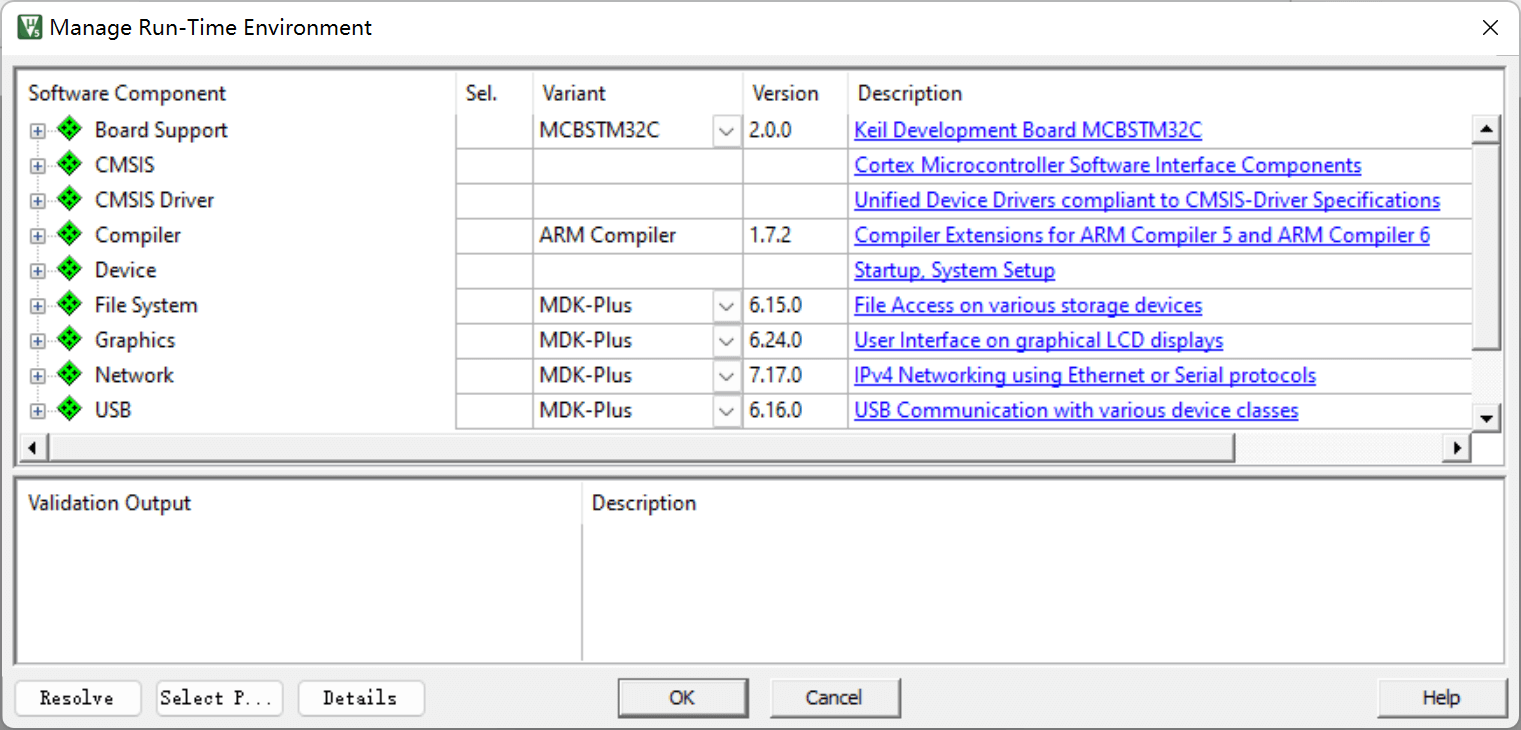
这是 MDK5 新增的一个功能,在这个界面,我们可以添加自己需要的组件,从而方便构建开发环境,我们直接点击 Cancel 即可。然后工程框架就就创建好啦:

2.2 添加文件到工程
我们按照之前拷贝文件的目录结构,来在工程中创建相应的文件夹来管理代码:
这里以标准库工程为例:
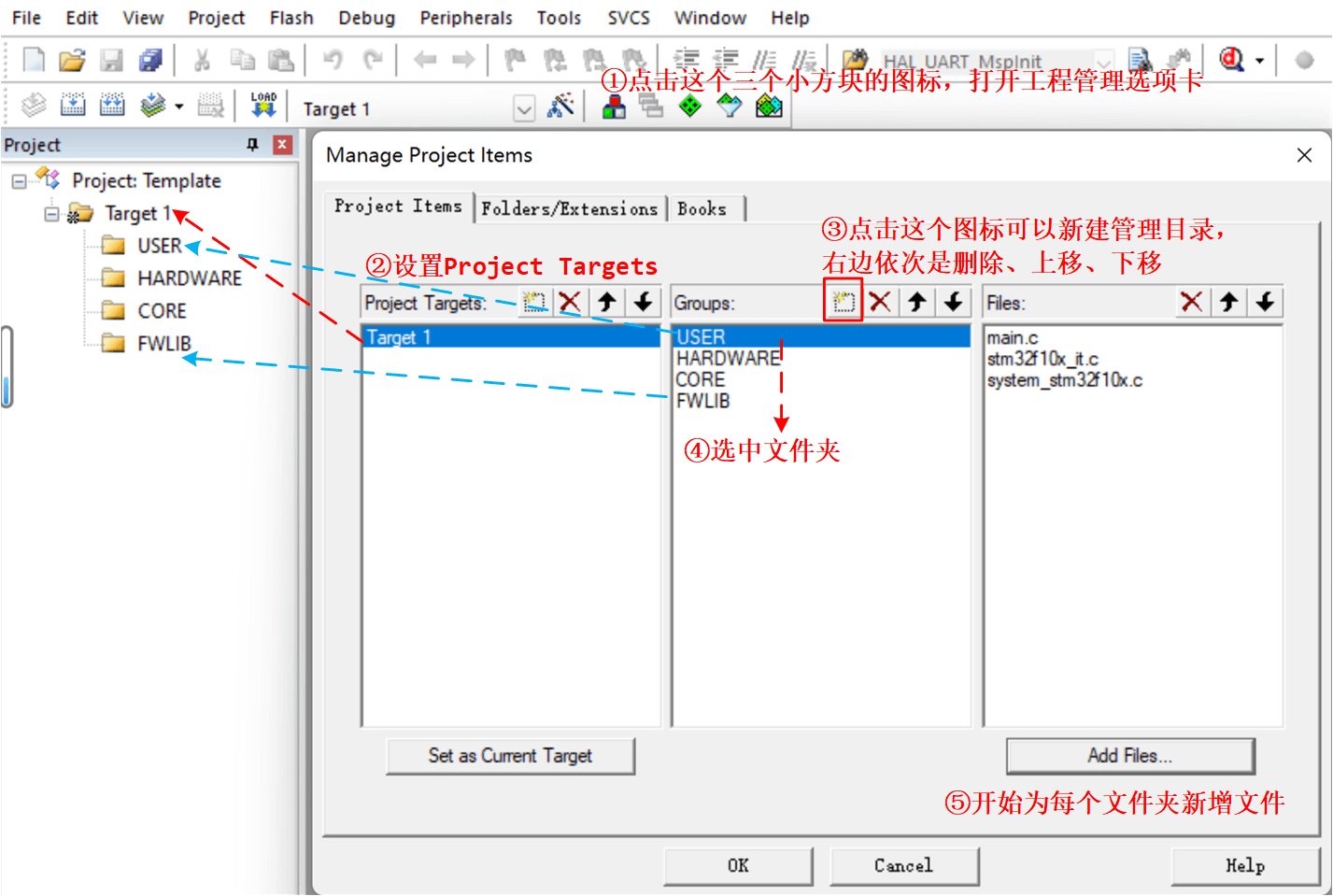
(1)Project Targets 一栏,我们将 Target 名字修改为 Template,然后在 Groups 一栏删掉一个 SourceGroup1,建立三个 Groups: USER,CORE,FWLIB。然后点击 OK,可以看到我们的 Target名字以及 Groups 情况。
(2)往 Group (USER,CORE,FWLIB)里面添加我们需要的文件。
STM32F10x_FWLib/src 下面,将里面所有的文件选中(Ctrl+A),然后点击 Add,然后 Close 。这里需要说明一下,对于我们写代码,如果我们只用到了其中的某个外设,我们就可以不用添加没有用到的外设的库文件。例如我只用 GPIO,我可以只用添加 stm32f10x_gpio.c 而其他的可以不用添加。这里我们全部加进来是为了后面方便,不用每次添加,当然这样的坏处是工程太大,编译起来速度慢,用户可以自行选择。
用同样的方法,将 Groups 定位到 CORE 和 USER 下面,添加需要的文件。这里我们的 CORE 下面需要添加的文件为 core_cm3.c, startup_stm32f10x_hd.s (注意,默认添加的时候文件类型为.c,也就是添加 startup_stm32f10x_hd.s 启动文件的时候,需要选择文件类型为 All files 才能看得到这个文件), USER 目录下面需要添加的文件为 main.c, stm32f10x_it.c,system_stm32f10x.c。
最终我们的工程目录就如下所示:
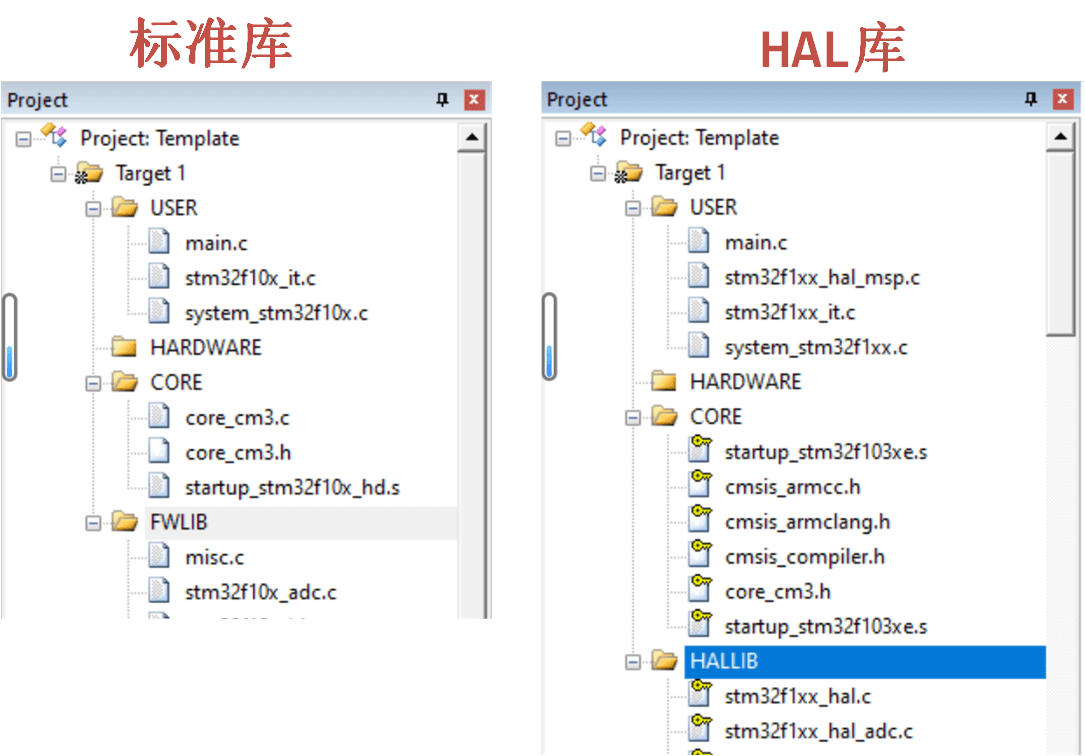
右边的图有些文件为什么带个钥匙标记?因为这些文件是只读的。
2.3 编译中间文件位置
- 设置编译中间文件编译后存放目录
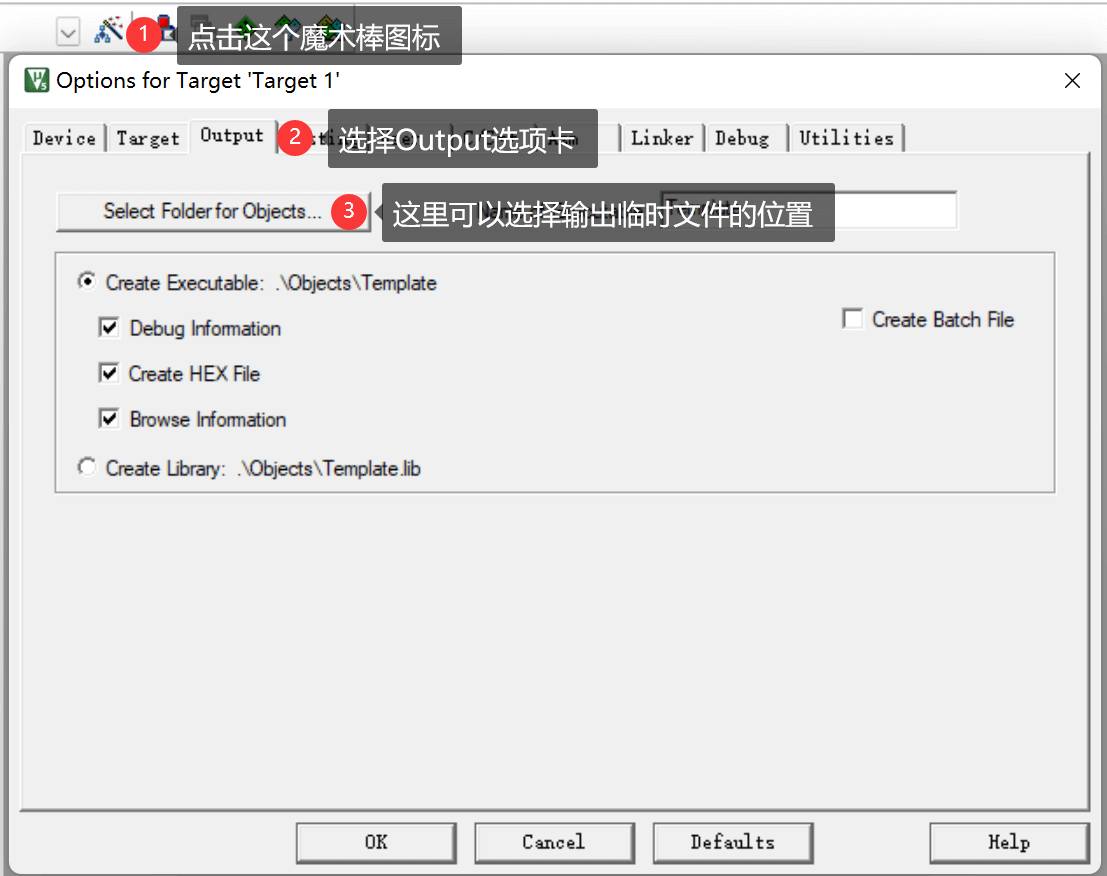
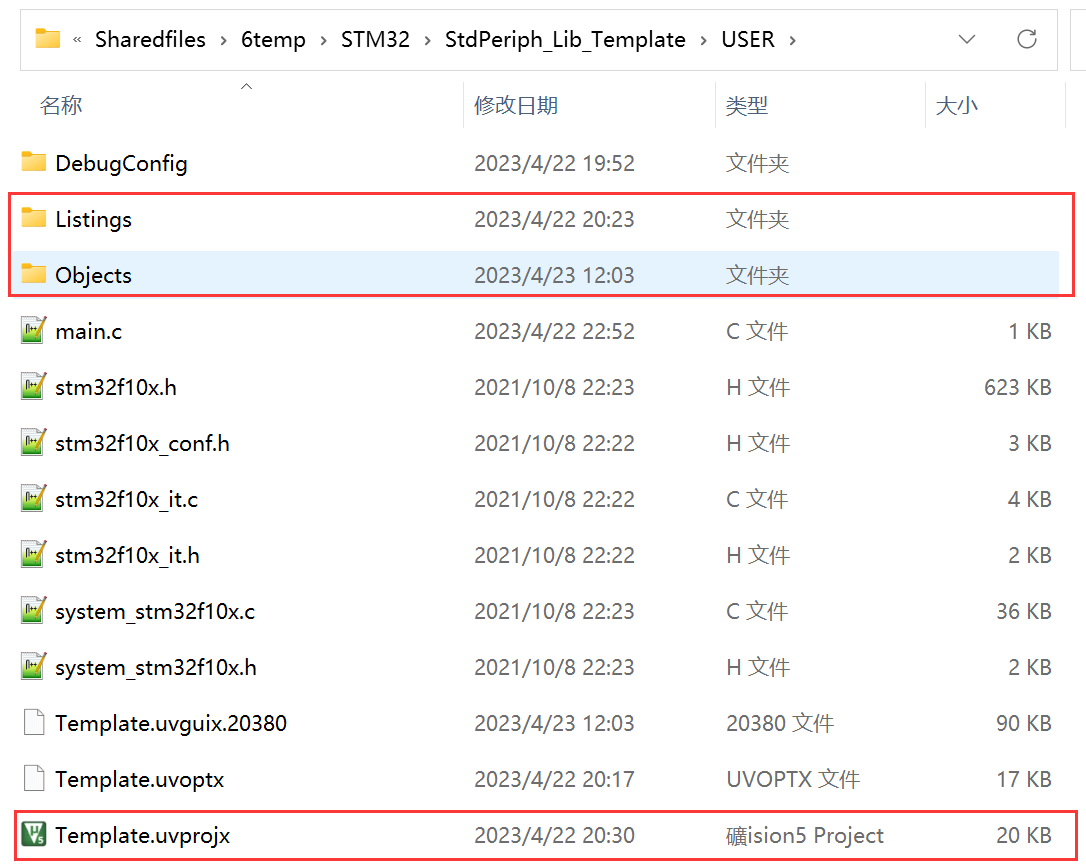
方法是点击魔术棒,然后选择“Output”选项下面的“Select folder for objects…” ,然后选择目录为我们上面新建的 OBJ 目录。 这里大家注意,如果我们不设置 Output 路径,那么默认的编译中间文件存放目录就是 MDK 自动生成的 Objects 目录和 Listings 目录。
如果我们没有设置的话,将会在工程文件所在的目录生成这个两个目录:
2.4 头文件位置
接下来我们编译一下工程,我们会发现全是这种报错:

这是因为编译的时候找不到头文件位置导致的,我们要注意对于任何一个工程,我们都需要把工程中引用到的所有头文件的路径都包含到进来。 回到工程主菜单,点击魔术棒图标,会弹出来一个菜单,然后点击 c/c++选项.然后点击Include Paths 右边的按钮。弹出一个添加 path 的对话框,然后我们将图上面的 3 个目录添加进去。记住, keil 只会在一级目录查找,所以如果目录下面还有子目录,记得 path一定要定位到最后一级子目录,然后点击 OK。
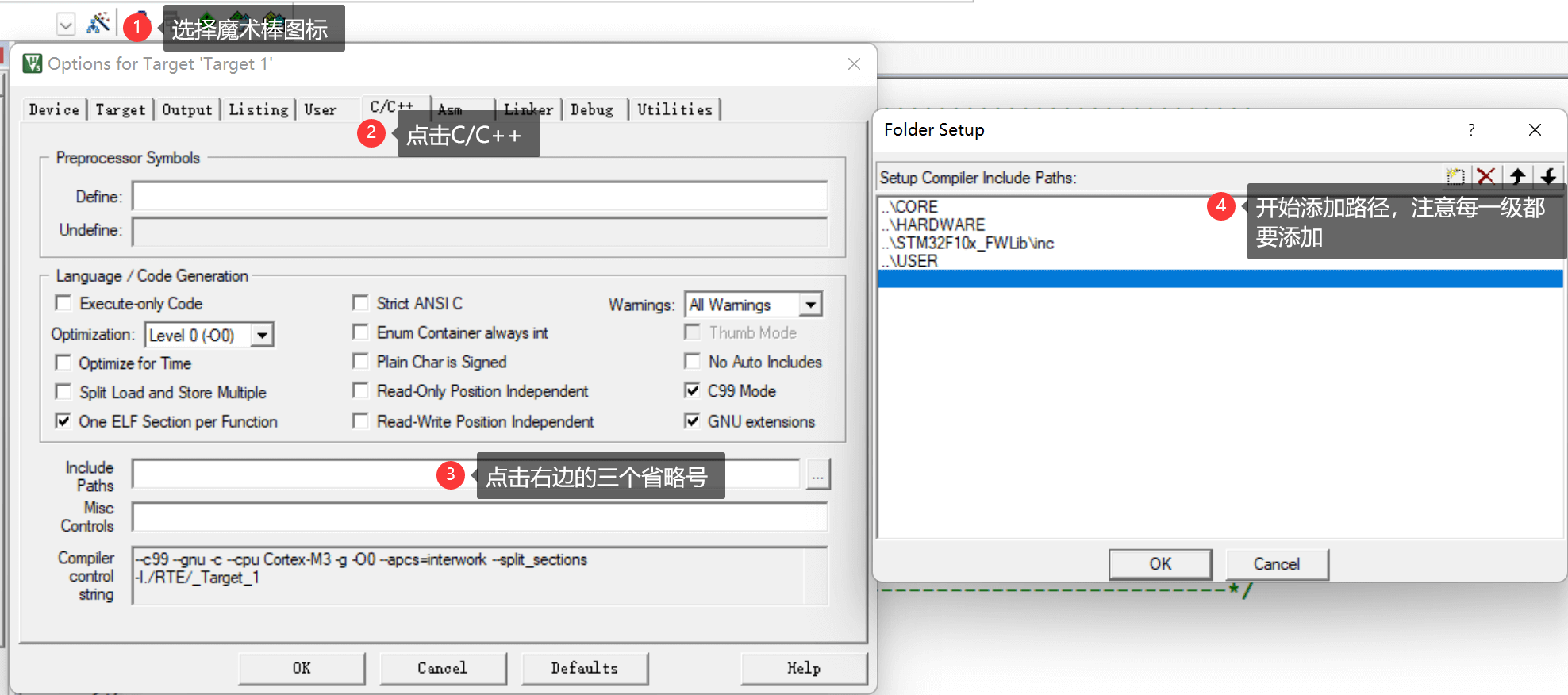
对于HAL库工程也是一模一样的操作。
2.5 全局宏定义与报错解决
- (1)标准库创建的工程
我们再编译程序,会发现还是有很多警告和报错:

这是因为库函数在配置和选择外设的时候通过宏定义来选择的,所以我们需要配置一个全局的宏定义变量。 我们还是在添加头文件路径的选项卡中,我们定位到 c/c++界面,然后填写
STM32F10X_HD,USE_STDPERIPH_DRIVER到 Define 输入框里面(请注意,两个标识符中间是逗号不是句号。如果用的是中容量那么STM32F10X_HD 修改为 STM32F10X_MD,小容量修改为 STM32F10X_LD,然后点击 OK。
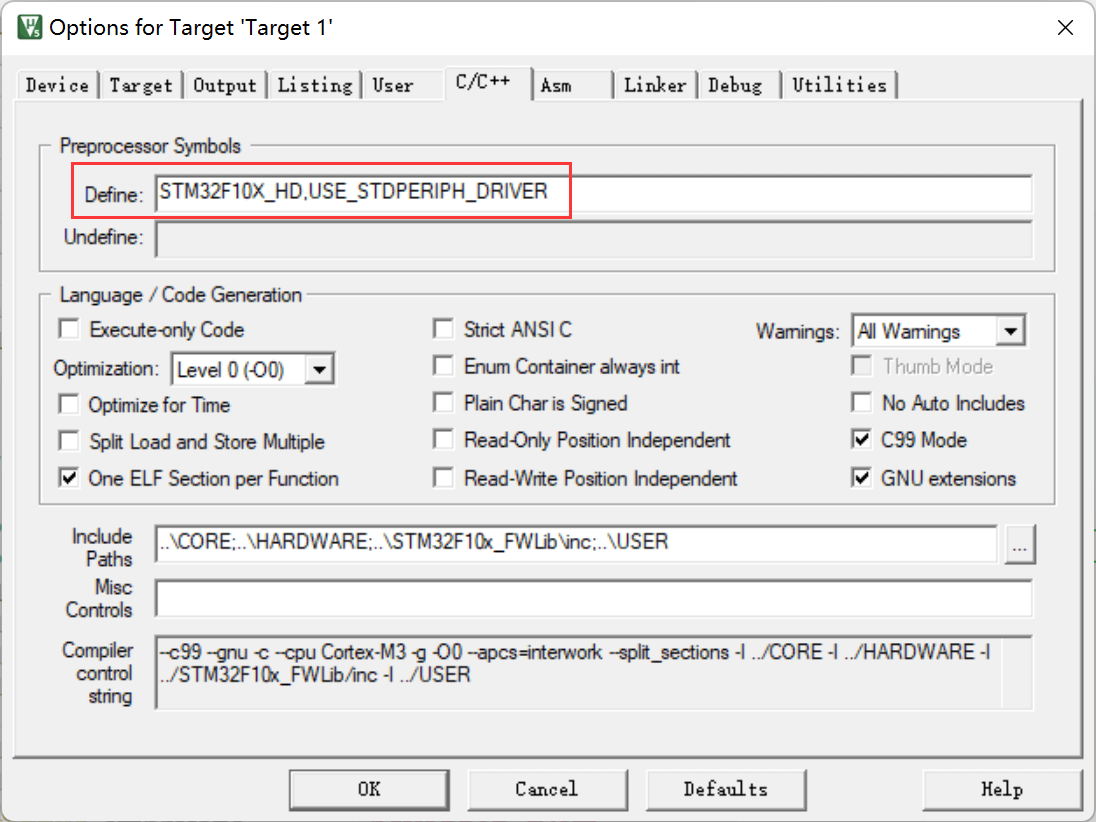
然后我们再编译,会发现,竟然还有一个错,这里明显是说打不开这个头文件,我们双击这个错误,MDK会自动定位到出错的地方。

这个错误出现在main.c中,这是因为这个main.c使我们从标准库的模板中复制出来的,主函数中添加了一些对应的评估板的东西,而调用到了这个头文件,但实际上我们并不需要这些,我们吧main.c文件内容改成这样,以后添加自己的代码就好,之前的可以不要:
#include "stm32f10x.h"

int main(void)
{
  return 0;
}然后我们再编译就不会报错啦,这样我们就得到了一个没有error,没有warn的工程模板啦:

- (2)HAL库创建的工程
上边是标准库的一些问题和解决方法,那么HAL库呢? 首先对于HAL库的话在 c/c++界面 填写一下宏:
USE_HAL_DRIVER,STM32F103xE然后我们编译,会看到如下情况:

会发现有3个error,全都是打不开这个文件,这个跟标准库,我们其实并没有用到这个文件,这里的引用删掉就好啦,然后我们继续编译,神奇的事情发生了,报错更多了:

这些都是在报一些个符号重定义,这几个报错涉及到以下三个文件:
stm32f1xx_hal_msp_template.c 文件内容是一些空函数,一般不需要引入到工程中,我们从工程中去掉这个文件。
stm32f1xx_hal_timebase_tim_template.c和stm32f1xx_hal_timebase_rtc_alarm_template.c里边的没有研究过,不过看命名,应该也是一些例子之类的,他们并不是我们需要的驱动文件,我们把这两个文件也去掉。
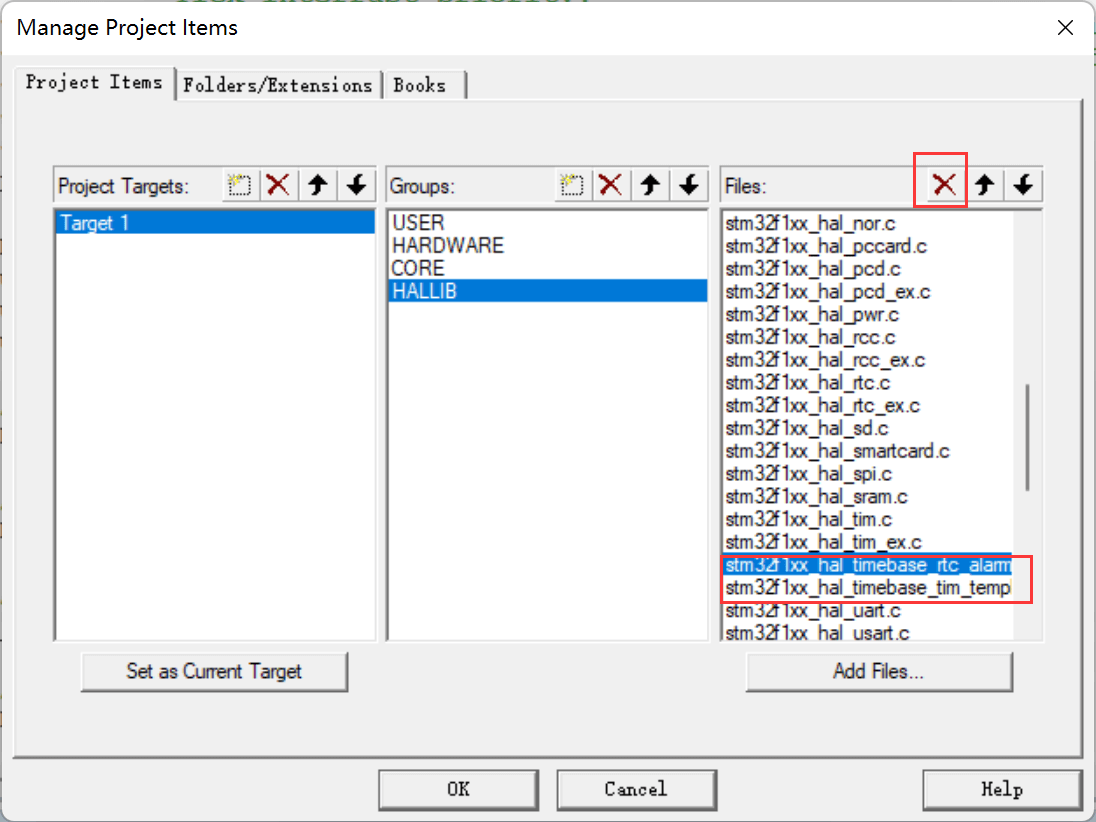
我们将这三个文件从工程中删除,然后重新编译工程,然后我们没啥意外的话,就可以得到一个0error 0warn的工程啦:

3. 报错解决
下面测试工程是标准库建立的工程。
3.1 问题分析
使用V5版本编译器的MDK,按照上面的步骤就可以创建一个0 Error, 0 Warning的工程,但是,由于我装的版本太新,最终其他报错:

这都是库文件,理论上不应该有问题才对,从网上搜了一下,原来是编译器的问题,这里keil5.37之后使用了V6编译器:
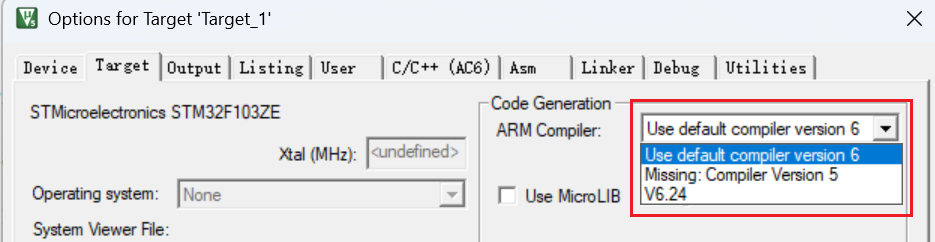
新版本编译器对于之前的标准库可能是有不兼容的地方,具体没有深究,这里需要安装一个V5版本编译器。
3.2 编译器下载
而且keil5.37后没有自带 arm compiler v5版本的编译器,显示miss compiler version 5 ,可以自行在arm官网上下载v5版编译器,我们去官网搜索ACOMP5这个关键字,会找到这样一份文档:Arm Compiler downloads index,文档中就有不同编译器版本的下载链接

发现在官网下东西还是有点麻烦的,直接在网上找了个版本,下载完毕后解压:
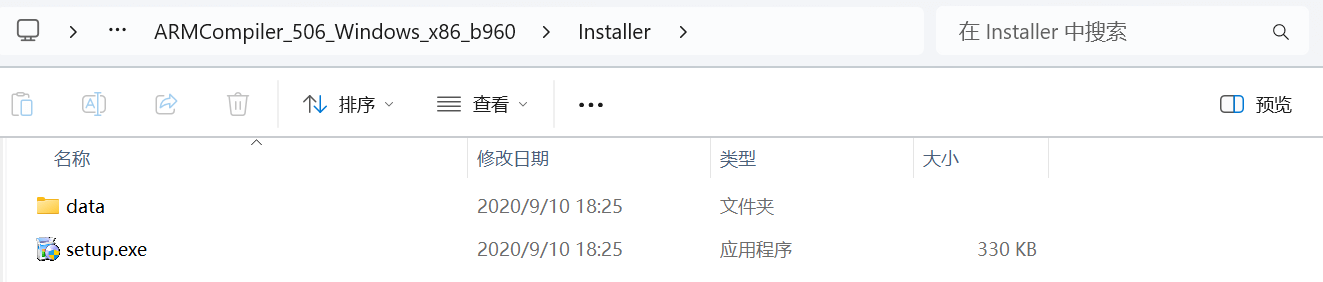
直接双击安装,一路默认,我使用的是默认安装目录:
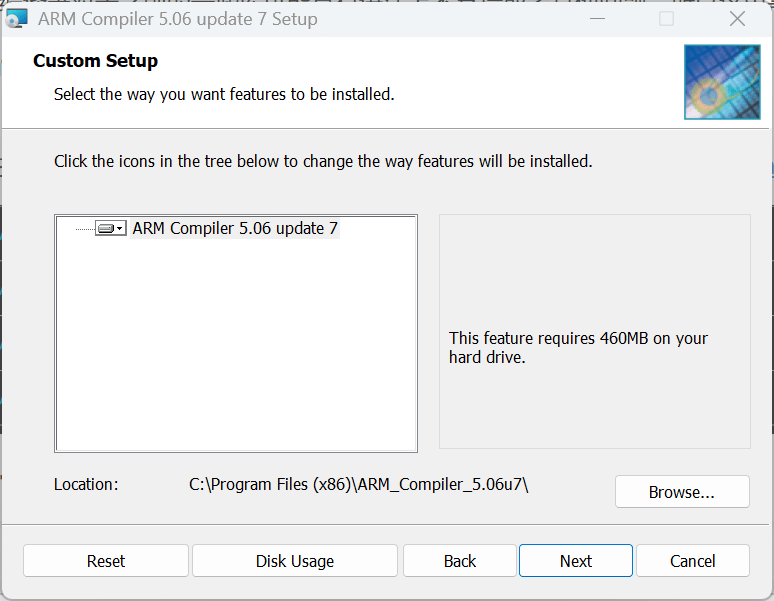
注意:默认目录有坑,后面会提到,这里要安装到Keil的ARM文件夹中。
3.3 keil配置
进入keil5软件界面,点击下图①位置的三个方块图标,在弹出页面中点击 Folders/Extensions,再点击③位置的三个小点,然后点击 Add another ARM Compiler Version to List...
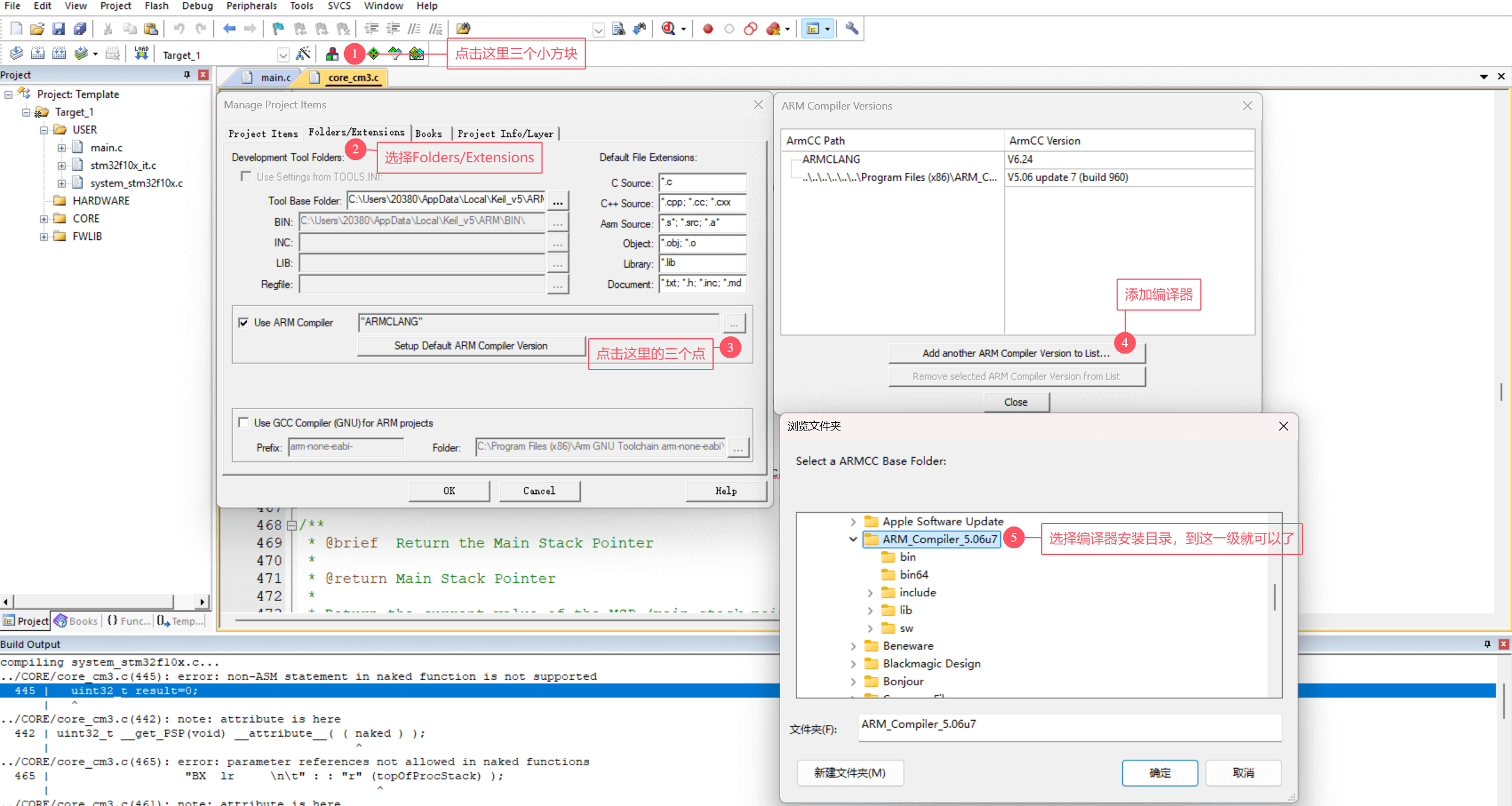
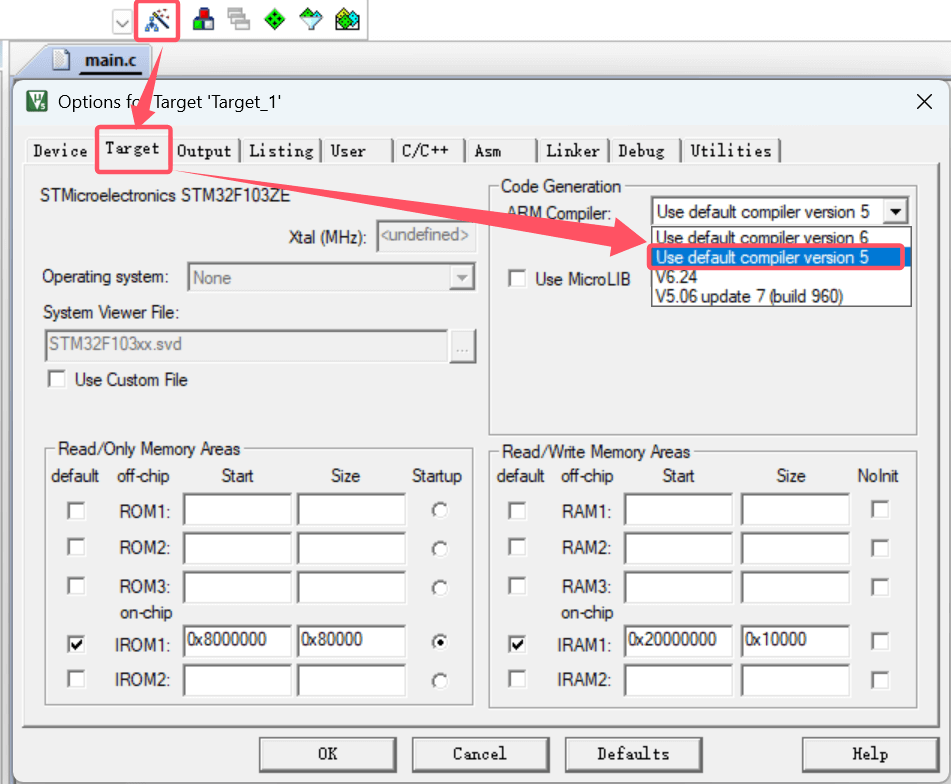
之后可以看到ARMCC Path中多了一条5.06版本ArmCC信息。最后在点击 “魔术棒”图标,进入Target页面,可以看到ARM Compiler的选择中多了Version 5,选择Version 5,点击ok
然后重新编译,这个时候,是不是觉得没问题了?其实呢,出现了更多报错:

这是因为ARM编译器的安装目录需要安装在Keil的ARM文件夹中,所以这里卸载重装:

然后按照上面的方式重新配置,然后再编译,终于得到了一个0 Error(s), 0 Warning(s).的工程。
"..\OBJ\Template.axf" - 0 Error(s), 0 Warning(s).4. 总结
得出一个结论:不要追求最新版本,不然真有的折腾了!!!后来我就找了个旧一点的版本(V5.36)了。
参考资料: