LV020-ST-LINK-Utility简介
一、简介
我们有源码的时候可以使用MDK编译,然后一键下载,那我们要是没有源码怎么办?用串口吗?当然可以,还有别的办法吗?有啊,下边我们就来了解一下吧。
STM32 ST-LINK Utility这个软件工具其实主要就是配套“ST-LINK”这个下载工具一起使用的上位机软件。因此使用STM32 ST-LINK Utility上位机软件需要有一个ST-LINK工具才行。它的功能和J-Link对应的工具类似,用于烧写代码。
STM32 ST-LINK Utility工具在产品开发过程中测试一些其他版本的代码,可以直接下载hex,而不用打开工程再编译去下载。 当开发完一个STM32产品,需要量产的时候,就可以用这个工具直接下载hex代码,对代码加密(读保护)。它也是比较实用的一个工具,当我们需要查看芯片FLASH数据时,可以很快定位查找到想要的数据(前提是没有添加保护)。另外它还可快速读取STM32芯片型号、ID、版本等信息。
STM32 ST-LINK Utility软件包含ST-Link驱动。若安装了STM32 ST-LINK Utility软件,ST-Link就不用单独安装驱动了,可以直接使用(比如Keil、IAR在线调试、下载等)。
二、下载安装
我们可以在这里下载这个软件:STSW-LINK004 - STM32 ST-LINK Utility - 意法半导体STMicroelectronics
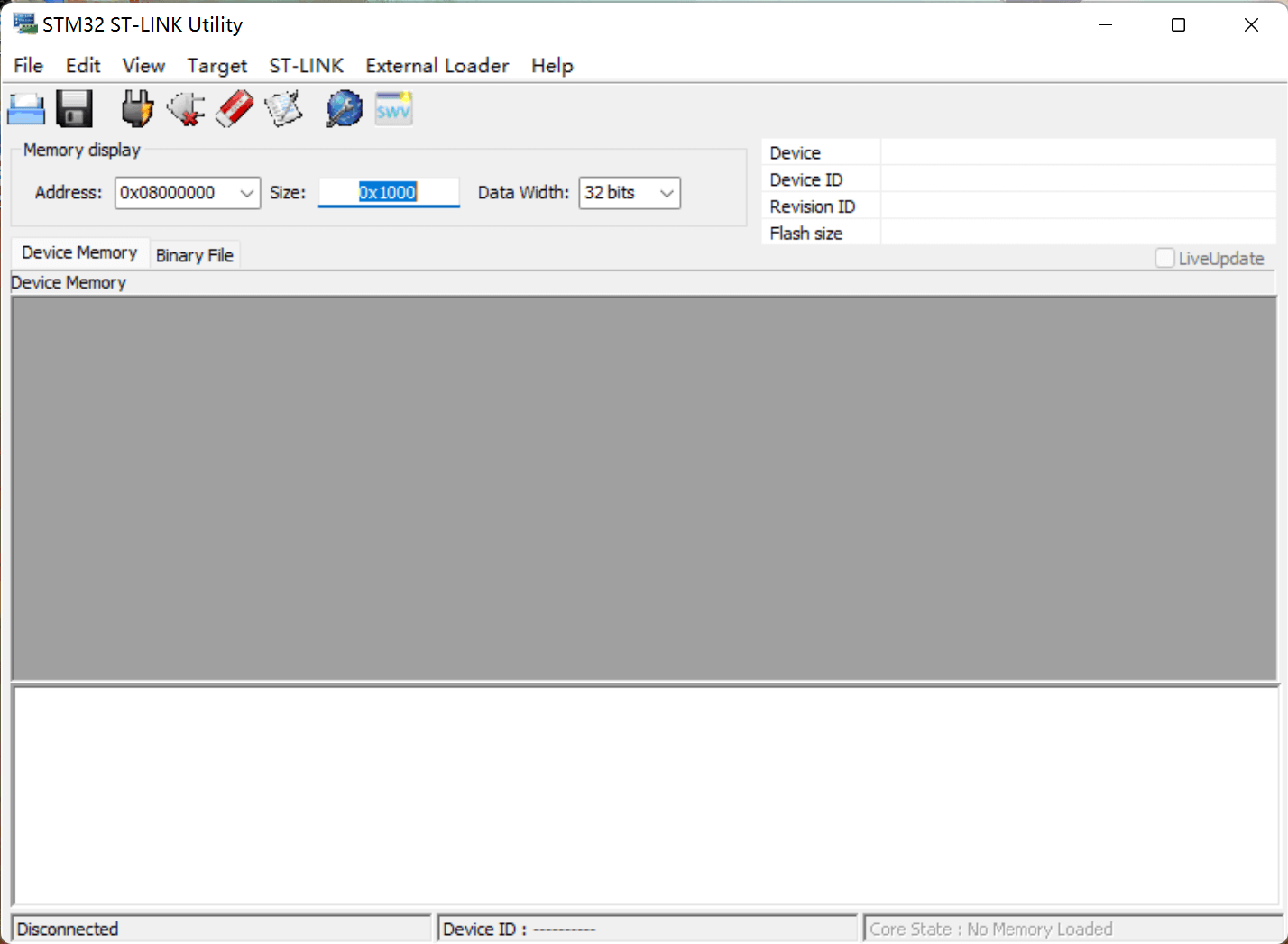
下载完后,我们双击安装可执行文件,一路下一步就可。打开后界面如下:
三、下载代码
接下来就是烧写代码啦,我们还是要首先通过MDK生成一个hex文件,然后再开始烧写。
- (1)连接STM32并读取相关信息
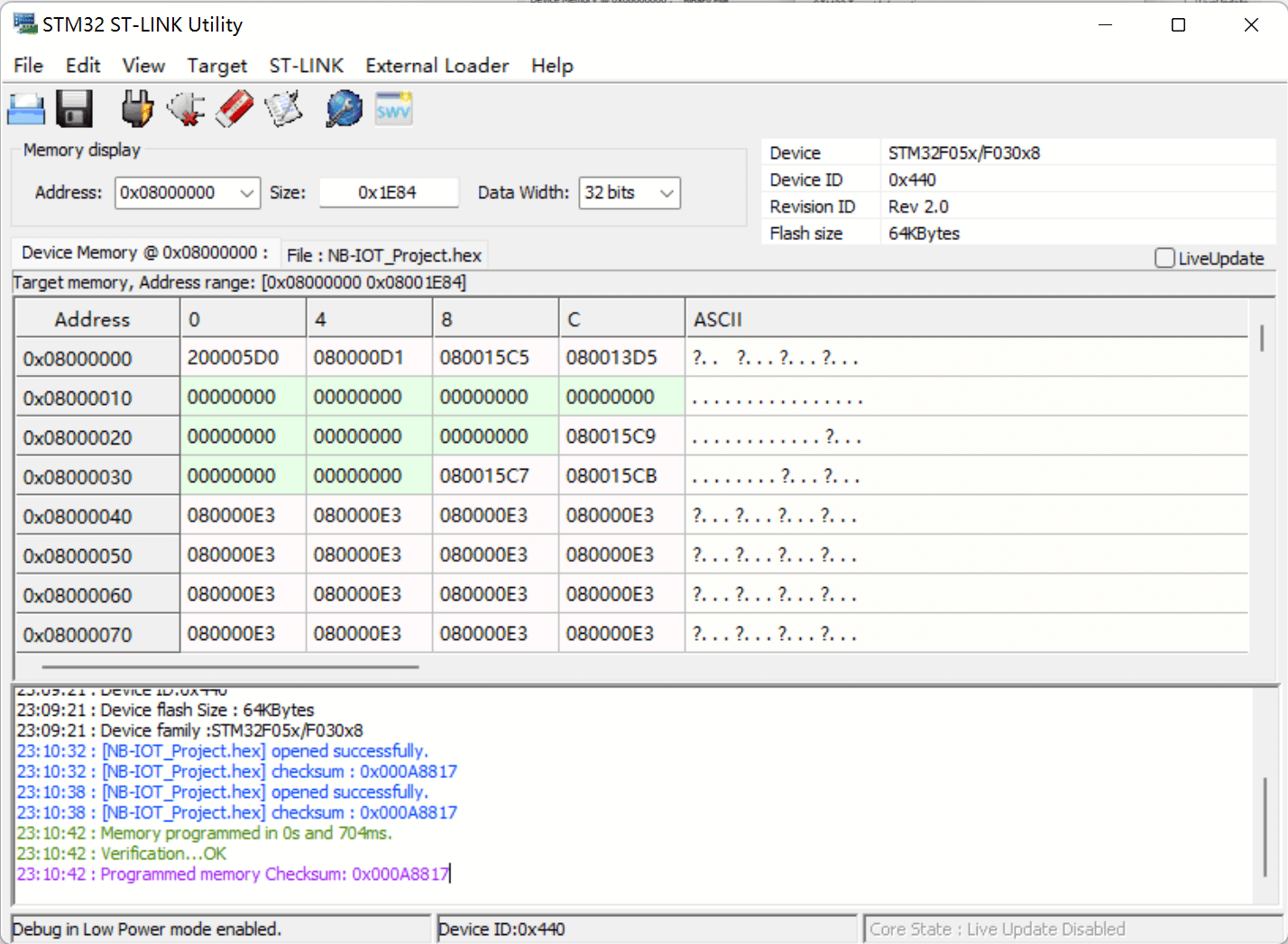
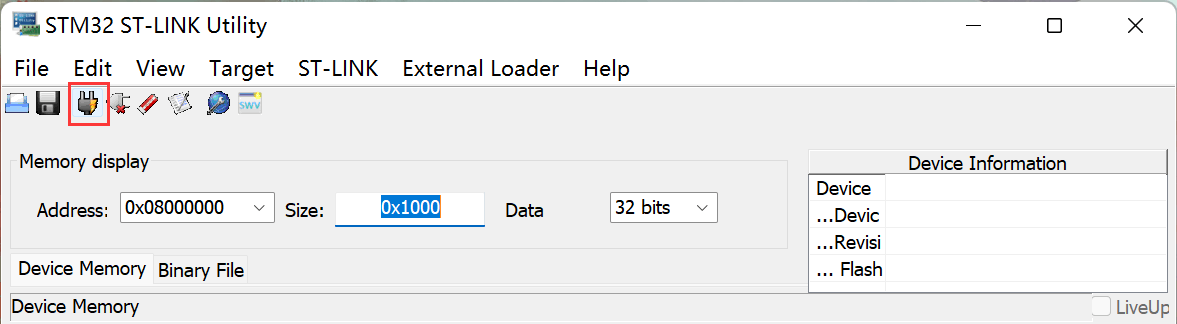
使用ST-Link连接硬件(STM32芯片),打开STM32 ST-LINK Utility软件,连接芯片:【Tarage】 → 【connect】或直接点击连接快捷按钮(如下图)。
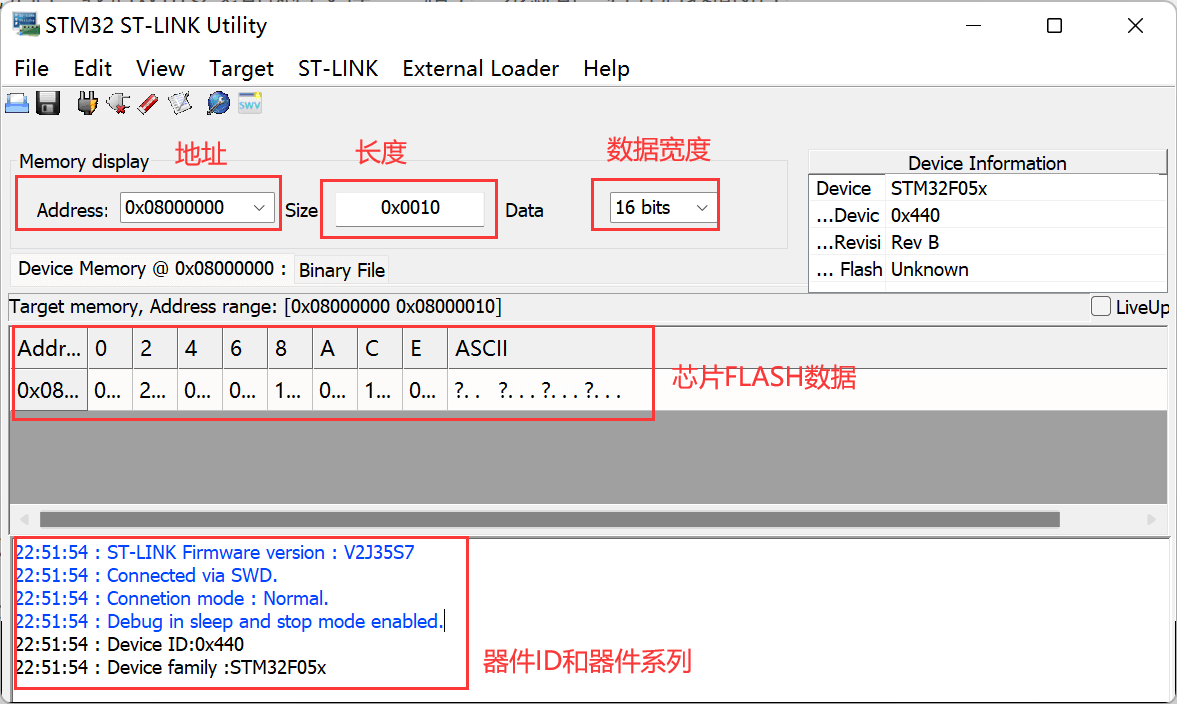
然后若是可以正确连接,我们将会得到以下信息:
- (2)打开程序 hex 文件
在上一步连接好芯片,并正确识别芯片之后,打开需要下载的程序(hex)文件。打开hex文件可以从菜单栏(【File】 → 【Open File】)打开,也可以直接讲hex文件拖动到FLASH区域(就像从电脑复制文件到U盘一样)。
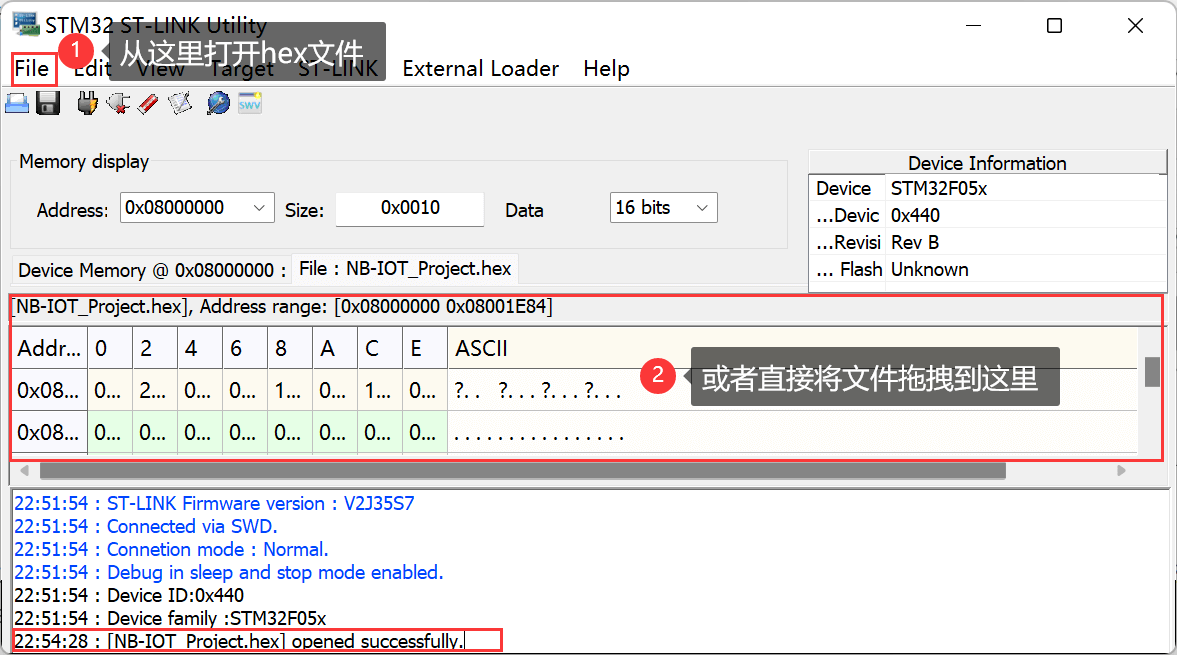
打开后,会有上图的提示信息。
- (3)下载程序
在上一步打开hex文件完成之后,点击“下载”(可以【Taraget】→ 【Program】,也可以直接点击下载快捷按钮,如下图)然后会弹出信息确认窗口,如hex文件路径、验证方式等,确认信息无误后点击“Start”开始下载程序。
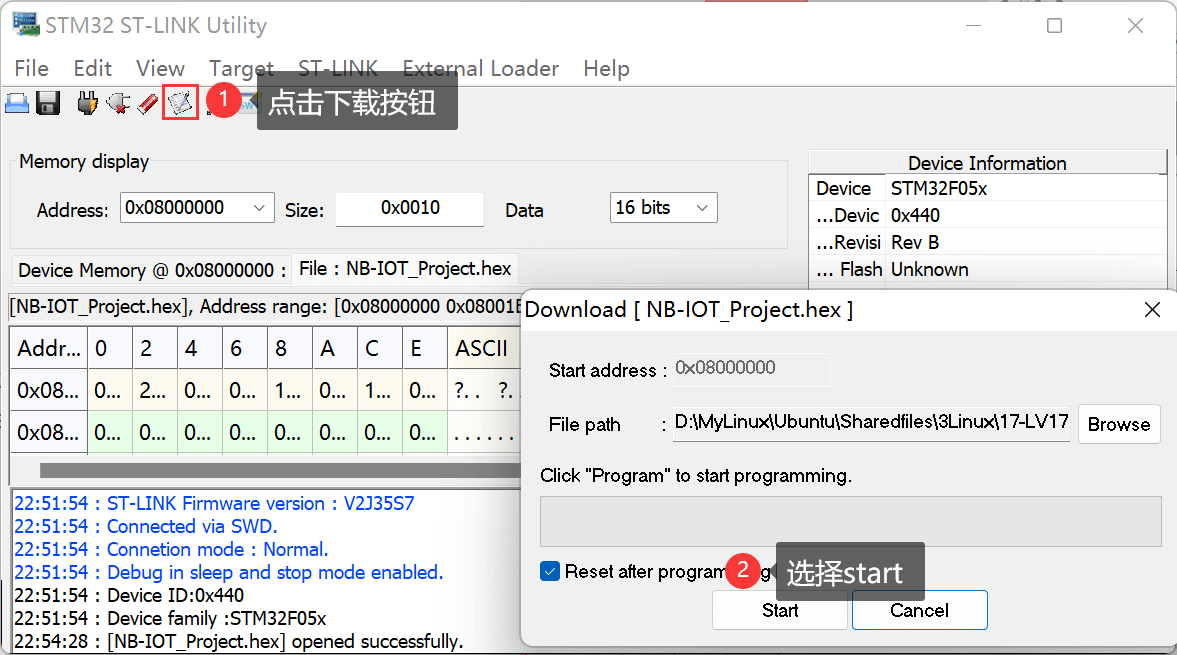
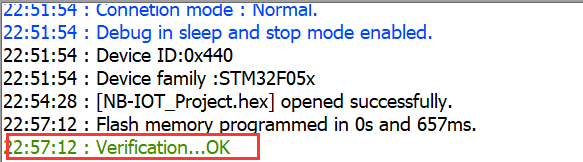
下载过程时间长短与程序大小有关,一般都很快,出现“Verification...OK”,说明下载成功。
四、问题解决
最开始我下载了最新版本,结果连接不上,一直报下边的错:

后来查阅资料发现,问题在这里:
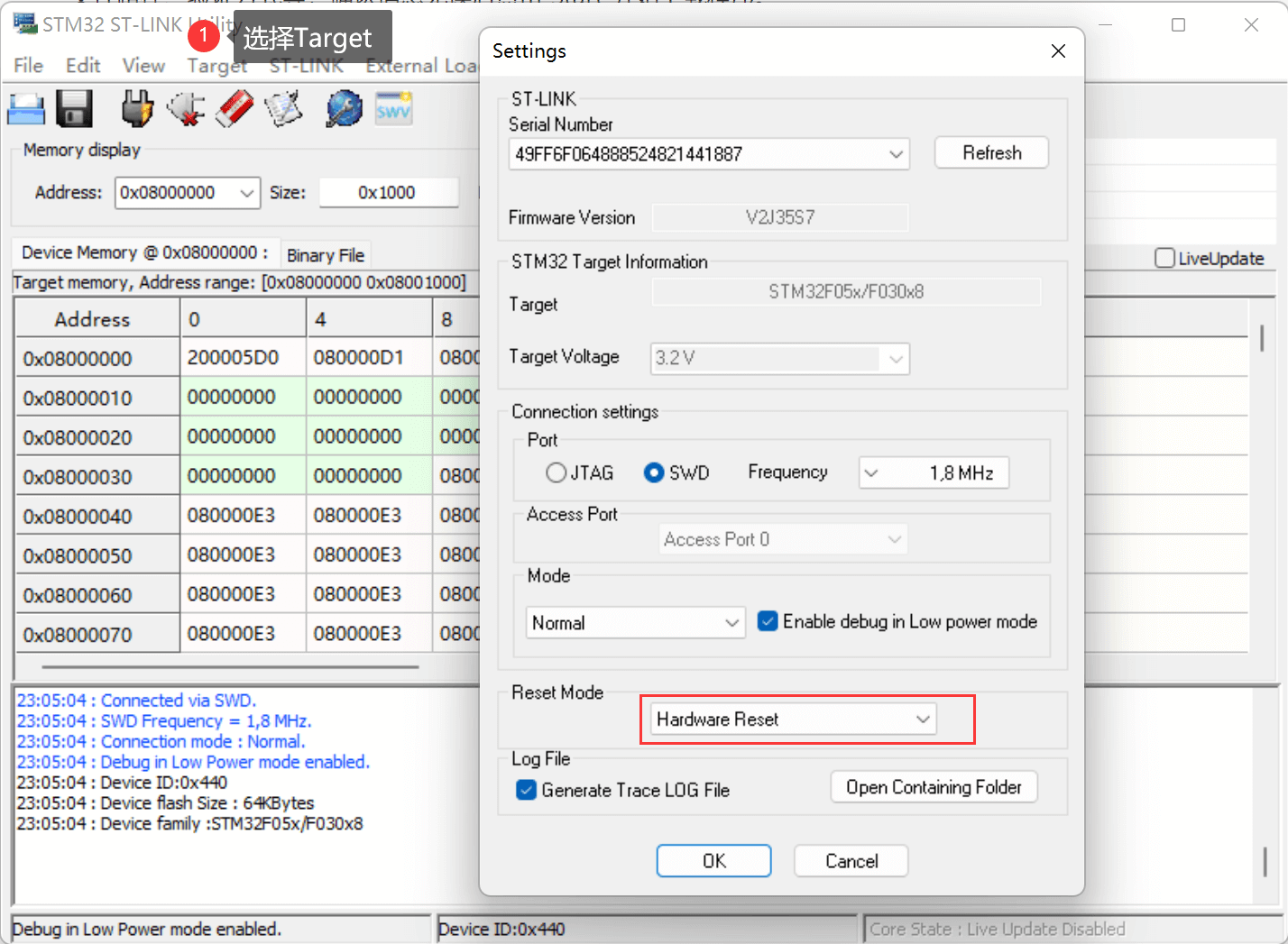
注意这里一定要正常连接好ST-Link后这些选项才是可选的。这里的 Reset Mode模式是 Hardware Reset,所以我们点击 connect 之后需要按一下板子的 reset 按钮,手动对芯片复位,才可以正常连接到 ST-Link ,识别到芯片信息,但是这样一点都不方便,我们可以将这里改为软件系统复位(Software System Reset)。
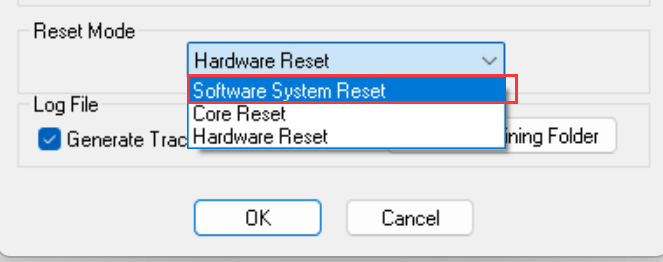
然后再重新连接,就不用操作什么了,软件会自己去复位芯片,就可以很快连接上啦: