LV030-串口下载
单片机开可以用串口下载程序,这部分来了解一下。
一、CH340驱动
1. CH340简介
一般来说我们通过电脑连接到开发板的串口是用的RS232:
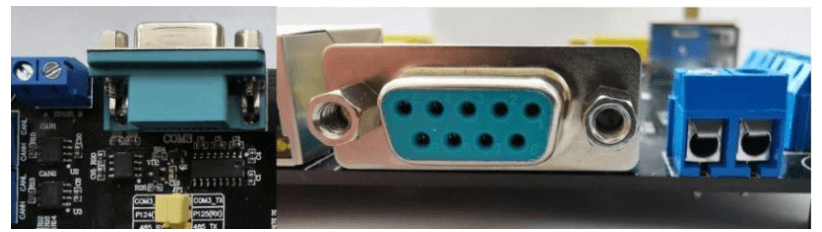
而RS-232 电平需要 DB9 接口 (也就是常说的 COM口)。现在的电脑很多都没有 DB9 接口了,取而代之的是 USB 接口,所以就催生出了很多 USB 转串口 TTL 芯片,比如 CH340、PL2303 等。通过这些芯片就可以实现串口 TTL 转 USB。
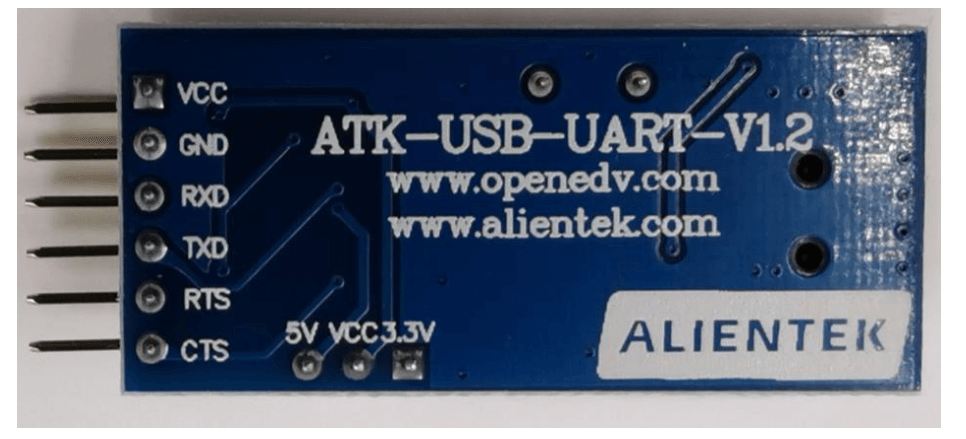
CH340 是一个USB 总线的转接芯片,实现USB 转串口、USB 转IrDA 红外或者USB 转打印口。 在串口方式下,CH340 提供常用的MODEM联络信号,用于计算机扩展异步串口,或者将普通的串口设备直接升级到USB 总线。在红外方式下,CH340 外加红外收发器即可构成USB 红外线适配器,实现SIR 红外线通讯。
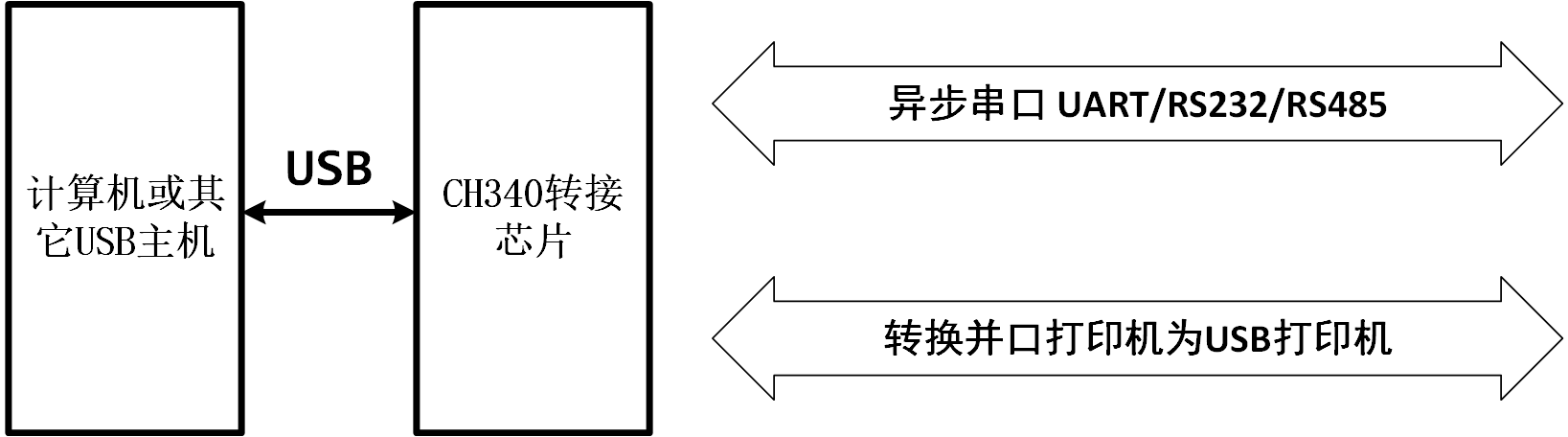
主要有以下特点:
- 全速USB设备接口,兼容USB V2.0。
- 仿真标准串口,用于升级原串口外围设备,或者通过USB增加额外串口。
- 计算机端Windows操作系统下的串口应用程序完全兼容,无需修改。
- 硬件全双工串口,内置收发缓冲区,支持通讯波特率50bps~2Mbps。
- 支持常用的MODEM联络信号RTS、DTR、DCD、RI、DSR、CTS。
- 通过外加电平转换器件,提供RS232、RS485、RS422等接口。
- CH340R芯片支持IrDA规范SIR红外线通讯,支持波特率2400bps到115200bps。
- 内置固件,软件兼容CH341,可以直接使用CH341的VCP驱动程序。
- 支持5V电源电压和3.3V电源电压。
- CH340C/N/K/E及CH340B内置时钟,无需外部晶振,CH340B还内置EEPROM用于配置序列号等。
- 提供SOP-16、SOP-8和SSOP-20以及ESSOP-10、MSOP-10无铅封装,兼容RoHS。
2. 驱动下载与安装
我们经常使用的就是CH340芯片来完成串口的转换,要想让电脑识别串口,我们还需要安装CH340的驱动。驱动在哪下?在这里:CH341SER.EXE - 南京沁恒微电子股份有限公司
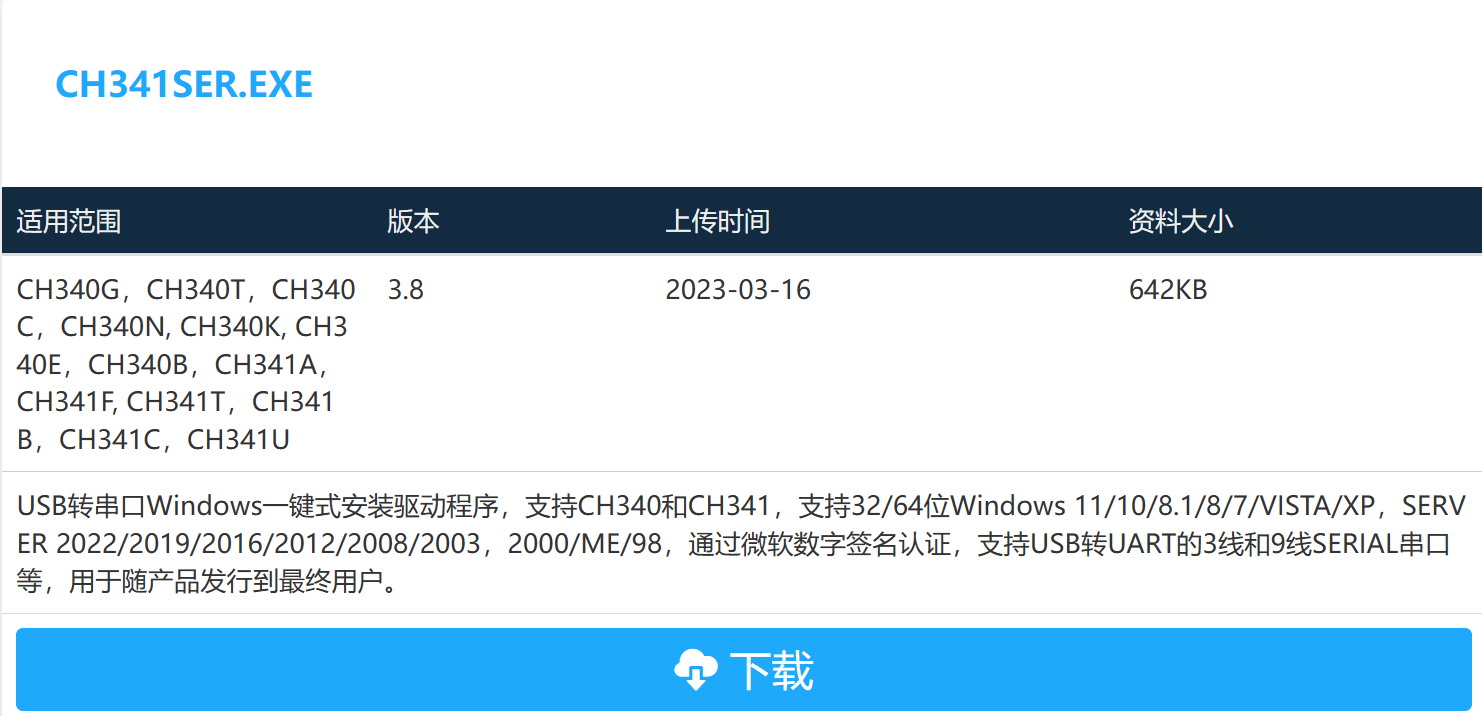
我们下载windows版本的就可以了,在安装驱动前,我们连接好开发板的串口线,可以先看下一小节怎么连接的。,然后打开电脑设备管理器就会发现一个无法被识别的串口

接下来我们安装驱动,双击刚才下载的驱动可执行程序会看到如下弹窗,然后我们点击安装即可:
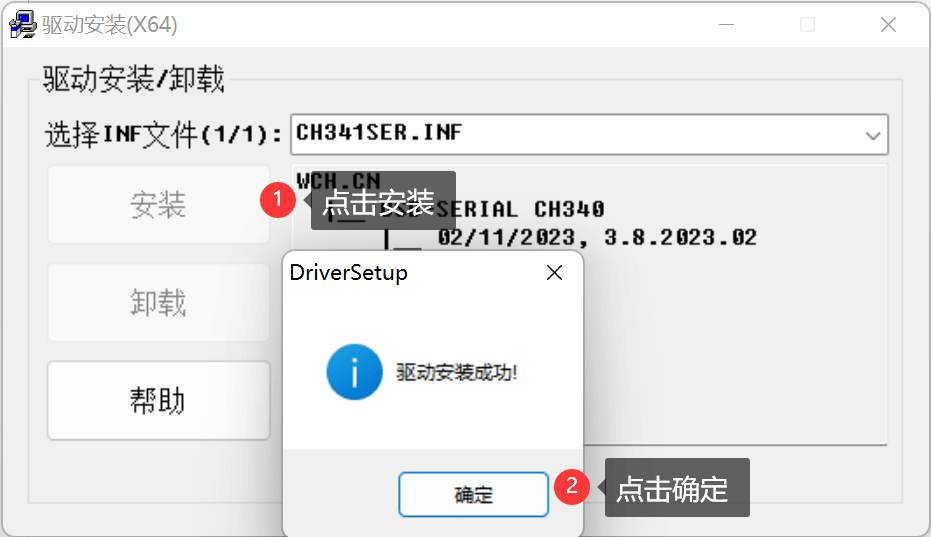
在驱动安装成功之后,拔掉 USB 线,然后重新插入电脑,此时电脑就会自动给其安装驱动了。在安装完成之后,可以在电脑的设备管理器里面找到 USB 串口(如果找不到,则重启下电脑) ,会发现这里可以识别到串口了,这样便是安装成功了。

可以看到 USB 串口被识别为 COM3,这里需要注意的是:不同电脑可能不一样,不同的usb口可能也不一样,也可能是 COM4、 COM5 等,但是 USB-SERIAL CH340,这个一定是一样的。如果没找到 USB 串口,则有可能是安装有误,或者系统不兼容。
二、串口下载
1. 下载前的准备
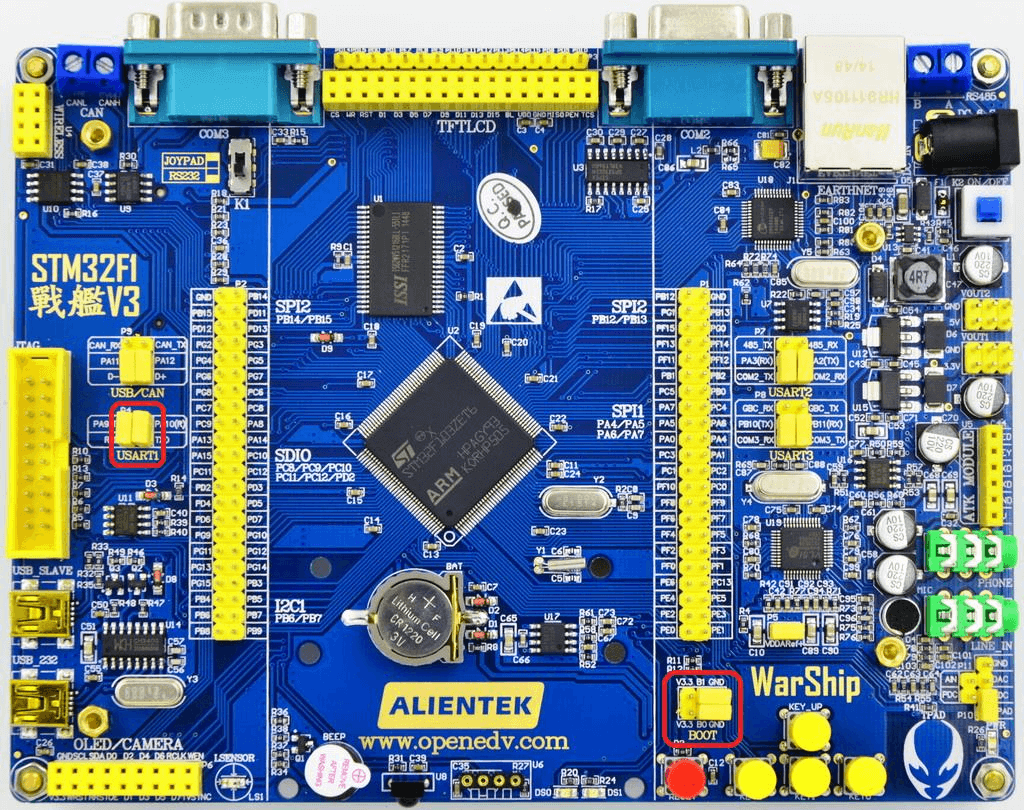
首先要在板子上设置一下,在板子上把 RXD 和 PA9(STM32 的 TXD), TXD 和 PA10(STM32的 RXD)通过跳线帽连接起来,这样我们就把 CH340G 和 MCU 的串口 1 连接上了。这里由于ALIENTEK 这款开发板自带了一键下载电路,所以我们并不需要去关心 BOOT0 和 BOOT1 的状态,但是为了让下下载完后可以按复位执行程序,建议把 BOOT1 和 BOOT0 都设置为 0。设置完成 后如下图:
这里简单说明一下一键下载电路的原理,STM32 串口下载的标准方法是两个步骤:
(1)把 B0 接 V3.3(保持 B1 接 GND)。
(2) 按一下复位按键。
通过这两个步骤,我们就可以通过串口下载代码了,下载完成之后,如果没有设置从0X08000000 开始运行,则代码不会立即运行,此时,还需要把 B0 接回 GND,然后再按一次复位,才会开始运行刚刚下载的代码。所以整个过程,得跳动 2 次跳线帽,还得按 2 次复位,比较繁琐。而板子上的一键下载电路,则利用串口的 DTR 和 RTS 信号,分别控制 STM32的复位和 B0,配合上位机软件(flymcu),设置: DTR 的低电平复位, RTS 高电平进 BootLoader,这样, B0 和 STM32 的复位,完全可以由下载软件自动控制,从而实现一键下载。
接着我们在 USB_232 处插入 USB 线,并接上电脑,如果之前没有安装 CH340G 的驱动(如果已经安装过了驱动,则应该能在设备管理器里面看到 USB 串口,如果不能则要先卸载之前的驱动,卸载完后重启电脑,再重新安装我们提供的驱动),则需要先安装 CH340G 的驱动,可以看上一小节。
2. 烧写代码
在前边安装了 USB 串口驱动之后,我们就可以开始串口下载代码了,这里我们的串口下载软件选择的是 flymcu,该软件是 mcuisp 的升级版本 ,我们可以在这里下载:单片机在线编程网 (mcuisp.com)
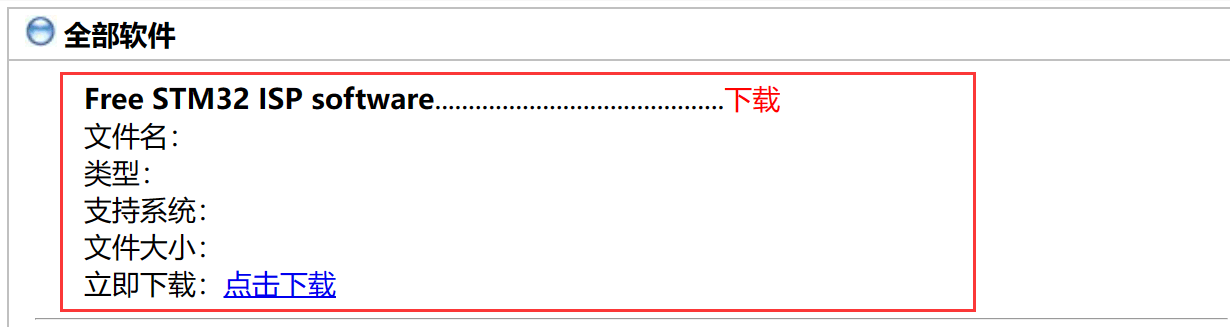
下载完成后打开是这个样子的:
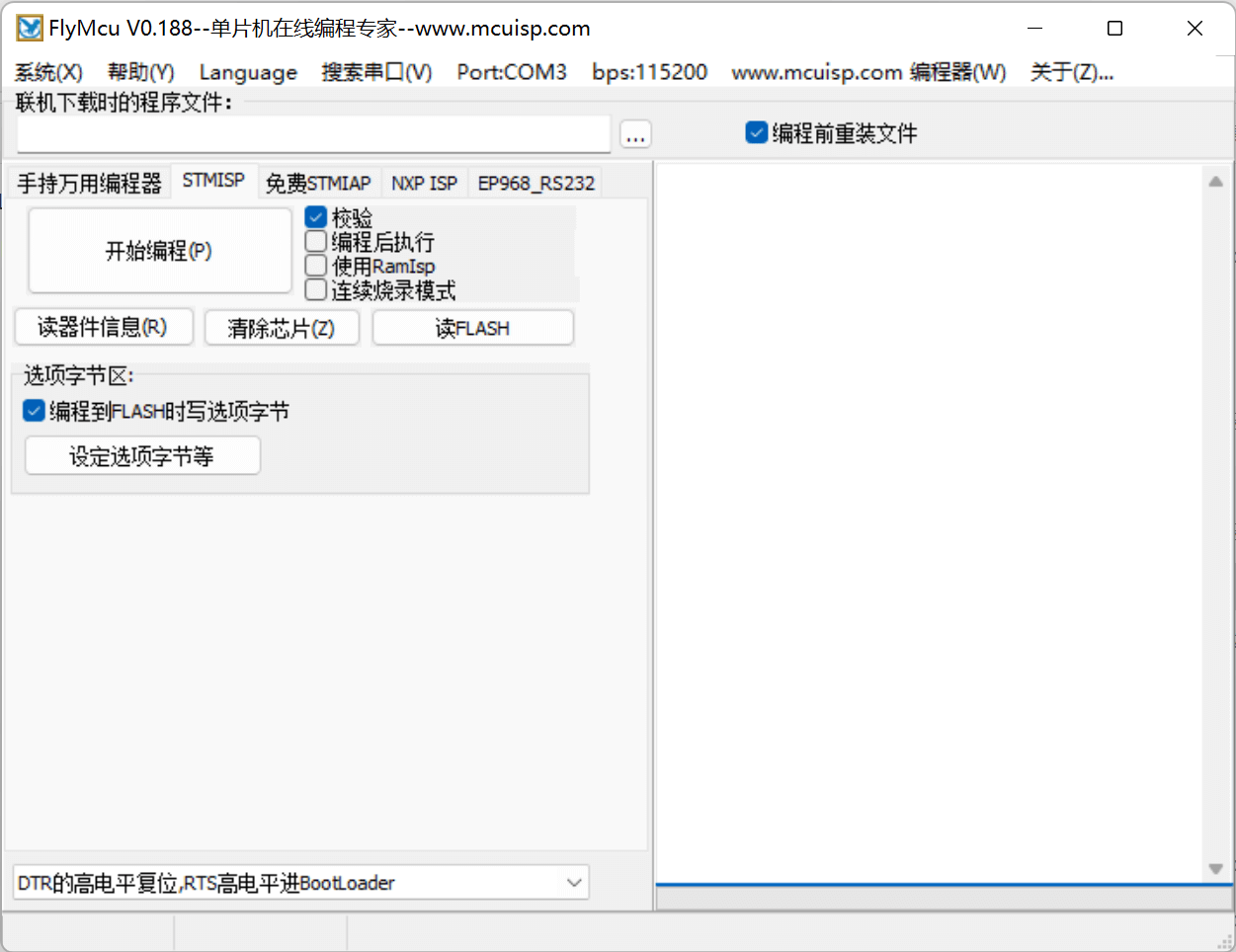
然后我们选择要下载的 Hex 文件,以前面我们新建的工程为例,因为我们前面在工程建立的时候,就已经设置了生成 Hex 文件,所以编译的时候已经生成了 Hex 文件,我们只需要找到这个 Hex 文件下载即可。用 flymcu 软件打开文件夹,找到对应的 hex 文件 Template.hex,打开并进行相应如下图设置:
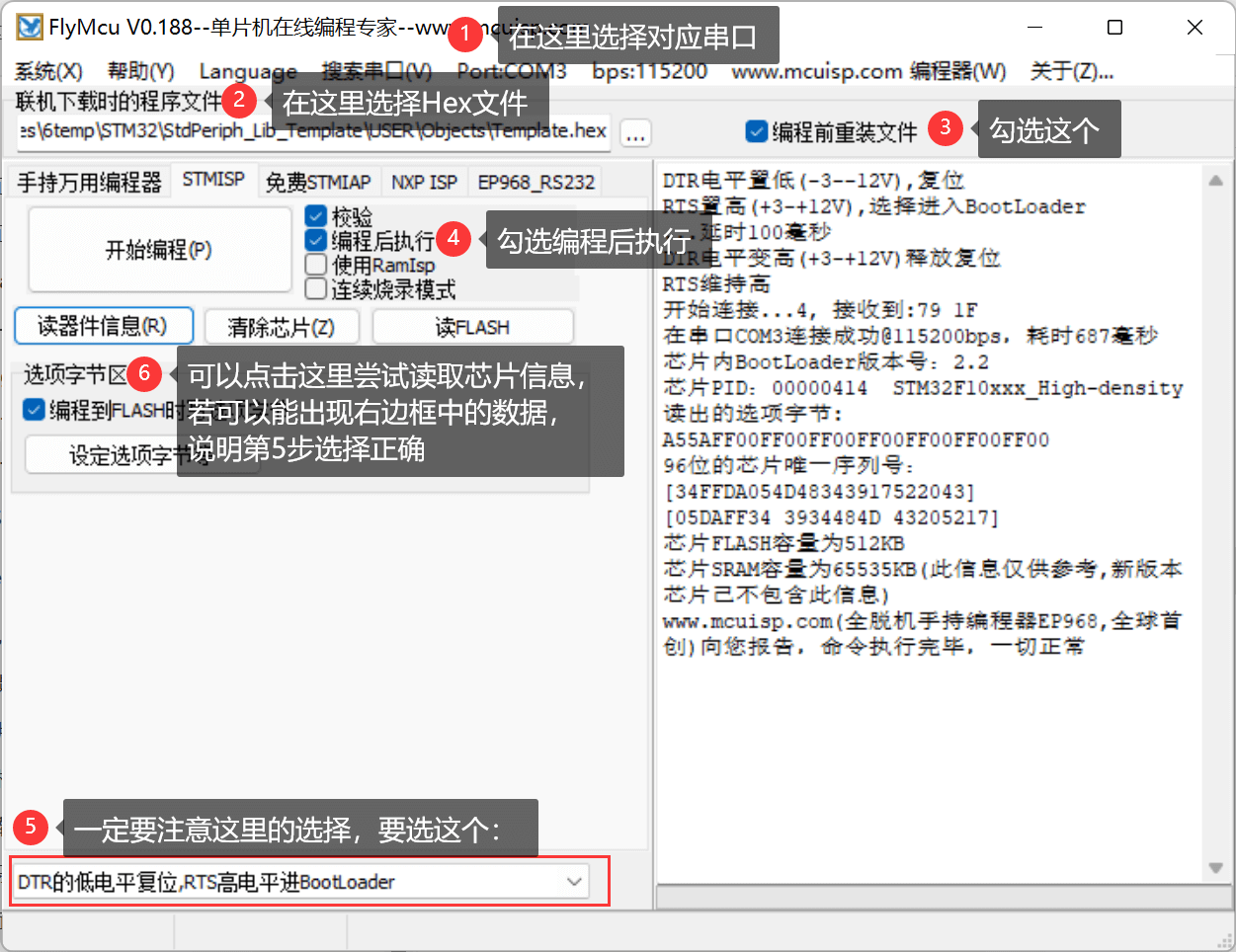
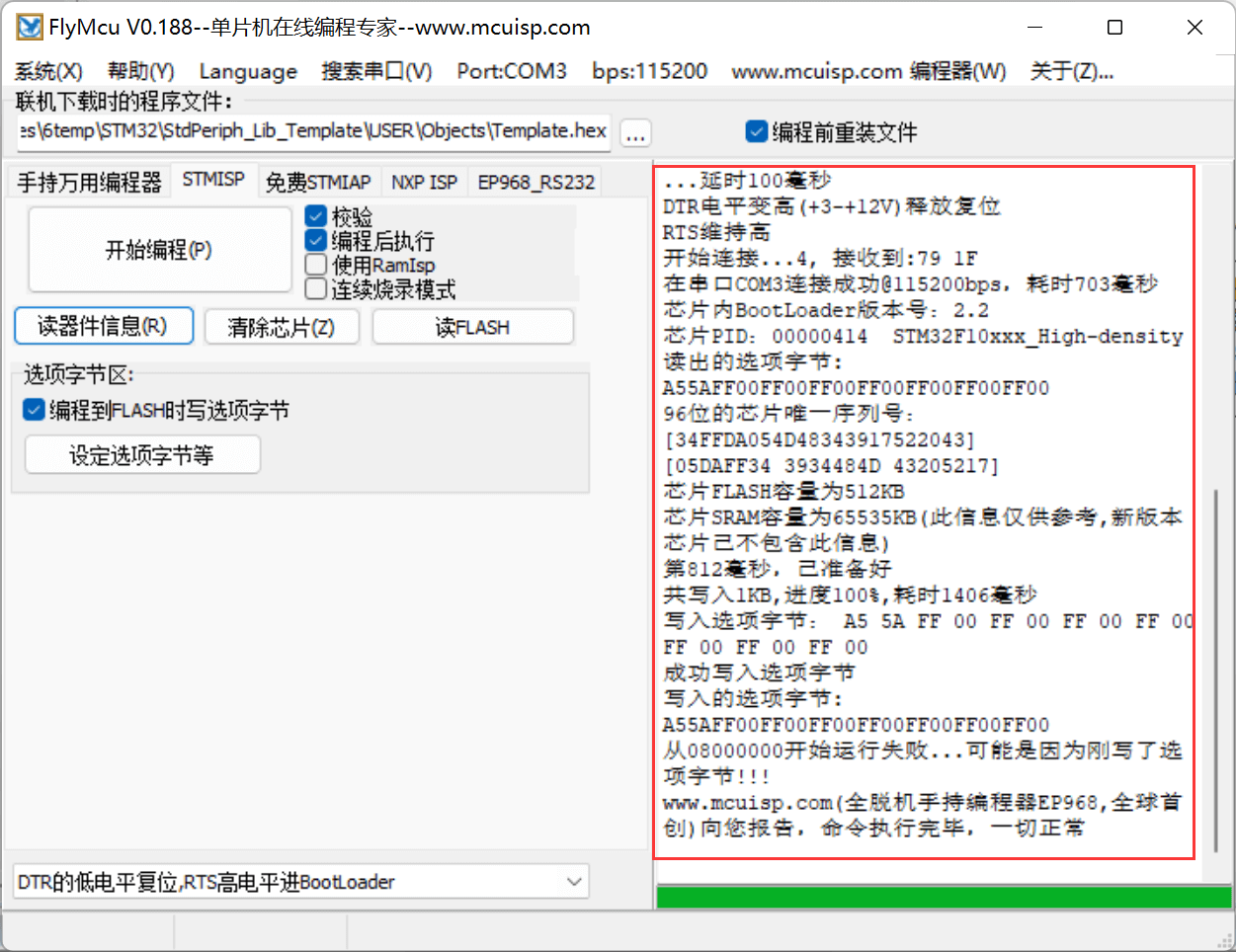
(1)我们要下载代码还需要选择串口,这里 flymcu 有智能串口搜索功能。每次打开 flymcu 软件,软件会自动去搜索当前电脑上可用的串口,然后选中一个作为默认的串口(一般是最后一次关闭时所选择的串口)。也可以通过点击菜单栏的搜索串口,来实现自动搜索当前可用串口。 串口波特率则可以通过 bps那里设置,对于 STM32F103, 可以设置为最高: 460800,而如果是 F4,则建议最高设置为: 76800 即可,图中忘记改了,其实可以设置为76800。 然后, 找到 CH340 虚拟的串口,如上图所示。
(2)选择我们要下载的Hex文件。
(3)编程前重装文件,该选项也比较有用,当选中该选项之后, flymcu 会在每次编程之前,将hex 文件重新装载一遍,这对于代码调试的时候是比较有用的。特别提醒: 不要选择使用 RamIsp,否则,可能没法正常下载 。
(4)编程后执行,这个选项在无一键下载功能的条件下是很有用的,当选中该选项之后,可以在下载完程序之后自动运行代码。否则,还需要按复位键,才能开始运行刚刚下载的代码。
(5)最后,我们选择的 DTR 的低电平复位, RTS 高电平进 BootLoader,这个选择项选中, flymcu就会通过 DTR 和 RTS 信号来控制板载的一键下载功能电路,以实现一键下载功能。如果不选择,则无法实现一键下载功能。这个是必要的选项(在 BOOT0 接 GND 的条件下)。
(6)读一下器件信息,我们可以知道刚才第5步有没有选对,要是没选对吗,这里什么都读不到。
(7)最后可以通过按开始编程(P) 这个按钮,一键下载代码到 STM32 上,下载成 功如下图所示,并且下载成功后,会有“共写入 xxxxKB,耗时 xxxx 毫秒”的提示,并且从 0X80000000处开始运行了的相关信息。