
LV002-STM32CubeMX工程创建
一、工程创建
1. 芯片型号选择
这个创建工程就比较简单了:
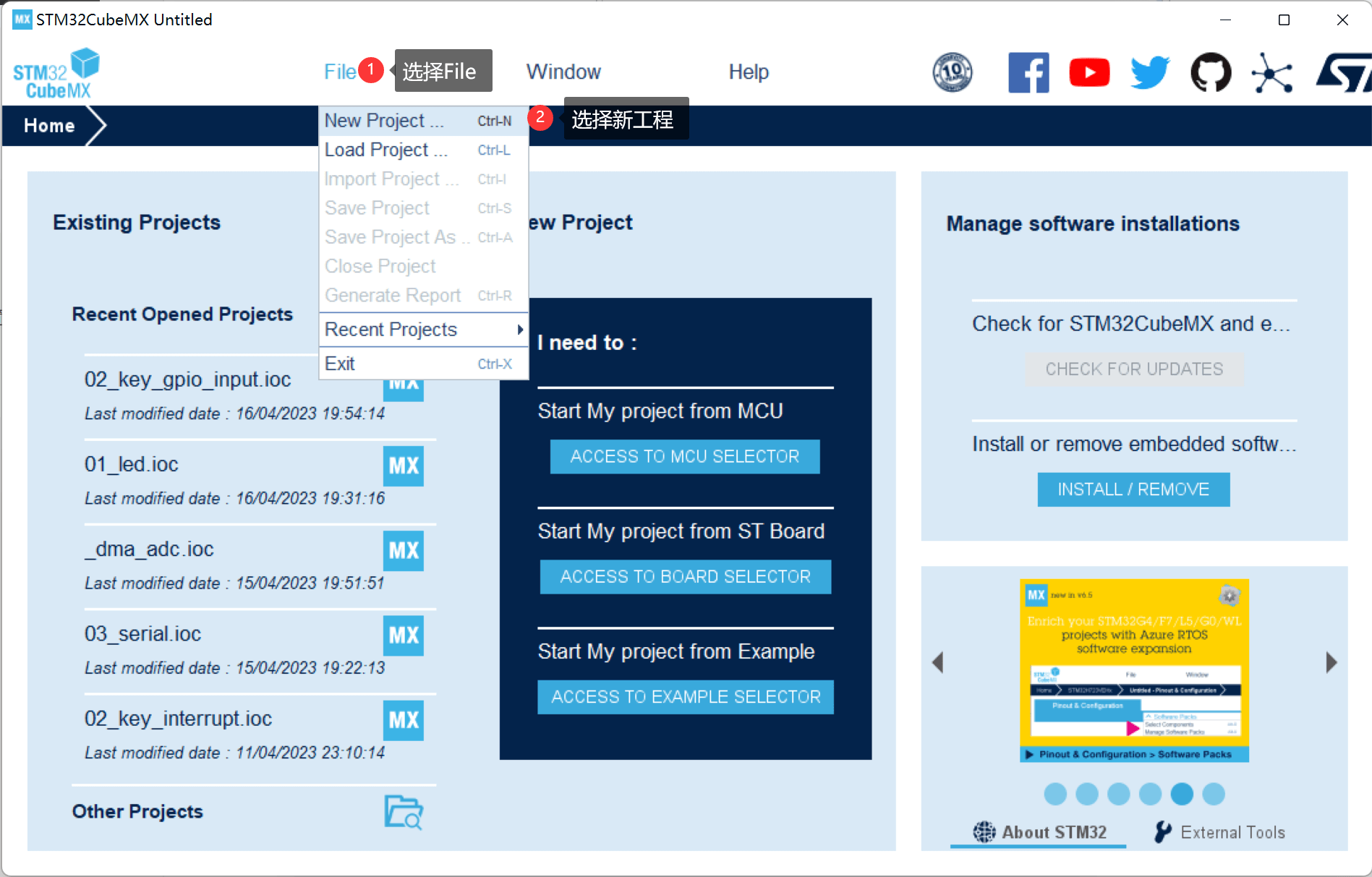
- 【File】→【New Project】
- 【选择芯片型号】→【Start Project】
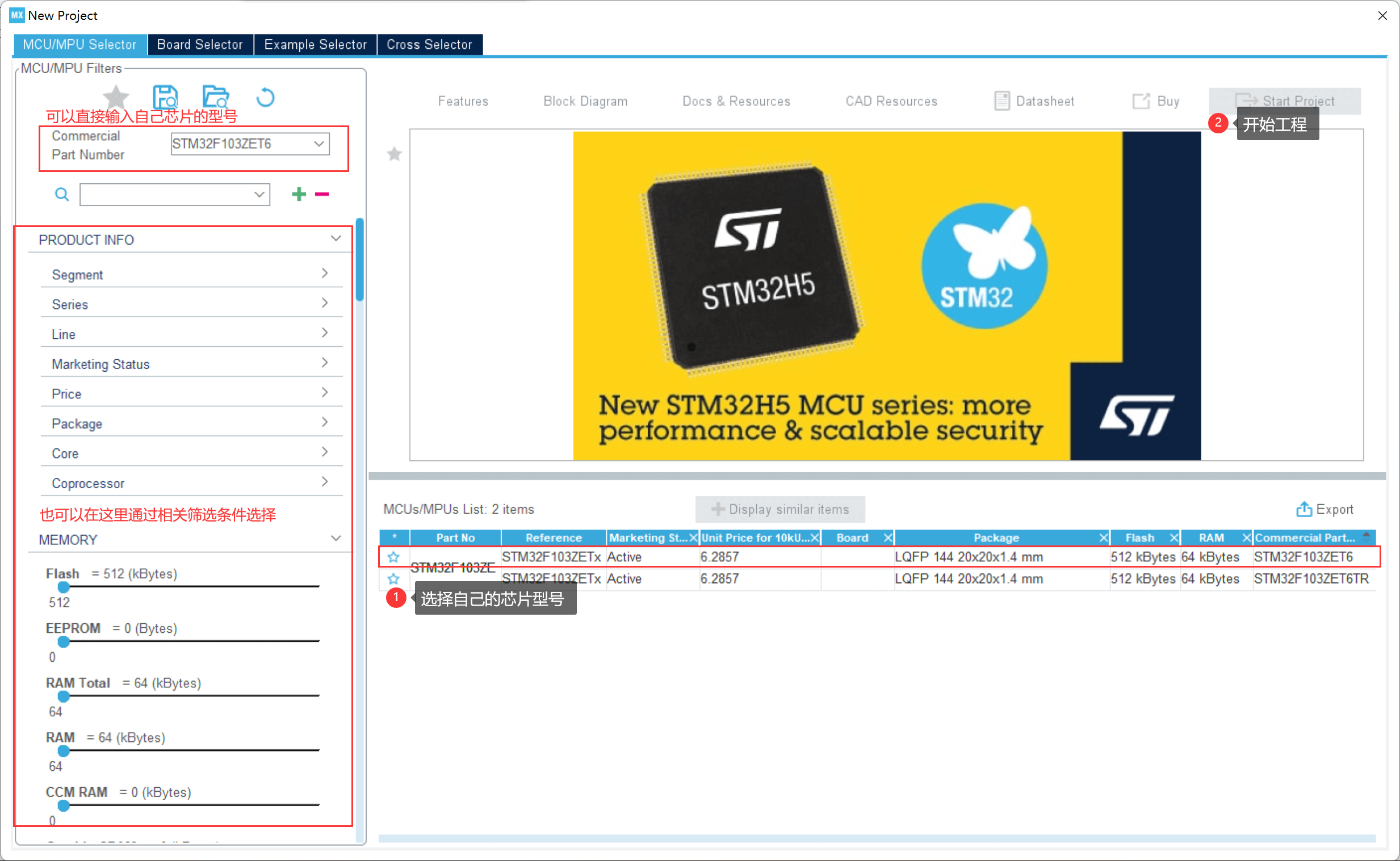
双击要使用的芯片型号,就会开始生成工程,然后打开这样一个界面:
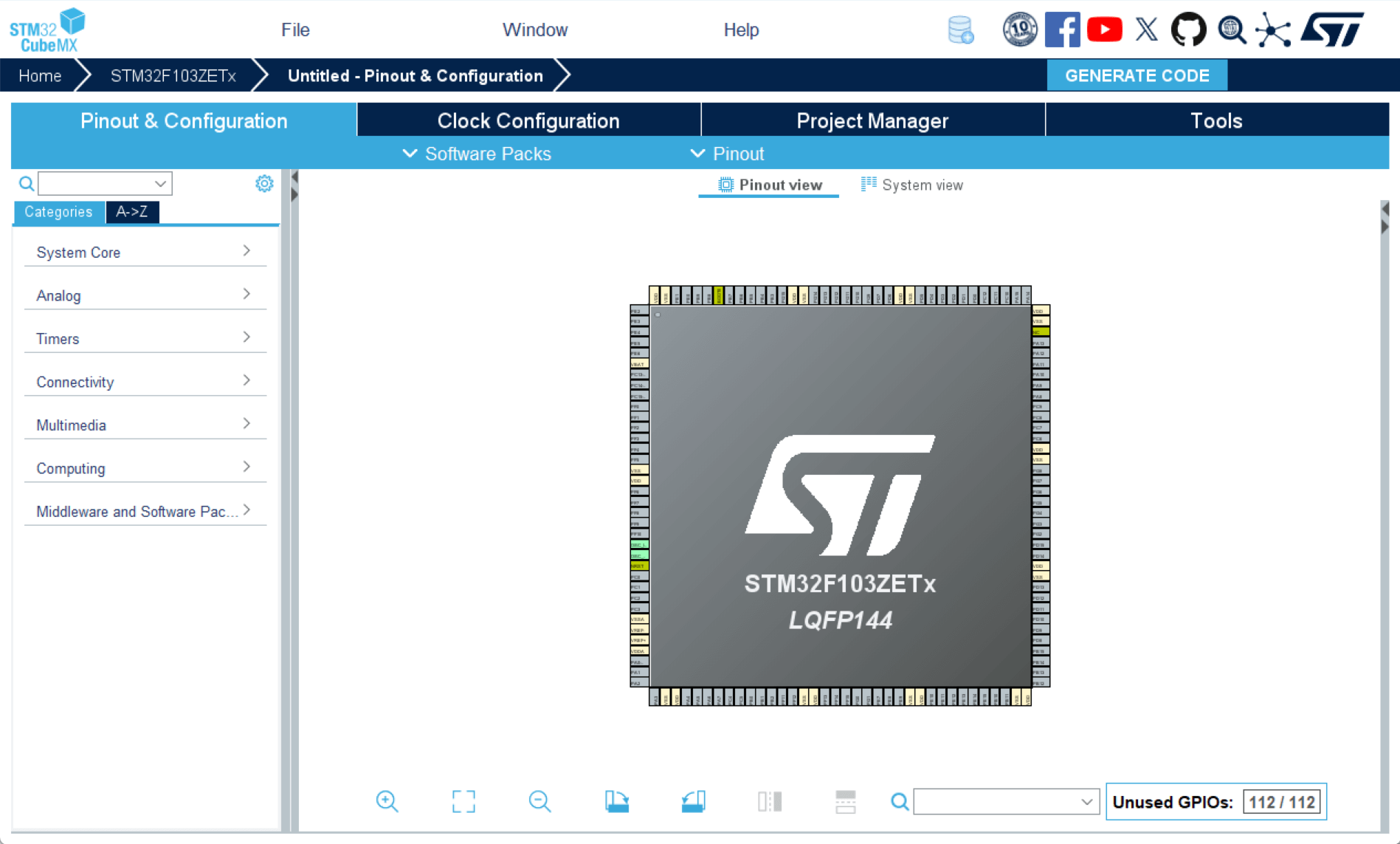
这里就是对芯片的引脚,外设做配置的地方。
2. 配置引脚
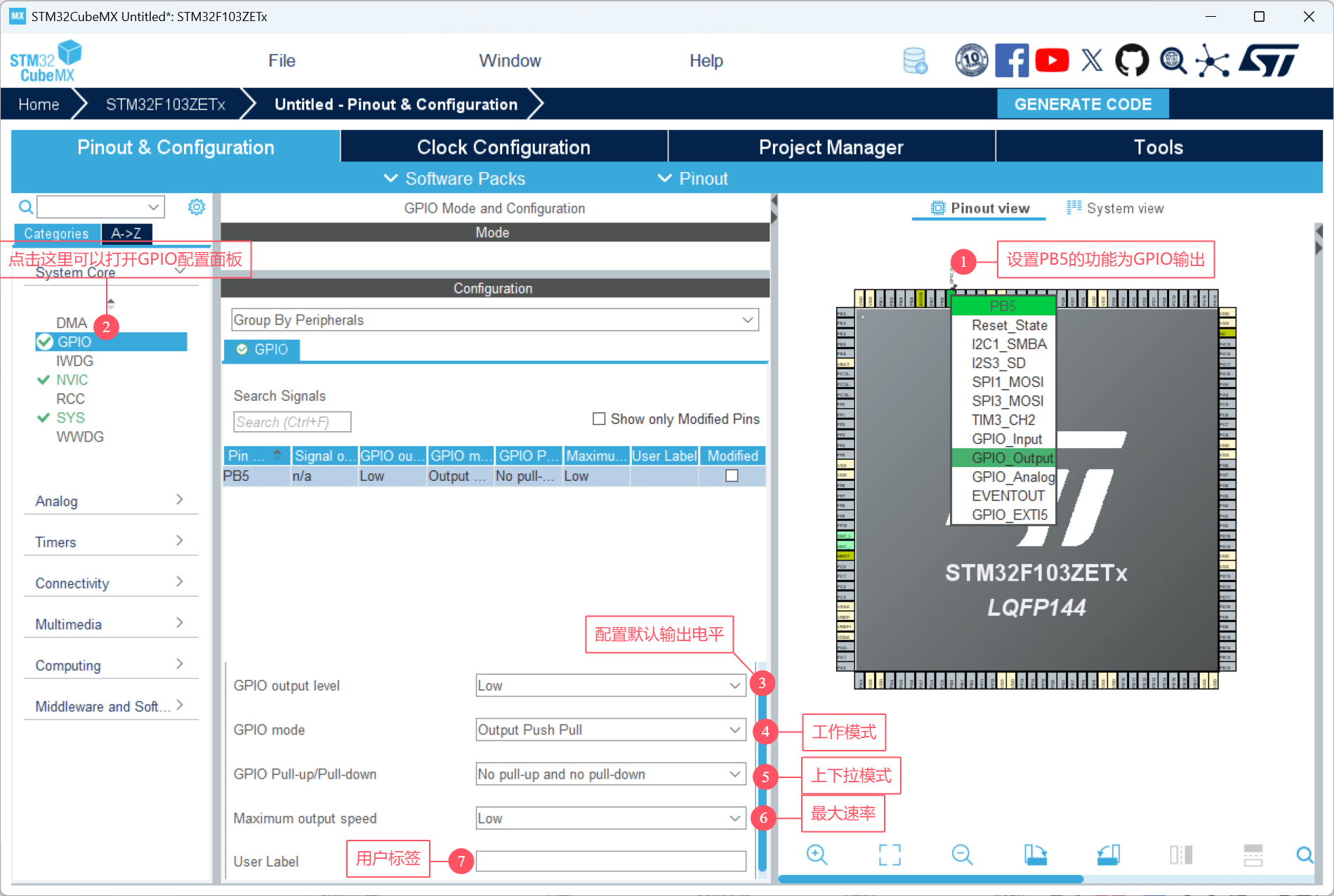
我用的是正点原子的战舰V3开发板,两个LED是接在PB5和PE5上,所以这里配置一下PB5:
3. 工程配置
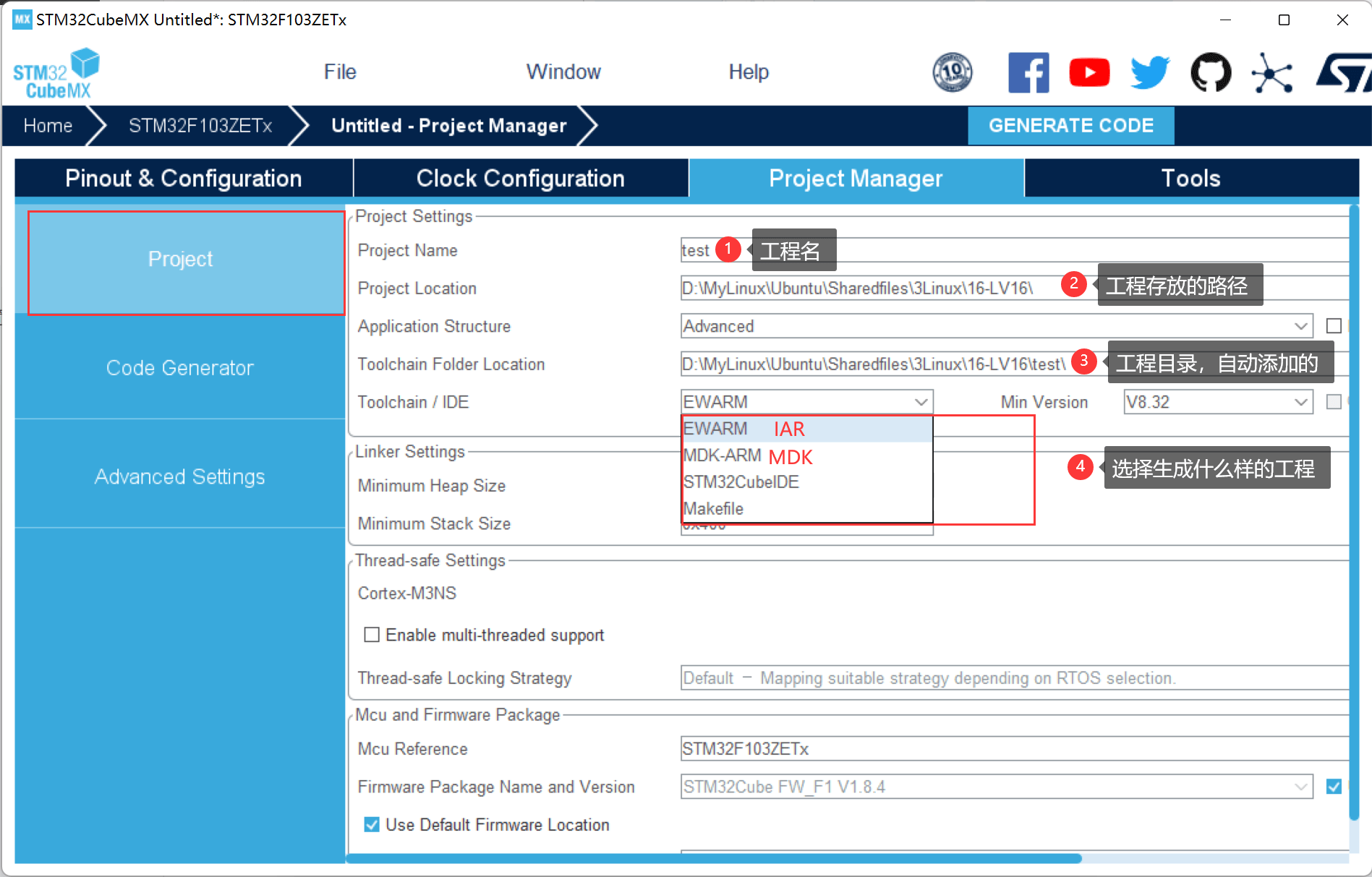
- 【Project Manager】→【Project】
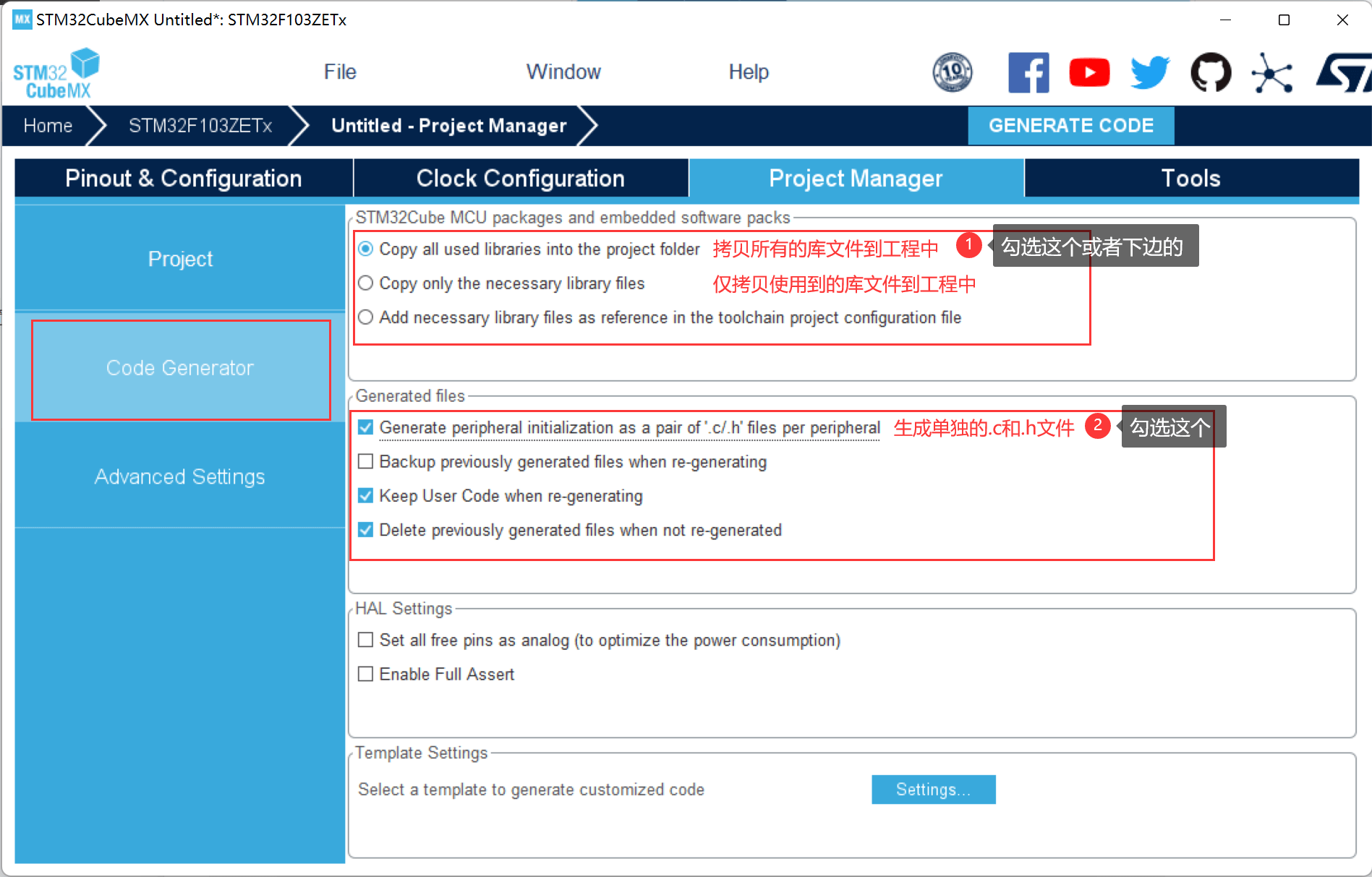
- 【Project Manager】→【Code Generator】
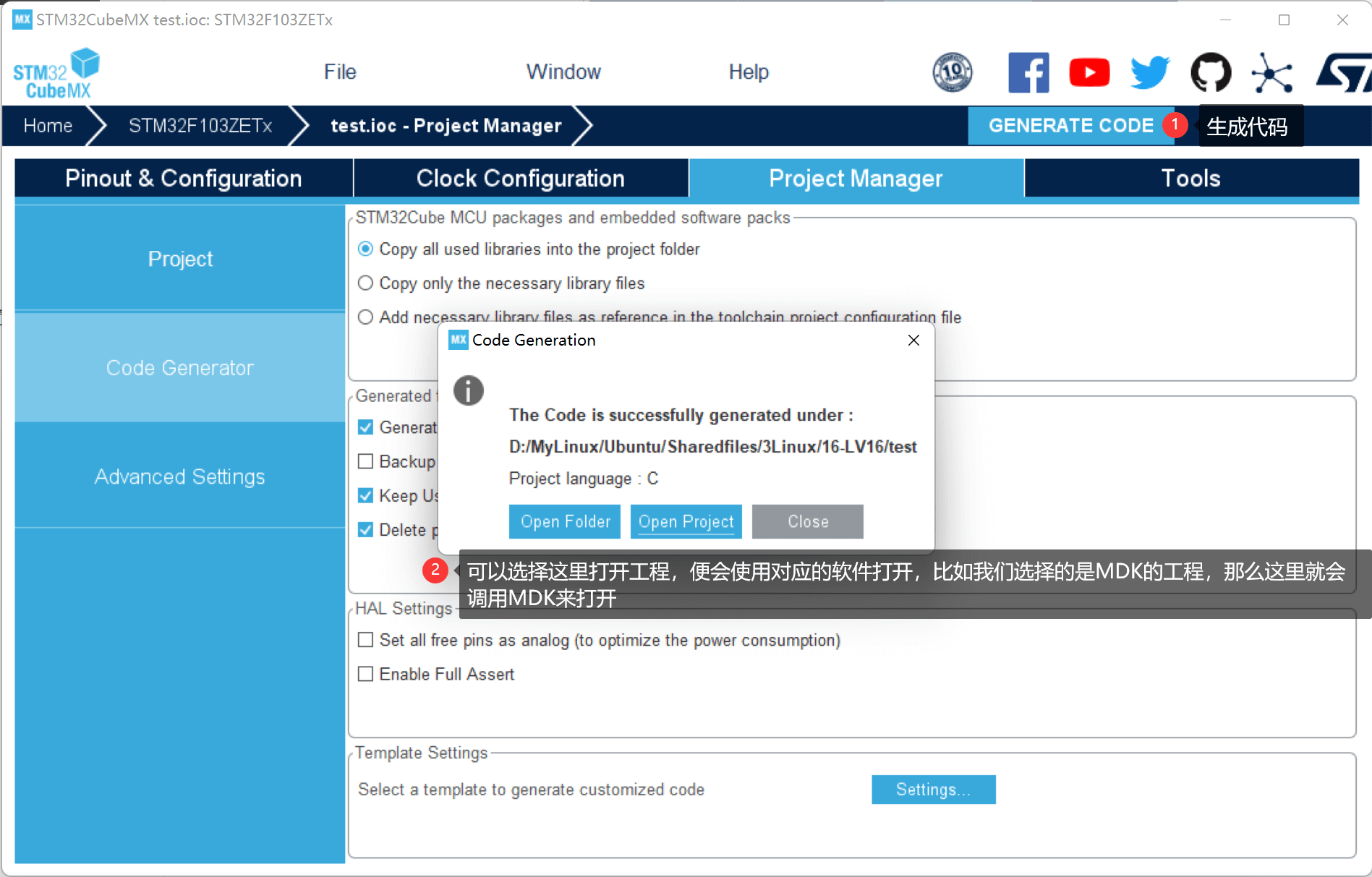
- 点击右上角的全大写的【GENERATE CODE】然后等待生成工程即可
4. 生成的工程
生成的工程大概结构如下:
bash
E:\MyLinux\VMware\sharedir\STM32\test> tdoc tree . -L 2
.
├── .mxproject
├── Core
│   ├── Inc
│   └── Src
├── Drivers
│   ├── CMSIS
│   └── STM32F1xx_HAL_Driver
├── MDK-ARM
│   ├── startup_stm32f103xe.s
│   ├── test.uvoptx
│   └── test.uvprojx
└── test.ioc

7 directories, 5 filesMDK-ARM中就是生成的Keil工程。
二、Keil打开工程
我们直接进入MDK-ARM目录,然后双击打开,打开的时候好像提示缺少一个支持包,直接安装即可: 
然后就可以看到生成的Keil工程啦:
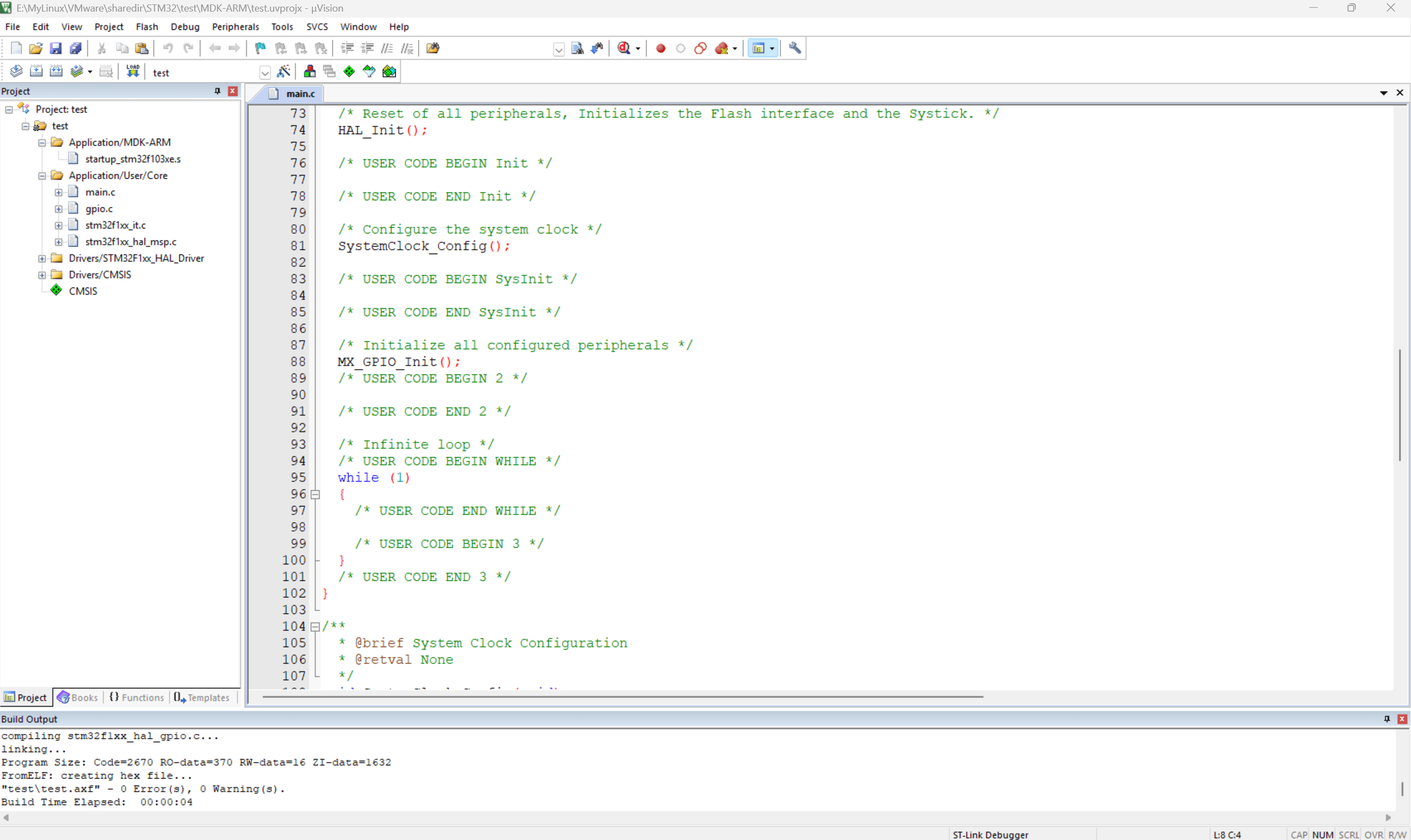
需要知道的是,生成的工程中有大量的这种注释:
c
  /* USER CODE BEGIN SysInit */

  /* USER CODE END SysInit */

  /* Initialize all configured peripherals */
  MX_GPIO_Init();
  /* USER CODE BEGIN 2 */

/* USER CODE END 2 */我们可以通过STM32CubeMX随时修改GPIO或者其他外设的配置,这个时候就会重新生成工程,但是我们肯定要实现自己的逻辑的,这个时候我们要是吧自己的逻辑写在BEGIN和END中间,那么中间这部分代码就不会受到影响了。