
LV130-img镜像文件简介
这里只是看到有一些 img 文件,想要尝试一下,但是最后发现其实并不比直接烧写 SD 卡来的块,而且做出来的 img 文件可能比要更大,但是在有些场景是很实用的。
一、img 镜像文件
1. 什么是磁盘镜像文件?
磁盘镜像文件能够完整地存储一个磁盘的内容和结构,不仅适用于 CD 或 DVD,还可以用于各种存储设备,包括磁带驱动器、硬盘、固态硬盘、U 盘,甚至软盘都可以转化成磁盘镜像文件。
磁盘镜像文件有许多用途,包括备份、操作系统分发、虚拟化和存档等。在 Windows、Linux 和 macOS 等主流操作系统中,许多常见的磁盘镜像格式都受到原生支持。
2. 常见磁盘镜像格式
磁盘镜像文件具有广泛的应用领域,涵盖了不同类型的存储需求,包括存档只读存储器(ROM)和专为虚拟机设计的特殊镜像格式等。目前,有大约 150 多种不同的镜像格式可供选择。尽管许多格式在功能上存在重叠,有时可以互相替代使用,但最常被使用和推荐的仍然是 ISO、BIN/CUE 和 IMG 这几种。
2.1 ISO 镜像格式
ISO 是目前最流行的磁盘镜像格式之一,主要用于存储使用 ISO 9660 文件系统的光盘。它包含了从磁盘起始位置一直到末尾的所有扇区,因此 ISO 磁盘镜像文件与其复制的原始磁盘完全相同,是逐扇区的原始驱动器复制,没有进行任何压缩处理。
ISO 格式的核心理念是以数字方式精确复制原始光盘,然后使用生成的磁盘镜像文件来刻录出一张与原始光盘完全相同的新光盘。这使得使用 ISO 格式刻录的光盘可以成为原始光盘的完美副本,从而方便、可靠地保存和共享数据。
ISO 格式在 Windows、Linux 和 macOS 等主流操作系统上都受到原生支持,通常用于分发软件和操作系统。然而,它在处理音频 CD 的「复制保护」方面存在一些限制,因此不太适合用于处理音频 CD。
大多数公开分发的操作系统,包括 Windows 和 Linux,都以 ISO 镜像文件的形式进行共享。除了分发程序和操作系统之外,ISO 还是备份旧光盘的理想选择。这种多功能性使得 ISO 成为许多用户的首选格式。
2.2 BIN 和 CUE 镜像格式
BIN 和 CUE 文件看似是两种不同的磁盘镜像格式,但实际上它们是相辅相成的:
- BIN 文件是整个光盘的二进制副本,包含了要刻录到光盘上的数据。
- CUE 文件是一个纯文本文件,包含定义光盘轨道设置的元数据。
这种组合使得它们成为处理光盘数据的强大工具,特别适合用于保留和复制光盘内容。
BIN/CUE 镜像是原始光盘的完整复制,包括了复制保护、错误校正、曲目列表、多轨道以及任何系统特定信息。这种格式能够完整保留原始光盘的所有特性,从复制保护到多轨道音频,都是原封不动的复制,使其成为备份和复制光盘的最佳选择。
要使用 BIN/CUE 镜像,需要同时拥有这两个文件。BIN 文件包含原始数据,CUE 文件包含组织这些数据的元信息。在大多数情况下,BIN 文件和 CUE 文件必须同时存在,特别是要将 BIN 镜像刻录到光盘上时。这种文件组合的结构允许精确地还原原始光盘的内容和结构,确保复制的准确性和完整性。
从现有 BIN 文件生成 CUE 文件非常简单,但无法反过来从 CUE 文件生成 BIN 文件。CUE 文件只有元信息,不包含实际数据。
BIN/CUE 格式的设计初衷是为了克服 ISO 格式在音频「复制保护」方面的限制。它是一种强大的磁盘镜像格式,特别适用于需要维护完整性和无限制访问的应用场景。BIN 文件包含了完整的二进制数据,包括音频和数据轨道,而 CUE 文件提供了关于如何组织这些数据的详细指令。
2.3 IMG 镜像格式
IMG 格式的使用不如 ISO、BIN/CUE 或 DMG(macOS 使用的磁盘映像格式)那么广泛。它最初是为了备份软盘而创建的,通过复制目标磁盘每个扇区的位来工作。虽然不如其他格式流行,但对于特定用途(如软盘备份)来说,IMG 格式仍然具有独特的价值。
除了备份软盘,IMG 格式还可以用于存储各种内容。然而,随着软盘和软驱逐渐退出历史舞台,IMG 文件的主要用途已经转向创建硬盘镜像。需要注意的是,IMG 格式生成的文件大小始终是 512 字节的整数倍,因为它遵循了软盘的 512 字节扇区大小标准。这一特性可能在处理未来高容量硬盘或固态硬盘时变得不太合适,因此在选择 IMG 格式时需要谨慎考虑其局限性。
IMG 文件与 ISO 文件在功能上非常相似,主要区别在于:
- ISO 文件只有一种标准格式
- IMG 镜像可以是压缩或未压缩的
这种灵活性使得 IMG 格式在特定情况下更具优势,用户可以根据需要选择压缩或未压缩选项。但两者在存储光盘、分发系统等方面基本相同,但 IMG 增加的压缩选项为用户提供了更多选择。
未经压缩的 IMG 镜像与 ISO 镜像之间的差异并不大,甚至可以直接将 IMG 扩展名更改为 ISO,它仍然可以正常工作,或者将其转换为 VHD 文件以在 VirtualBox 中使用;但是,压缩过的 IMG 会删除一些元数据以减小文件大小,因此不能与 ISO 文件互换使用。这一点需要特别注意,在处理 IMG 和 ISO 格式时,需要确保正确的文件互操作性。
2.4 三种格式对比
| ISO 格式 | BIN/CUE 格式 | IMG 格式 | |
|---|---|---|---|
| 扇区大小 | 2048 字节 | 4096 字节 | 512 字节 |
| 原生操作系统支持 | 是(Windows、Linux 和 macOS) | 是 | 是 |
| 限制 | 不支持复制保护 | 无 | 不支持复制保护 |
| 最佳用途 | 备份无复制保护的光盘 | ||
| 分发程序和操作系统 | 备份或复制带有复制保护的光盘 | 备份或刻录光盘 |
3. 这里为什么用 img
我们可以 img 文件可以简单理解为一个磁盘,可以存放二进制数据,可以进行分区,可以建立文件系统等操作。这个 img 文件的扇区大小刚好与 SD 卡扇区大小一致,也许就是这个原因吧,我们可以将 uboot、kernel、dtb 和 rootfs 做成一个 img 文件,然后通过工具烧录到 sd 卡中。
4. imx6ull 的 img 镜像分区
其实这里的镜像分区与前面我们的 sd 卡是一致的:
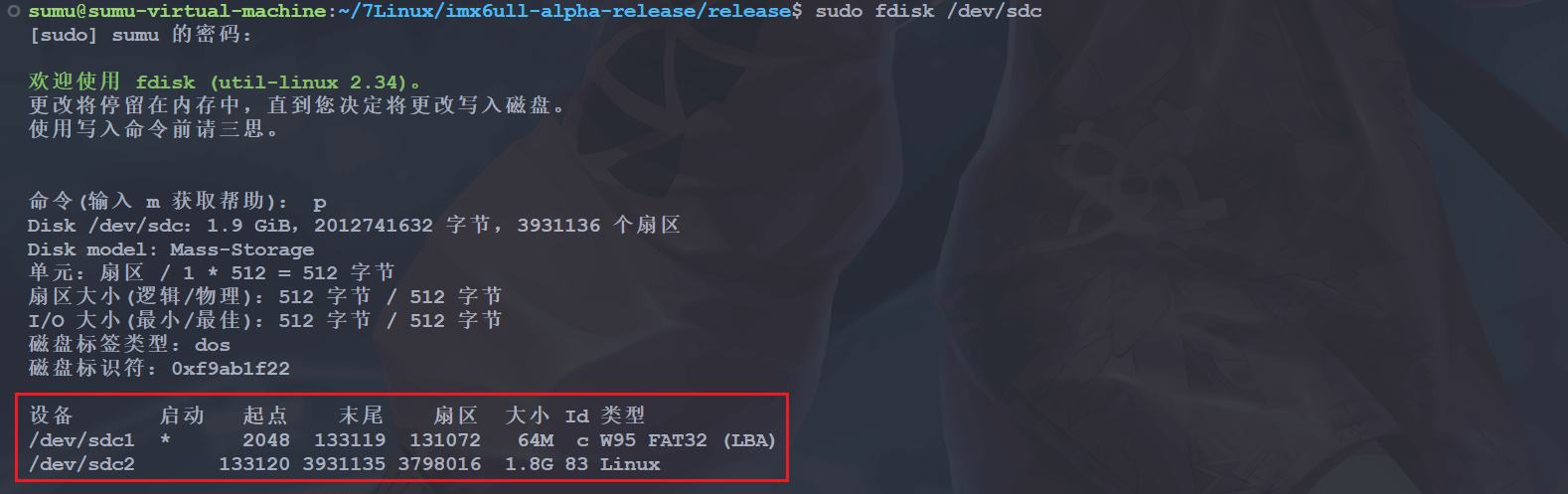
也就是:
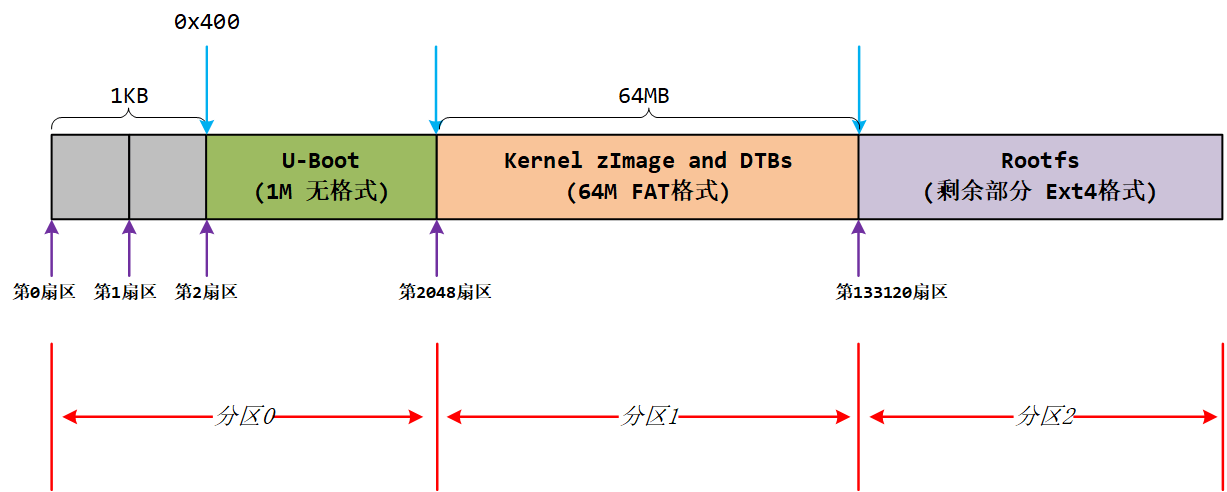
我们就按这个来做一个 img 文件。
二、制作 img 文件
基本步骤
(1)使用 dd 命令,根据固件的大小建立一个合适的 img 空文件。
(2)对 img 文件进行分区。
(3)用 dd 命令创建烧写 u-boot。
(4)用 losetup 命令将 img 文件虚拟成循环块设备 /dev/loopx ,并用将虚拟出的循环块设备分区并格式化。
(5)创建挂载点,然后建立文件系统并且 mount 上来 。
(6)使用文件复制命令 cp 将 zImage dtb rootfs 放到指定的文件系统分区 。
(7)取消挂载,复制文件,烧录到 SD 卡。
注意:这里创建的时候 img 文件大小小和最后生成的 img 文件的大小好像不太一样,具体我还不清楚是为什么,后面知道了再更新吧。
1. 安装工具
下面这些工具中,好像就用到了 parted 和 kpartx,另外两个好像没啥用,感觉不装应该也行。
sudo apt-get install dosfstools dump parted kpartx2. 准备文件
2.1 创建工作目录
mkdir ~/imx6ull_img
cd ~/imx6ull_img
mkdir BOOT   # 这个文件夹用于挂载内核的分区
mkdir rootfs # 这个文件夹用于挂载文件系统分区
2.1 准备文件
我们需要以下文件:

就是这里的这些:release · 苏木/imx6ull-alpha-release - 码云 - 开源中国 (gitee.com)
3. 开始制作 img 文件
3.1 创建空白 ing 文件
我们首先创建一个空白的 img 文件,创建多大?我们不可能直接创建一个 2G 的吧,这个其实我们可以根据上面分分区起情况和文件大小计算一下。前面 uboot 和 kernel、dtb 的大小已经知道了,现在我们看一下根文件系统,我们创建个临时目录解压一下:

可以看到大概 13M,所以就是:
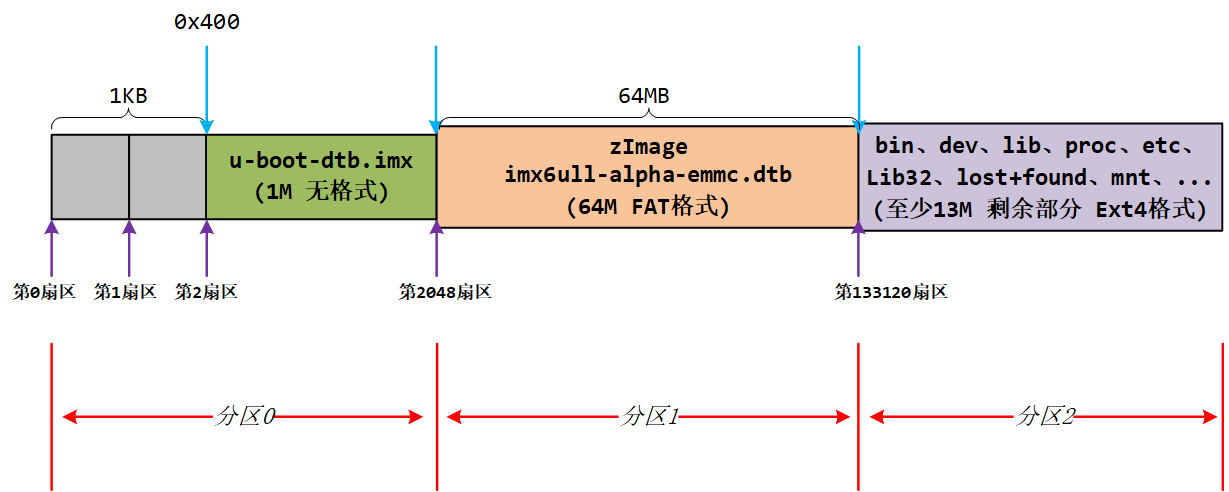
所以我们粗略创建一个 1M+1M+70M+30M = 102M,抹个零,100M 吧,后面随着各个部分增大,我们可以再创建新的:
dd if=/dev/zero of=imx6ull-sys.img bs=1024 count=102400 && sync
if=文件名:输入文件名,默认为标准输入。即指定源文件。
of=文件名:输出文件名,默认为标准输出。即指定目的文件。
bs=bytes:同时设置读入/输出的块大小为bytes个字节。这里也可以是1K,1M等,主要是计算大小用。
count=blocks:仅拷贝blocks个块,块大小等于1 bs(一次读入bytes个字节,)指定的字节数。
/dev/zero:“零”设备,可以无限的提供空字符(0x00,ASCII代码NUL)。到这里我们的空镜像文件就已经创建好了。可以看到创建的文件大小为 100M。
3.2 对 img 文件分区
3.2.1 parted 命令简介
通常我们用的比较多的分区工具是 fdisk 命令,但由于 fdisk 只支持 MBR 分区,MBR 分区表最大支撑 2T 的磁盘,所以无法划分大于 2T 的分区。而 parted 工具可以划分单个分区大于 2T 的 GPT 格式的分区,也可以划分普通的 MBR 分区。
parted 命令是由 GNU 组织开发的一款功能强大的磁盘分区和分区大小调整工具。parted 在使用过程中有两种方式,一种是直接以非交互的方式,一种是像 fdisk 一样进入菜单界面进行操作。
3.2.2 parted 命令说明
SYNOPSIS
       parted [options] [device [command [options...]...]]
       # 其实就是
parted [选项] [设备 [命令 [参数]...]...]操作命令:
    parted交互命令	                            说 明
check NUMBER	                        做一次简单的文件系统检测
cp [FROM-DEVICE] FROM-NUMBER TO-NUMBER	复制文件系统到另一个分区
help [COMMAND]	                        显示所有的命令帮助
mklabel,mktable LABEL-TYPE	            创建新的磁盘卷标(分区表) "gpt", "msdos"等
mkfs NUMBER FS-TYPE	                    在分区上建立文件系统
mkpart PART-TYPE [FS-TYPE] START END	创建一个分区
mkpartfs PART-TYPE FS-TYPE START END	创建分区,并建立文件系统
move NUMBER START END	                移动分区
name NUMBER NAME	                    给分区命名
print [devices|free|list,all|NUMBER]	显示分区表、活动设备、空闲空间、所有分区
quit	                                退出
rescue START END	                    修复丢失的分区
resize NUMBER START END	                修改分区大小
rm NUMBER	                            删除分区
select DEVICE	                        选择需要编辑的设备
set NUMBER FLAG STATE	                改变分区标记
toggle [NUMBER [FLAG]]	                切换分区表的状态
unit UNIT	                            设置默认的单位
Version 显示版本这里主要要了解两个交互命令:
- mklabel
mklabel,mktable LABEL-TYPE这个命令是创建新的磁盘卷标(分区表), "gpt", "msdos" 等,一般就选这个 msdos 就可以了。大于 2T 的分区的话可以用 gpt。
- mkpart
mkpart PART-TYPE [FS-TYPE] START END	创建一个分区
mkpartfs PART-TYPE FS-TYPE START END 创建分区,并建立文件系统这个命令主要是创建分区,这里的 START 和 END 就是起始和结束的地址,他们用什么单位?我们可以看一下 man 手册:
unit unit
Set unit as the unit to use when displaying locations and sizes, and for interpreting those given by the user when not suffixed with an explicit unit. unit can be one of "s" (sectors), "B"(bytes), "kB", "MB", "MiB", "GB", "GiB", "TB", "TiB", "%" (percentage of device size), "cyl" (cylinders), "chs" (cylinders, heads, sectors), or "compact" (megabytes for input, and a human-friendlyform for output).3.2.3 非交互方式分区
3.2.3.1 字节为单位的示例
# 以大小来划分起始和结束点
sudo parted imx6ull-sys.img mklabel msdos
sudo parted imx6ull-sys.img mkpart primary fat32 1M 64M
sudo parted imx6ull-sys.img mkpart primary ext4 64M 100%
syncfat32:文件系统类型为 fat32 这是内核设备树的文件系统。
1M:这个表示内核设备树扇区的起始地址(注意不是实际地址,扇区地址 x 扇区大小 = 实际地址),这个分区紧跟在 1M 的 u-boot 空间后面。
64M:内核设备树扇区的结束地址 = 扇区起始地址+扇区大小-1。
ext4 :文件系统为 ext4,这是根文件系统的分区。
64M:文件系统的扇区起始地址。
100%为文件系统的结束地址剩余内存,也可以不填。

我们来看一下分区情况:
parted imx6ull-sys.img print
3.2.1.2 扇区示例
# 以扇区来划分起始结束点
sudo parted imx6ull-sys.img mklabel msdos
sudo parted imx6ull-sys.img mkpart primary fat32 2048s 133119s # s 就表示扇区
sudo parted imx6ull-sys.img mkpart primary ext4 133120s 100%
sync划分结果如下:
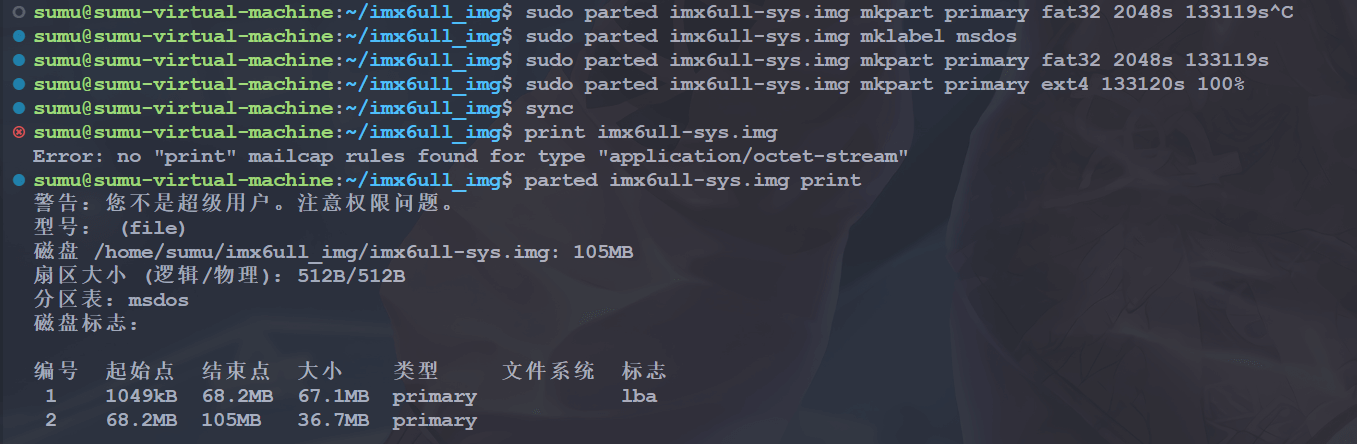
3.2.4 parted 命令交互方式
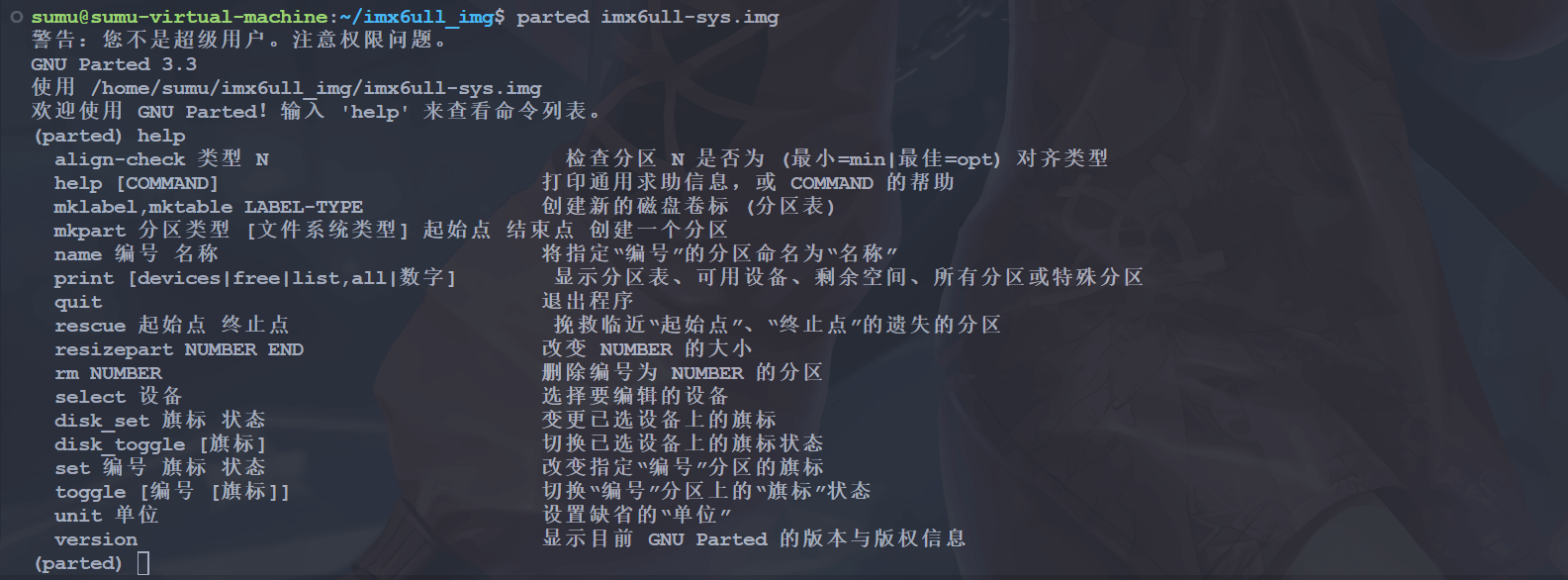
这里就不演示了,按照说明进行就可以了。
3.2.5 fdisk 命令
也可以使用 fdisk 命令:
sumu@sumu-virtual-machine:~/imx6ull_img$ fdisk imx6ull-sys.img

欢迎使用 fdisk (util-linux 2.34)。
更改将停留在内存中,直到您决定将更改写入磁盘。
使用写入命令前请三思。


命令(输入 m 获取帮助): p
Disk imx6ull-sys.img:100 MiB,104857600 字节,204800 个扇区
单元:扇区 / 1 * 512 = 512 字节
扇区大小(逻辑/物理):512 字节 / 512 字节
I/O 大小(最小/最佳):512 字节 / 512 字节
磁盘标签类型:dos
磁盘标识符:0x040d9807

命令(输入 m 获取帮助): n
分区类型
   p   主分区 (0个主分区,0个扩展分区,4空闲)
   e   扩展分区 (逻辑分区容器)
选择 (默认 p): p
分区号 (1-4, 默认  1): 1
第一个扇区 (2048-204799, 默认 2048):
Last sector, +/-sectors or +/-size{K,M,G,T,P} (2048-204799, 默认 204799): +64M

创建了一个新分区 1,类型为“Linux”,大小为 64 MiB。

命令(输入 m 获取帮助): n
分区类型
   p   主分区 (1个主分区,0个扩展分区,3空闲)
   e   扩展分区 (逻辑分区容器)
选择 (默认 p): p
分区号 (2-4, 默认  2): 2
第一个扇区 (133120-204799, 默认 133120):
Last sector, +/-sectors or +/-size{K,M,G,T,P} (133120-204799, 默认 204799):

创建了一个新分区 2,类型为“Linux”,大小为 35 MiB。

命令(输入 m 获取帮助): p
Disk imx6ull-sys.img:100 MiB,104857600 字节,204800 个扇区
单元:扇区 / 1 * 512 = 512 字节
扇区大小(逻辑/物理):512 字节 / 512 字节
I/O 大小(最小/最佳):512 字节 / 512 字节
磁盘标签类型:dos
磁盘标识符:0x040d9807

设备             启动   起点   末尾   扇区 大小 Id 类型
imx6ull-sys.img1        2048 133119 131072  64M 83 Linux
imx6ull-sys.img2      133120 204799  71680  35M 83 Linux

命令(输入 m 获取帮助): w
分区表已调整。
正在同步磁盘。3.3 烧写 uboot
sudo dd if=u-boot-dtb.imx of=imx6ull-sys.img bs=1024 seek=1 conv=notrunc,sync
3.4 将 img 文件虚拟成块设备
3.4.1 losetup 命令
我们先来看一下 losetup 命令,主要还是查看手册。
SYNOPSIS
       Get info:
            losetup [loopdev]
            losetup -l [-a]
            losetup -j file [-o offset]
       Detach a loop device:
            losetup -d loopdev...
       Detach all associated loop devices:
            losetup -D
       Set up a loop device:
            losetup [-o offset] [--sizelimit size] [--sector-size size]
                    [-Pr] [--show] -f|loopdev file
       Resize a loop device:
losetup -c loopdevlosetup(Loop device setup)命令在 Linux 操作系统中用于设置和控制循环设备。循环设备是一种伪设备,它 使文件可以作为块设备进行访问。如果只给出了 loopdev 参数,那么将显示相应循环设备的状态。
换句话说,就是现在这里有一个文件,循环设备可以把这个文件虚拟成块设备(block device),比如 sd 卡,以便模拟整个文件系统,这样用户可以将其看作是硬盘驱动器,光驱或软驱等设备,并挂入当作目录来使用。
3.4.2 常用命令
- 列出所有已使用的循环设备
losetup -a
losetup -l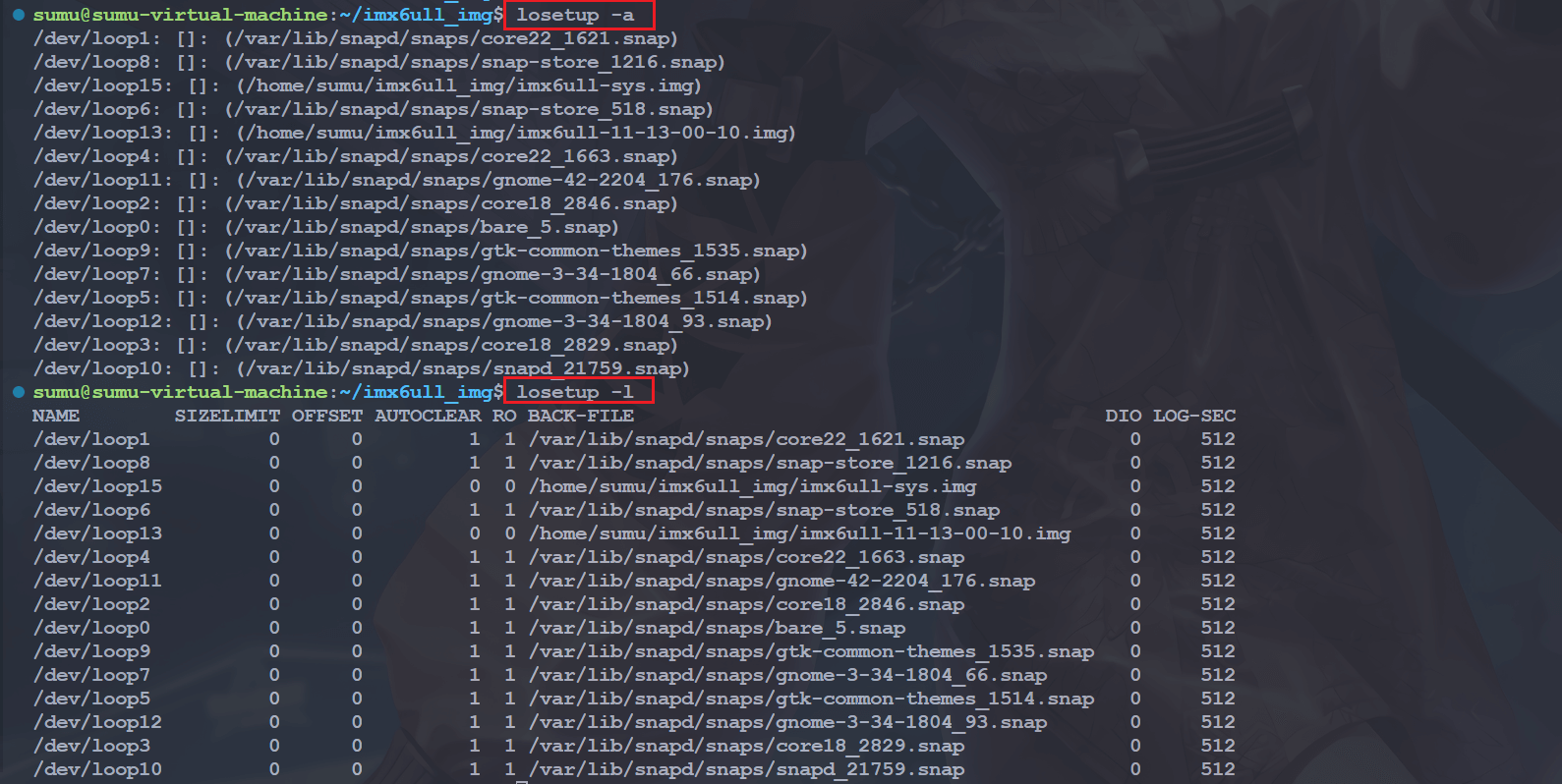
- 查找第一个未使用的循环设备
losetup -f
- 分离循环设备
sudo losetup -d /dev/loopx- 创建循环设备,就是将自己的文件和循环设备建立连接
sudo losetup /dev/loopx loopfile3.4.3 虚拟我们的 img 文件
接下来就是把我们的 img 文件虚拟成块设备。首先来看一下使用一个被占用的循环设备会怎么样:
sudo losetup /dev/loop0 imx6ull-sys.img这里的 loop0 如果被占用:

这里会显示设备或者资源繁忙,这个时候我们可以查找一下空闲的第一个循环设备:
sudo losetup -f
然后我们重新虚拟一下:
sudo losetup /dev/loop13 imx6ull-sys.img3.5 创建虚拟的块设备分区映射
我们刚才对 img 文件进行了分区,我们后面操作需要挂载分区,可是挂载的时候要有一个节点,我们来看一下:
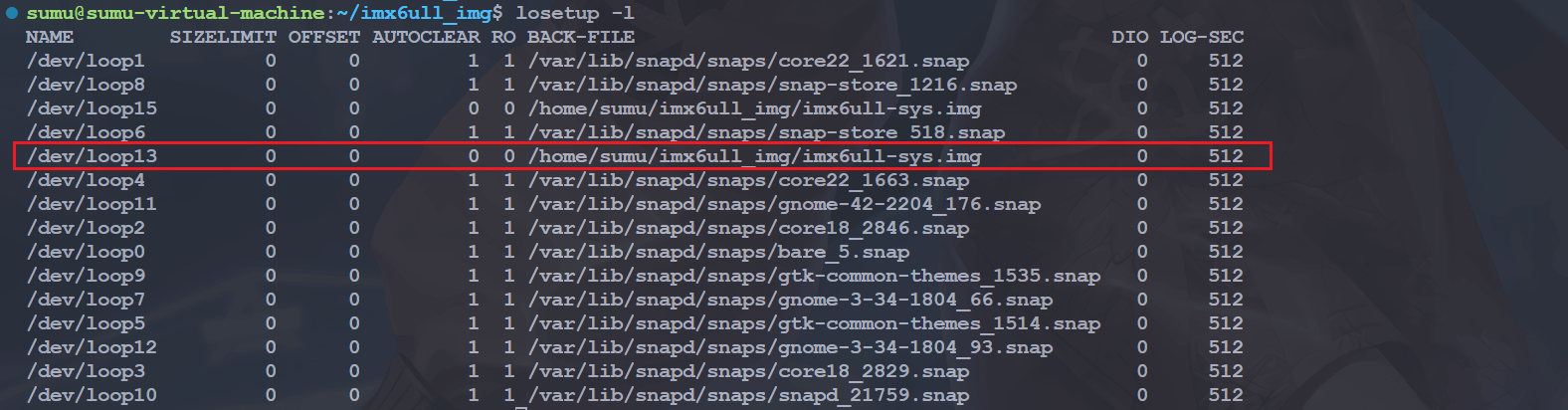
我们挂载试一下:
sudo mount /dev/loop13 BOOT
发现是失败的,因为我们并没有格式化,它并没有文件系统,那怎么办?就要用到 kpartx 这个命令啦。
3.5.1 kpartx 命令简介
还是先看 man 手册:
SYNOPSIS
kpartx [-a|-d|-u|-l] [-r] [-p] [-f] [-g] [-s|-n] [-v] wholedisk这个命令可以从分区表创建设备映射。这个工具源自 util-linux 的 partx,它读取指定设备上的分区表,并在检测到的分区段上创建设备映射。
3.5.2 创建虚拟块设备分区映射
命令格式为:
sudo kpartx -av /dev/loopx这里就是:
sudo kpartx -av /dev/loop13
被分区后的设备节点在/dev/mapper/路径下:
ls /dev/mapper/
3.6 格式化分区
sudo mkfs.vfat -F 32 /dev/mapper/loop13p1
sudo mkfs.ext4 /dev/mapper/loop13p2
sync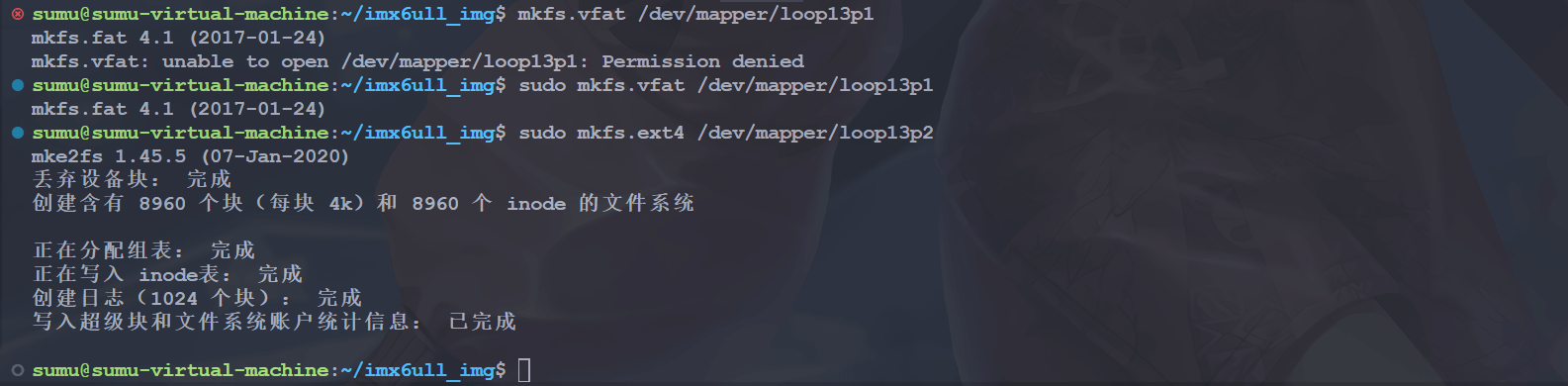
然后我们可以看一下格式化情况,我们直接看这个 img 文件:
parted imx6ull-sys.img print
这里的大小可能有点和其他图不太对应,主要是因为这时候来重新分区的。
3.7 写入相关文件
3.7.1 挂载分区
sudo mount /dev/mapper/loop13p1 BOOT
sudo mount /dev/mapper/loop13p2 rootfs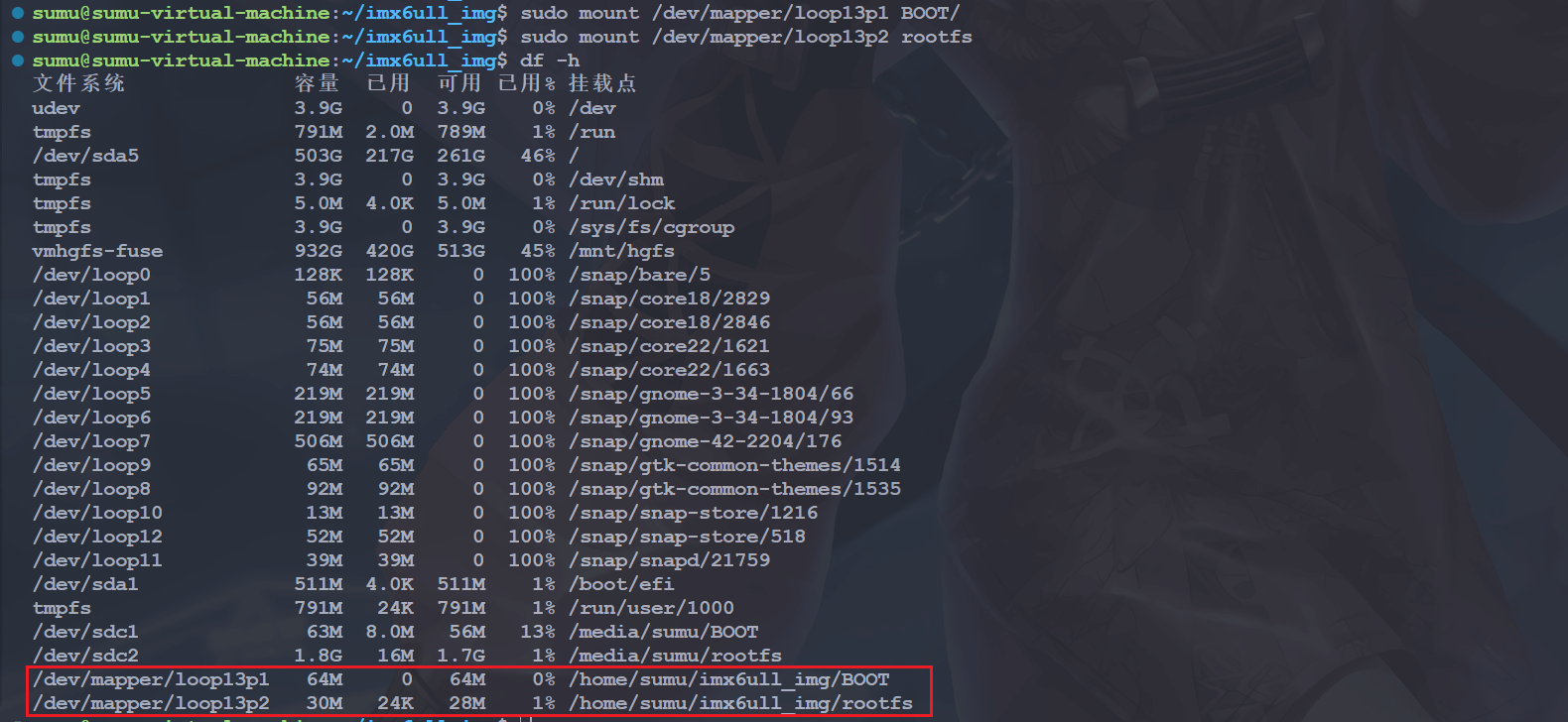
3.7.2 拷贝 kernel、dtb 和 rootfs
- (1)拷贝相关文件到对应目录
sudo cp zImage imx6ull-alpha-emmc.dtb BOOT
sudo cp rootfs.tar.bz2 rootfs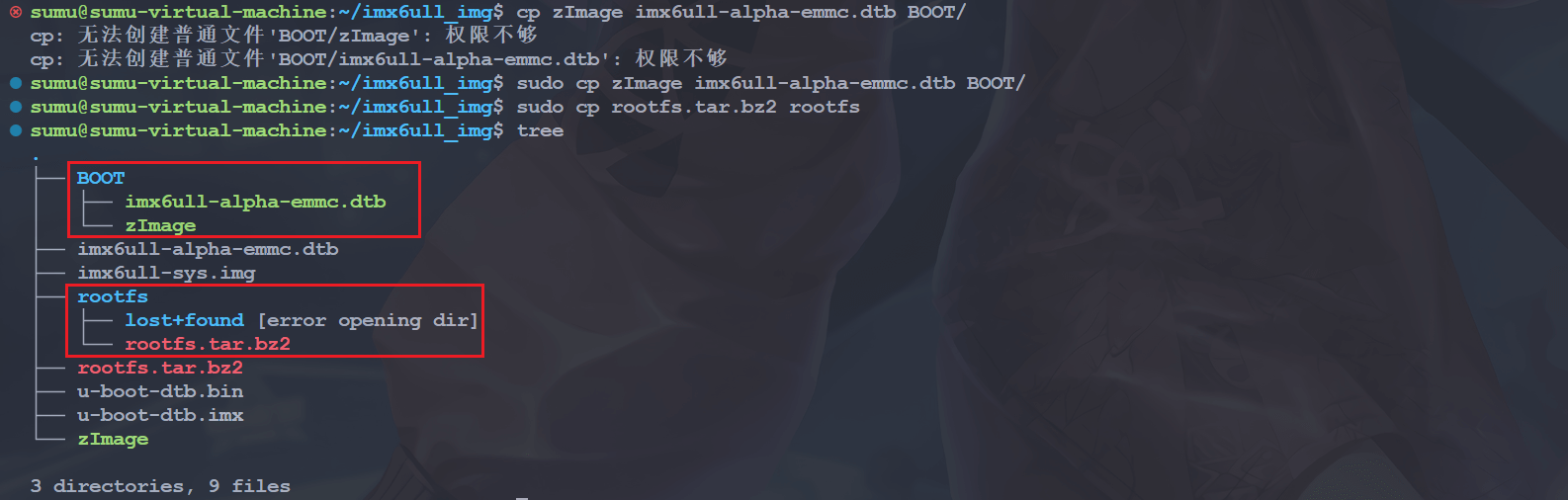
- (2)解压根文件系统
cd rootfs
sudo tar jxf rootfs.tar.bz2
sudo tar xf rootfs.tar
3.7.3 卸载分区
sudo umount BOOT
sudo umount rootfs3.8 卸载还原虚拟分区
sudo kpartx -dv /dev/loop13
sudo losetup -d /dev/loop13
三、烧写到 SD 卡
1. ubuntu
ubuntu 下我们可以使用 dd 命令烧写:
sudo dd if=imx6ull-sys.img of=/dev/sdc conv=fsync2. windows
windows 下用这个软件:Win32 Disk Imager download | SourceForge.net。这个没啥好说的,在 windows 下烧写这个 img 文件还是很快的。
参考资料:
比较 ISO、BIN/CUE 和 IMG,常见磁盘映像文件解析 (sysgeek.cn)
制作 imx6ull Linux 系统的 img 镜像文件(emmc 烧录 )_制造 img imx6ull-CSDN 博客
制作 imx6ull Linux 系统的 img 镜像_imx6ull emmc img 生成-CSDN 博客
shell 脚本将 uboot zImage 和文件系统打包成为一个 img 系统镜像_如何把 uboot 内核 文件系统打包-CSDN 博客